Documentos
NOTE:
Para realizar operações na página dos documentos, o usuário conectado a iManage Control Center deve ser um membro do grupo NRTADMIN, ou estar atribuído a uma função com acesso de Nível 1 ou Nível 2 ao Centro de Controle. Para obter mais informações sobre as operações específicas permitidas, consulte Entender os níveis.
A página dos Documentos te permite pesquisar documentos usando diversos critérios de pesquisa, e realizar as seguintes ações sobre esses documentos:
- Desbloquear documentos verificados.
- Verifique os direitos de acesso ao usuário para o documento selecionado utilizando a opção de acesso efetiva Verificar.
- Verifique os direitos do acesso do usuário baseados nos grupos atribuídos na Lista de Controle do Acesso (ACL) usando a opção de Segurança.
- Visualize as versões de um documento.
- Visualize o histórico de um documento.
- Visualize detalhes de um documento.
- Copie um link para um ou mais documentos usando a opção Copiar Link.
Pesquisando documentos
Selecione Conteúdo > Documentos . A lista de campos de pesquisa padrão aparece conforme mostrado na seguinte figura:
Figura: Página dos documentos
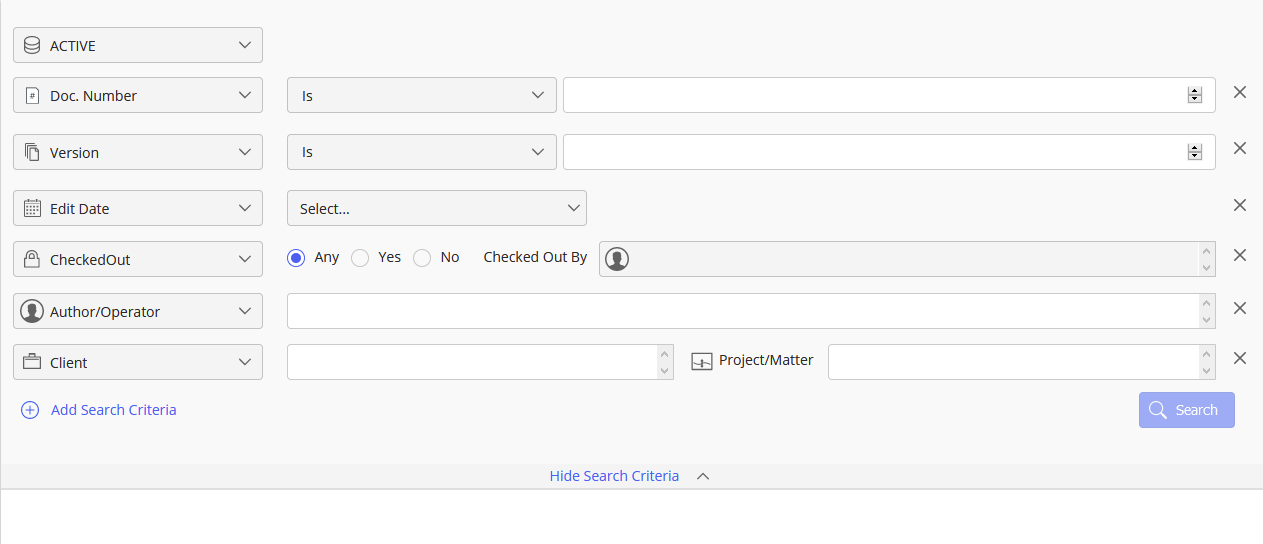
Use esses campos de pesquisa para refinar sua pesquisa, então selecione Pesquisar.
Para adicionar mais critérios de pesquisa, selecione Adicione os Critérios de Pesquisa.
Quando você insira os critérios de pesquisa, a opção de Limpar Valores também é exibido; selecione limpar todos os critérios de pesquisa que você inseriu.
Na figura anterior, a opção Escolher Critérios de Pesquisa é exibido.
- Para esconder os critérios de pesquisa e focar apenas na lista de documentos, selecione Esconder Critérios de Pesquisa.
Selecionar Ocultar Critérios de Pesquisa mude essa opção ao Mostrar Critérios de Pesquisa . Selecione para visualizar a lista de critérios de pesquisa.
NOTE:
Por motivos de desempenho, resultados de pesquisa são limitados para 10,000 itens. Se sua pesquisa ultrapassa 10,000 resultados, refina a pesquisa com critérios adicionais.
De forma alternativa você pode realizar pesquisas sem o limite do resultado 10,000 usando o iManage Work Universal (REST v2) API.
O iManage Control Center preserva os campos de pesquisa que você insira ao pesquisar documentos, espaços de trabalhos, ou lixeira. Quando você adiciona ou remove os campos de pesquisa, suas configurações são salvas automaticamente e estarão presentes da próxima vez que você fizer o login e acessar as páginas Documentos, Espaços de Trabalhos ou Lixeira. Isso oferece a vantagem de não precisar se lembrar ou selecionar novamente os seus campos de pesquisa para pesquisas subsequentes.
Os campos de pesquisa são armazenados localmente na memória cache do navegador para cada biblioteca individual. Se você mudar de navegador ou de dispositivo, você verá os campos de pesquisa padrão.
Desbloqueando documentos
Documentos Verificados são documentos que foram abertos para edição por um usuário. Quando um documento é verificado, nenhum outro usuário podem editar o documento. O documento permanece bloqueado até que o usuário que verificou o documento salva suas mudanças para iManage Work e fecha o documento na aplicação.
Caso um usuário esqueça ou não fecha o arquivo, os administradores podem desbloquear o documento usando o iManage Control Center. Isso permite outros usuários para abrir e editar o documento novamente.
Qualquer mudança feita pelo o usuário que verificou originalmente o arquivo deve ser salvo localmente. Eles também podem salvar suas mudanças como uma nova versão do documento no iManage Work.
NOTE:
Os documentos que são abertos para editar no Microsoft Office for the web não estão bloqueadas da mesma maneira assim como aqueles documentos abertos para editar nas aplicações de desktop como Microsoft Word.
Para mais informações sobre o comportamento de bloquear documentos ao utilizar o Microsoft Office for the web, consulte perguntas Frequentemente feitas em Integração do iManage Work com Microsoft Office for the web.
Para desbloquear um documento verificado:
- no iManage Control Center, navegue ao Conteúdo > Documentos.
- Na lista de critérios de pesquisa, localize a opção CheckedOut, e selecione Sim. Por padrão, esse valor é definido como Qualquer.
- (Opcional) em Verificado por, insira o nome do usuário que verificou o documento .
- (Opcional) Insira qualquer outro critério de pesquisa para localizar o documento, como Doc. Número.
- Selecione Pesquisar.
Na lista dos resultados de pesquisa, localize o documento verificado que você deseja desbloquear.
- Os Documentos que foram verificados usando uma aplicação desktop, como Microsoft Word, são indicados com o ícone bloquear
 .
. - Os Documentos que estão sendo editados usando o Microsoft Office for the web são indicados com o ícone do globo
 .
.
- Os Documentos que foram verificados usando uma aplicação desktop, como Microsoft Word, são indicados com o ícone bloquear
- Clique com o botão direito e selecione Desbloquear. A caixa de diálogo Desbloquear aparece em detalhes sobre o documento verificado.
Figura: Desbloquear caixa de diálogo
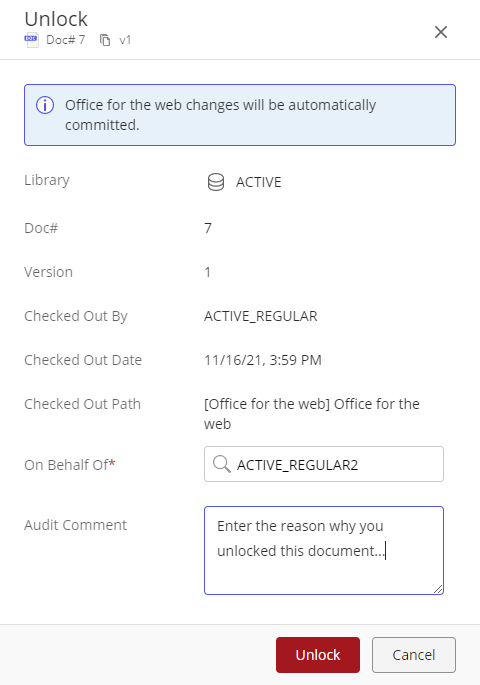
- No Em Nome De, insira o usuário que solicitou ou autorizou o documento em ser desbloqueado.
- No Comentário Auditória, insira qualquer informação útil para auditar essa operação desbloquear.
- Selecione Desbloquear para desbloquear o documento.
Verificando acesso efetivo
Para verificar os direitos de acesso de um usuário para um documento selecionado, use a opção Verifique o Acesso Efetivo. isto avalia todas as permissões (segurança padrão, permissão de acesso, membros de grupo, e habilidades de função).
Está disponível no:
- Barra de opções: Selecione um documento para ver essa opção na barra de fita.
- Menu de três pontos: Selecione
 ao lado de cada documento para visualizar essa opção.
 - Menu de contexto: Clique com o botão direito em um documento para visualizar essa opção.
Use uma das opções anteriores para verificar o acesso efetivo do documento.
- Clique com o botão direito em um documento e selecione Verifique o Acesso Efetivo . A seguinte caixa de diálogo aparece:
Figura: Verifique o Acesso Efetivo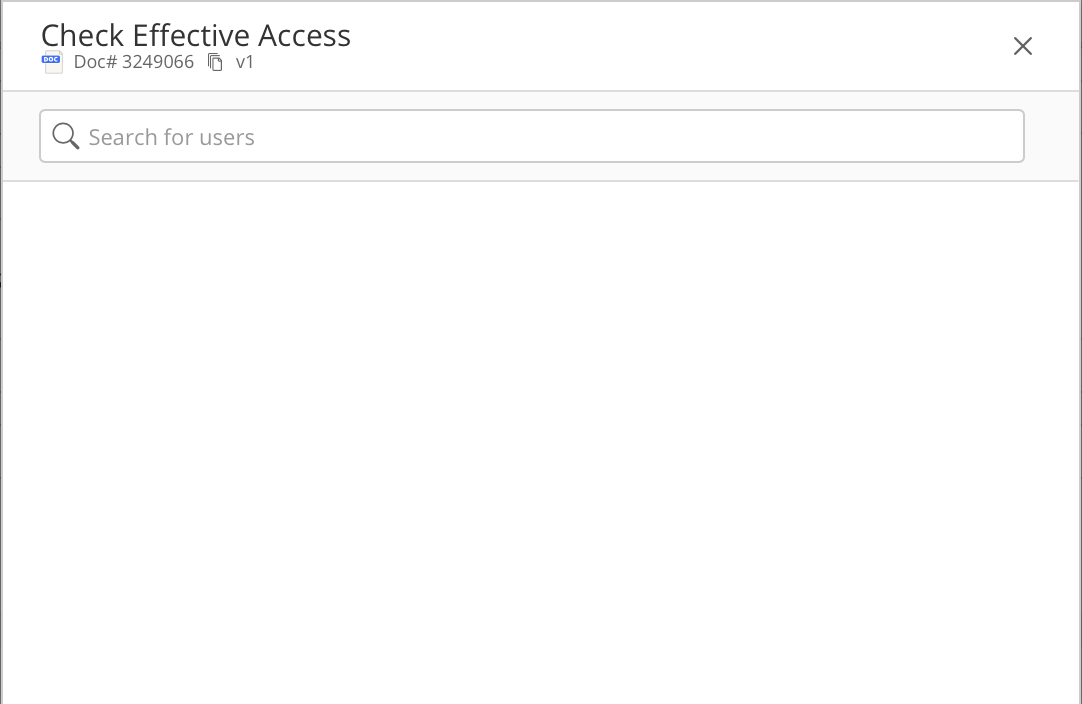
- Insira um nome de usuário ou ID. Uma lista de sugestão aparece.
- Selecione um usuário. O acesso efetivo do usuário selecionado para o documento é exibido.
Verificando segurança
Para verificar as permissões de acesso para os usuários e grupos atribuídos na Lista de Controle de Acesso (ACL), utilize a opção Segurança. Está disponível em:
- Barra de opções: Selecione um documento para ver essa opção na barra de fita.
- Menu de três pontos: Selecione ao lado de cada documento para visualizar essa opção.
- Menu de contexto: Clique com o botão direito em um documento para visualizar essa opção.
- Clique com o botão direito em um documento e selecione Segurança.
Os detalhes de Segurança para o documento são exibidos. A seguinte figura mostra um exemplo:
Figura: Segurança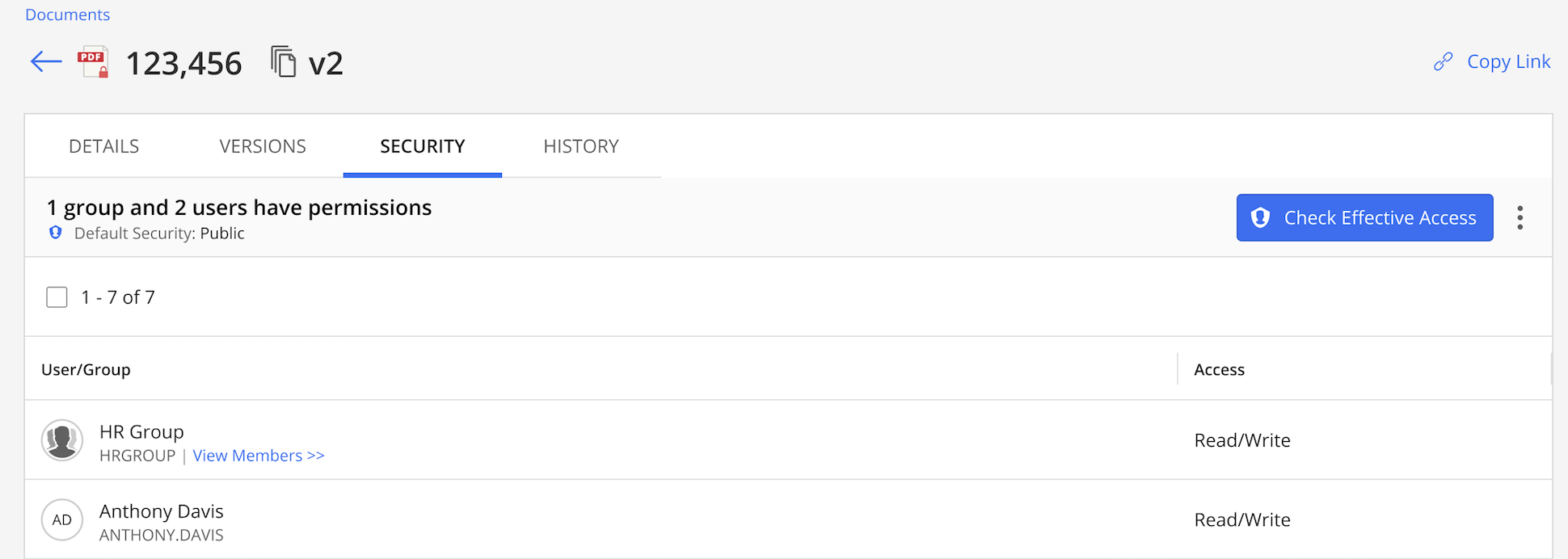
Visualizando versões de documento
Use esse recurso para visualizar as versões de um documento. Está disponível em:
- Barra de opções: Selecione um documento para ver essa opção na barra de fita.
- Menu de três pontos: Selecione ao lado de cada documento para visualizar essa opção.
- Menu de contexto: Clique com o botão direito em um documento para visualizar essa opção.
Use umas das opções anteriores para visualizar as versões do documento. Na guia Versões, os seguintes campos são exibidos além dos detalhes da versão:
- Autor
- Personalize campo 1
- Personalize campo 2
- Check out por
- Data do check out
- Última edição feita por
- Data da última edição
Visualizando histórico do documento
Use essa opção para ver o histórico de um documento. Está disponível em:
- Barra de opções: Selecione um documento para ver essa opção na barra de fita.
- Menu de três pontos: Selecione ao lado de cada documento para visualizar essa opção.
- Menu de contexto: Clique com o botão direito em um documento para visualizar essa opção.
Use umas das opções anteriores para visualizar o histórico do documento. No guia Histórico, os seguintes detalhes são exibidos:
- Data
- Usuário
- Atividade
- Aplicativo
- Duração
- Páginas impressas
- Local
- Comentários
Visualizando os detalhes do documento
Esta opção está disponível em:
- Barra de opções: Selecione um documento para ver essa opção na barra de fita.
- Menu de três pontos: Selecione ao lado de cada documento para visualizar essa opção.
- Menu de contexto: Clique com o botão direito em um documento para visualizar essa opção.
- Link clicável: Na coluna Doc #/Version, selecione um documento.
Use umas das opções anteriores para visualizar os detalhes do documento. Você vê os seguintes detalhes:
- Biblioteca
- N.º do documento
- Versão
- Nome
- Autor
- Class_EN
- Tipo
- Operadores
- Locais
Copiando o link do documento
Use essa opção quando você quiser compartilhar o link do documento com um cliente, parceiro, ou outros através de e-mail. Está disponível em:
- Barra de opções: Selecione um documento para ver essa opção na barra de fita.
- Menu de três pontos: Selecione ao lado de cada documento para visualizar essa opção.
- Menu de contexto: Clique com o botão direito em um documento para visualizar essa opção.
Use umas das opções anteriores para copiar o link para o documento a prancheta.