Integração do iManage Work com Microsoft Office for the web
Microsoft Office for the web permite que os usuários visualizem, criem, e editem arquivos do Microsoft Office sem precisar instalá-lo.
iManage Work suporta integração total com o Microsoft Office for the web, permitindo que usuários acessem documentos armazenados no iManage Work.
Usuários podem usar os recursos de coautoria fornecidos pelo Microsoft Office for the web. Coautoria é a funcionalidade que permite a múltiplos usuários editarem um arquivo ao mesmo tempo. Para mais informações sobre coautoria, consulte Utilizando Office Online com Coautoria.
NOTE:
Usuários precisam ter um uma licença do Microsoft 365 para visualizar, criar, editar, e se tornar coautor de arquivos usando o Microsoft Office for the web.
Recursos relacionados
- Para saber mais sobre os recursos disponíveis ao utilizar o Microsoft Office for the web, consulte Coautoria utilizando iManage Work com Microsoft Office for the web.
- Para aprender como ser coautor em documentos utilizando os aplicativos do Microsoft Office e iManage Work cliente para desktop, consulte Coautoria utilizando iManage Work Cliente para desktop.
- Para informações sobre os recursos gerais do iManage Work Web, consulte iManage Work Web.
Habilitar o aplicativo Microsoft Office for the web no iManage Work
Para integrar o iManage Work com o Microsoft Office for the web, você precisa adicionar e ativar o aplicativo Office para webno iManage Control Center.
- No iManage Control Center, navegue até Configurações > Aplicativos.
- Selecione Adicionar Aplicativo. A caixa de diálogo Adicionar aplicativo é exibida.
- Entre os aplicativos disponíveis listados, selecione Office para web.
- Para configurar as especificações do OAuth para o aplicativo, selecione Autenticação.
- Defina o Permitir Renovação de Token para Não.
Em Validade do Token de Acesso, configure a duração desejada de inatividade em minutos, antes da invalidação do token de acesso de um usuário. Por padrão, tokens de acesso expiram após 61 minutos de inatividade.
TIP:
Para melhores resultados, recomendamos definir a Validade de Token de Acesso para 10 horas (600 minutos). Usuários com sessões ociosas de edição no Office 365 não serão forçados a autenticar novamente durante este período.
- Selecione Acesso para configurar os usuários que podem utilizar o Microsoft Office for the web. Isso é útil quando você tem um grupo experimental de usuários, ou se apenas alguns usuários específicos possuem uma licença do Microsoft Office 365.
Selecione uma das seguintes opções de acesso:- Todos os usuários: Selecione esta opção para fornecer acesso a todos os usuários disponíveis.
Personalizado: Pesquise e adicione os usuários e grupos específicos que receberão acesso. Usuários que não receberem acesso não verão as opções disponíveis do Office para web no menu, e não poderão visualizar, editar, ou ser coautor em documentos no Microsoft Office for the web utilizando suas assinaturas do Office 365.
- Selecione Revisar para revisar as suas alterações.
- Defina Habilitar aplicativo? para Sim e então selecione Finalizar.
O aplicativo Office para web está agora adicionado à lista de aplicativos configurados. O Microsoft Office for the web está agora integrado ao iManage Work, e os usuários do iManage Work agora conseguem visualizar, criar, editar, e ser coautor em documentos do Microsoft Office for the web.
Continue com Confirmar a exibição dos menus do Office para web para os usuários do iManage Work.
Confirmar a exibição dos menus do Office para web para os usuários do iManage Work
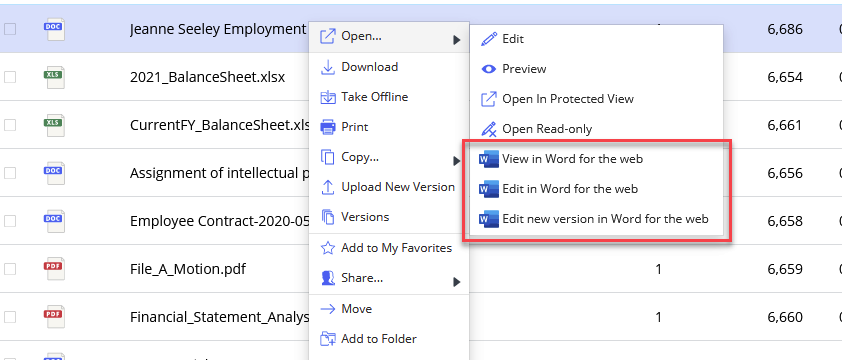
Usuários agora conseguem visualizar as seguintes opções do menu quando se conectam no iManage Work.
Figura: Criar um novo arquivo do Office para web dentro de uma pasta do iManage Work
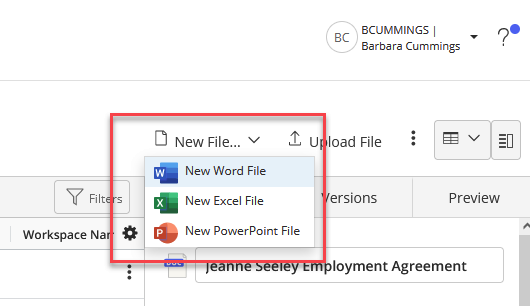
Figura: Visualizar, Editar, e Editar novas versões de um arquivo existente
NOTE:
As opções de menu para Visualizar, Editar e Editar nova versão estão visíveis somente para os tipos de arquivos suportados pelo Microsoft Office for the web. Para mais informações, consulte o Quais tipos de arquivos são suportados? nas Perguntas Frequentes de Coautoria utilizando iManage Work com Microsoft Office for the web.
Se as opções de menu do Microsoft Office for the web não aparecerem, usuários devem limpar o Work Web cache duas vezes. Para um passo a passo mais detalhado, consulte Habilitar as opções de menu do Microsoft Office for the web dentro do iManage Work.
Para consultar etapas adicionais de solução de problemas, prossiga com Adicionar manualmente as opções de menu do Office para web.
Adicionar manualmente as opções de menu do Office para web
Se você tiver customizado previamente os menus de contexto exibidos no iManage Work Web, talvez precise executar ações adicionais para que as opções de menu do Microsoft Office for the web apareçam para os usuários.
- Em iManage Control Center, navegue até Clientes Work > Cliente Web > Menus de Contexto. A página de Customização de Menus de Contexto aparece.
- Selecione Documentos.
- Sob os menus de Documentos e Versões, mova o cursor sobre Abrir e selecione
 .
. - Selecione Adicionar Ação e selecione as seguintes opções, uma de cada vez:
- Visualizar no Office para web
- Editar no Office para web
- Editar nova versão no Office para web
- Selecione
 para confirmar as suas alterações.
 - Selecione Salvar para salvar suas alterações.
- Selecione Pastas.
- Mova o cursor sobre Novo e selecione .
- Selecione Adicionar ação e selecione as seguintes opções, uma de cada vez:
- Novo Arquivo Word
- Novo Arquivo Excel
- Novo Arquivo PowerPoint
- Selecione para confirmar as suas alterações.
- Selecione Salvar para salvar suas alterações.
Defina o Microsoft Office for the web como a ação padrão.
Se você tiver habilitado o Microsoft Office for the web em seu ambiente, você pode configurar o iManage Work para usar o Microsoft Office for the web automaticamente sempre que um usuário visualizar ou editar um documento do Microsoft Office.
- No iManage Control Center, navegue até Clientes Work > Cliente Web. A janela de configuração aparece.
- Selecione a guia Recursos .
- Na lista suspensa de Operação de clique para arquivos , selecione uma das seguintes opções:
- Pré-visualização (padrão): Abra o arquivo do Microsoft Office selecionado em modo de visualização.
- Editar/Abrir: Abre o arquivo do Microsoft Office selecionado no aplicativo de desktop se o iManage Work Desktop for Windows ou o iManage Work for Mac estiver instalado. Contudo, se estes aplicativos não estiverem instalados, o arquivo selecionado irá abrir no Microsoft Office for the web em modo de edição.
- Abrir em Modo de Exibição Protegido: Abre o arquivo do Microsoft Office selecionado no aplicativo de desktop em Modo de Exibição Protegido se o iManage Work Desktop for Windows ou o iManage Work for Mac estiver instalado. Contudo, se estes aplicativos não estiverem instalados, o arquivo selecionado irá abrir no Microsoft Office for the web em modo de visualização.
- Visualizar no Office para web: Abre o documento do Microsoft Office em modo de visualização no Microsoft Office for the web mesmo que o iManage Work Desktop for Windows ou o iManage Work for Mac esteja instalado.
- Editar no Office para web: Abre o documento do Microsoft Office em modo de edição no Microsoft Office for the web mesmo que o iManage Work Desktop for Windows ou o iManage Work for Mac esteja instalado.
As opções Visualizar no Office para web e Editar no Office para web não estarão disponíveis se você não tiver habilitado o Microsoft Office em seu ambiente do iManage Work.
Se você tiver definido Visualizar no Office para web ou Editar no Office para web como padrão, quando os usuários selecionarem um formato de arquivo não suportado para visualização ou edição no Microsoft Office for the web—por exemplo: um arquivo .pdf ou .txt—então o arquivo será aberto em modo de visualização. Para mais informações, consulte o Quais tipos de arquivos são suportados? no Perguntas Frequentes de Coautoria utilizando iManage Work com Microsoft Office for the web.
Se um usuário tentar abrir um arquivo ao qual não possui acesso suficiente, ou um arquivo que não pode ser editado usando o Microsoft Office for the web, o arquivo será aberto em modo de visualização.
Se você desabilitar o aplicativo Microsoft Office for the web, a ação padrão será revertida para Pré-visualização.
Perguntas frequentes
Q: O iManage Work bloqueia um arquivo que está sendo editado por um usuário no Microsoft Office for the web?
A: Sim, quando um arquivo é aberto no Microsoft Office for the web, o iManage Work bloqueia o arquivo para evitar que outros usuários editem o arquivo ao mesmo tempo utilizando outro aplicativo do Microsoft Office para desktop.
Este bloqueio, contudo, não se aplica quando outro usuário abre e edita o mesmo documento utilizando o Microsoft Office for the web. Isso permite que os usuários do Office para web aproveitem ao máximo os recursos de coautoria do Microsoft Office for the web.
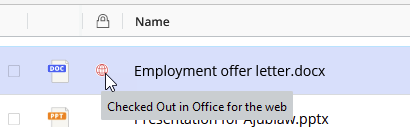
O status de um documento é atualizado com um ícone de globo  para mostrar que um ou mais usuários estão ativamente editando o arquivo utilizando o Microsoft Office for the web.
Figura: Ícone de globo mostrando um documento no Office para web com check-out efetuado
Quando um arquivo está bloqueado porque um usuário de Microsoft Office desktop o abriu para edição, o status do documento é atualizado com um ícone de cadeado  . Este arquivo não pode ser aberto e editado por outro usuário até que o usuário feche o arquivo.
Figura: Ícone de cadeado mostrando um documento com check-out efetuado no Office para desktop

Q: Um arquivo aberto por um usuário no Microsoft Office for the web mostra o status de bloqueado no iManage Work. Por que isso acontece, e como eu posso desbloquear o documento?
A: Quando um usuário fecha a guia do navegador após editar um documento no Microsoft Office for the web, o iManage Work desbloqueia automaticamente o documento.
Se o usuário estiver inativo por 30 minutos, o iManage Work também irá desbloquear o documento. Esta duração é definida pela Microsoft e não pode ser alterada.
Caso o arquivo permaneça bloqueado (exibindo um ícono de globo ), um administrador pode desbloquear o arquivo realizando uma busca por este documento bloqueado no iManage Control Center e então selecionando a opção Desbloquear. Para mais instruções, consulte Desbloqueando documentos.
Q: O que acontece se um usuário está editando um arquivo no Office para web, e o acesso de segurança dele for revogado no iManage Work?
A: Enquanto um documento estiver aberto para edição no Microsoft Office for the web, somente o usuário que está editando o documento pode modificar a segurança do documento. Todos os outros usuários ficam impossibilitados de modificar a segurança do documento até que todas as sessões de edição estejam fechadas.
Q: Quais tipos de arquivos podem ser editados ou visualizados no Microsoft Office for the web?
A: Para uma lista de tipos de arquivos suportados, e as operações que podem ser realizadas, consulte o Quais tipos de arquivos são suportados? no Perguntas Frequentes de Coautoria utilizando o iManage Work com o Microsoft Office for the web..
P: Posso mudar a frequência com a qual o Microsoft Office for the web salva o arquivo enquanto está aberto?
A: Quando um arquivo está aberto no Microsoft Office for the web, qualquer alteração é salva automaticamente. Não há botão ou opção no menu para que o usuário salve manualmente suas alterações. Usuários não podem ajustar a frequência com que seus documentos são salvos. Esta frequência de salvamento automático é predefinida por cada aplicativo do Microsoft Office for the web. Para obter mais detalhes, visite a seguinte página da Microsoft: Coautoria utilizando o Office Online.
Q: Como as edições de um documento são capturadas na linha do tempo do iManage Work?
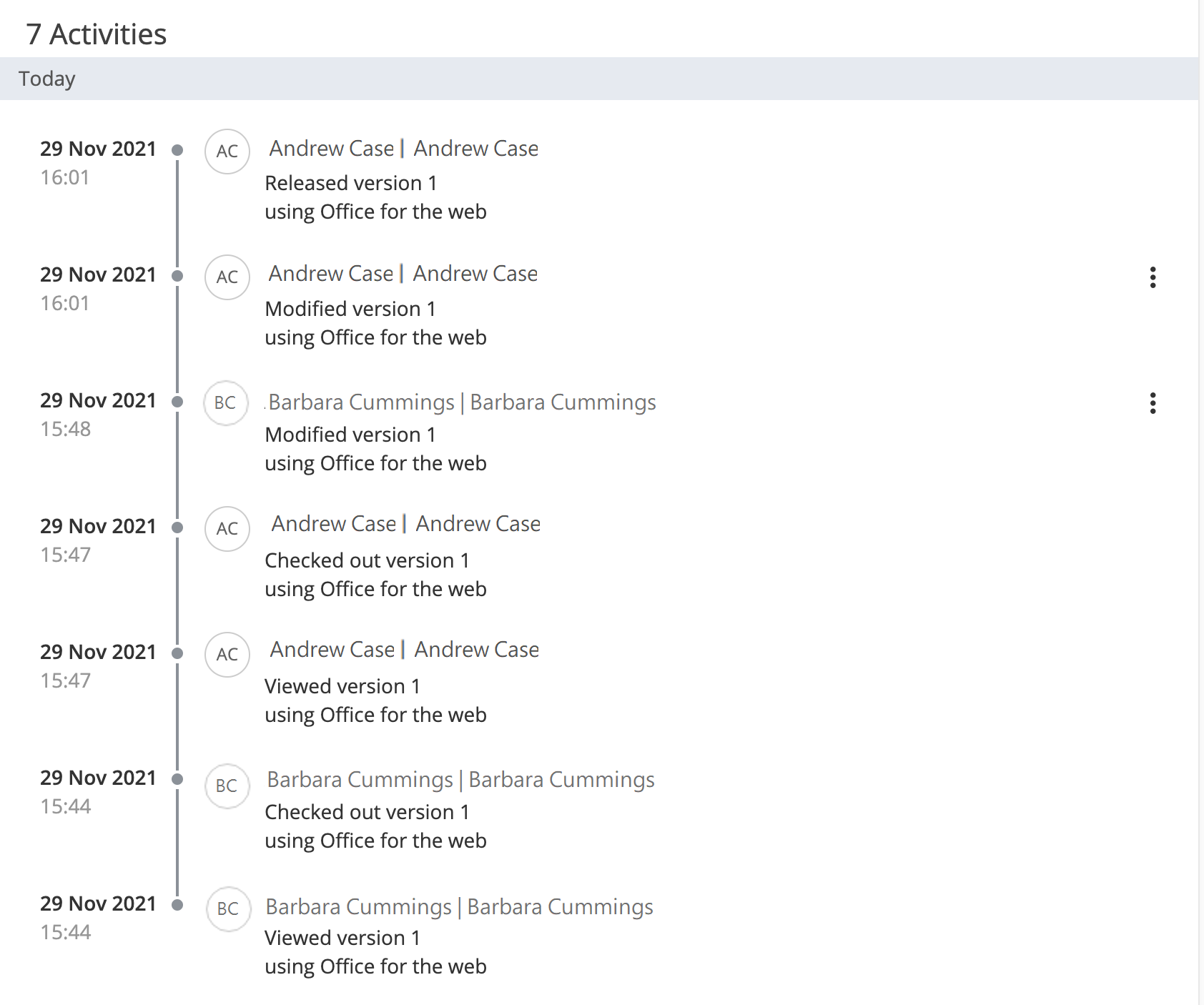
A: Quando um usuário cria, visualiza, ou edita um arquivo no Microsoft Office for the web, todas as operações são espelhadas na Linha do tempo do documento. A linha do tempo fornece informações sobre quem acessou ou modificou o conteúdo. Também fornece informações sobre quem participou nas sessões de coautoria.
Quando o Microsoft Office for the web é usado para visualização ou edição de arquivos do Microsoft Office, os seguintes registros são exibidos:
- Quando um arquivo é criado utilizando o Microsoft Office for the web, a linha do tempo exibe "Versão criada <#> usando Office para web" com os detalhes do usuário.
- Quando um arquivo é alterado usando o Microsoft Office for the web, a linha do tempo exibe "Versão editada <#> usando o Office para web" com os detalhes do usuário.
Quando há coautoria de múltiplos usuários em um arquivo da Microsoft utilizando o Microsoft Office for the web, a linha do tempo exibe os nomes de todos os usuários que está editando o arquivo. Por exemplo, se Andrew Case e Barbara Cummings são coautores simultâneos no contrato de vendas.docx, os registros da linha do tempo são exibidos como na figura a seguir.
- Quando uma nova versão de um arquivo existente é criado, a linha do tempo exibe "Nova versão criada <#> usando Cliente_Work". Esta versão foi criada ao selecionar "Copiar como uma nova versão" da Versão <#>.
- Quando o arquivo finalmente recebe o check-in, a linha do tempo exibe "Versão publicada <#> usando Office para web" com os detalhes do usuário.
Figura: Registros da linha do tempo
NOTE:
Registros da linha do tempo são criados sempre que o iManager recebe uma atualização da Microsoft de que um documento está sendo ativamente editado. Isso pode resultar em muitos registros na linha do tempo. Melhorias estão em planejamento para uma atualização futura.