Espaços de trabalho
NOTE:
Para executar operações nesta página, o usuário conectado ao Control Center deve ser membro do grupo NRTADMIN, ou ser atribuído a uma função com acesso de Nível 1 ou 2 do Control Center. Para obter mais informações sobre as operações específicas permitidas, consulte Entender os níveis.
A página Espaços de Trabalho lhe permite pesquisar espaços de trabalho usando diversos critérios de pesquisa e executar as seguintes ações para gerenciar espaços de trabalho:
- Verificar os direitos de acesso do usuário para o espaço de trabalho selecionado usando o recurso Verificar Acesso Efetivo.
- Verificar os direitos do acesso do usuário baseados nos grupos atribuídos na Lista de Controle de Acesso (ACL) usando o recurso Segurança.
- Visualizar os detalhes de um espaço de trabalho usando o recurso Visualizar.
- Copiar um link para um ou mais espaços de trabalho usando a opção Copiar Link.
- Visualize as opções da tabela genérica na seção Visão geral da interface de usuário.
Pesquisando por espaços de trabalho
Selecione Conteúdo > Espaços de Trabalho. A lista de campos de pesquisa padrão é exibida conforme mostrado na seguinte figura:
Figura: Nome do espaço de trabalho
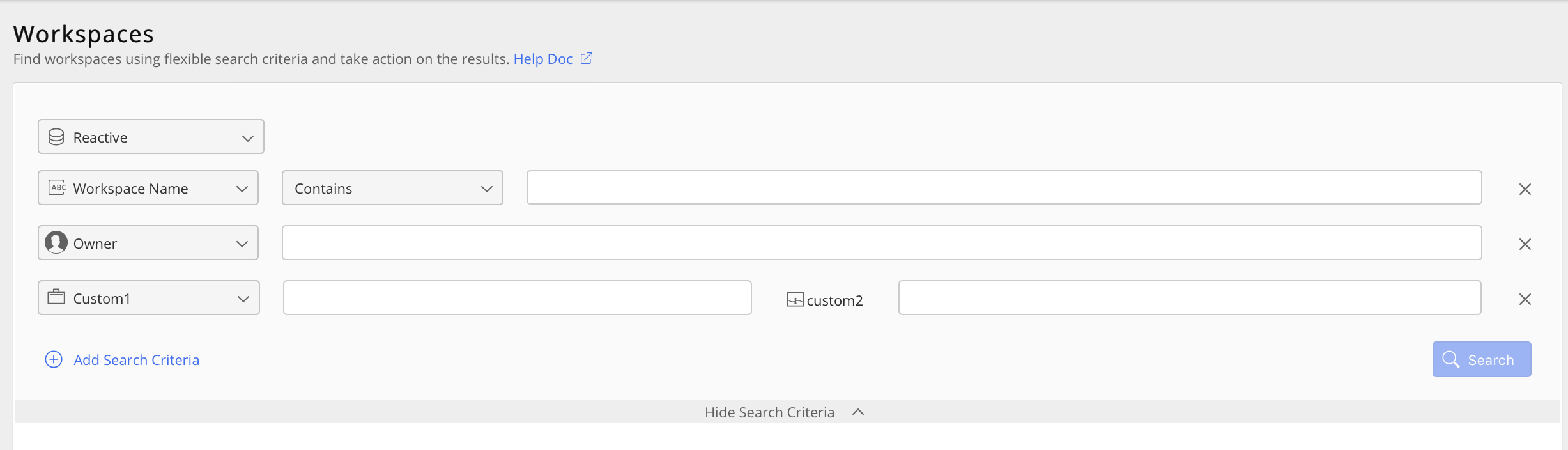
Use esses campos de pesquisa para refinar sua pesquisa, depois selecione Pesquisar.
Para adicionar mais critérios de pesquisa, selecione Adicione os Critérios de Pesquisa.
Com o botão Pesquisar habilitado, a opção Apagar valores é exibida.
Na figura anterior, a opção de alternância Ocultar Critérios de Pesquisa é exibida.
- Para ocultar os critérios de pesquisa e focar apenas na lista de documentos filtrados, selecione Ocultar Critérios de Pesquisa.
Selecionar Ocultar Critérios de Pesquisa faz com que a opção passe a se chamar Mostrar Critérios de Pesquisa. Selecione para visualizar a lista de critérios de pesquisa.
NOTE:
Por motivos de desempenho, resultados de pesquisa são limitados para 10,000 itens. Se sua pesquisa ultrapassa 10,000 resultados, refina a pesquisa com critérios adicionais.
De forma alternativa você pode realizar pesquisas sem o limite do resultado 10,000 usando o iManage Work Universal (REST v2) API.
O iManage Control Center preserva os campos de pesquisa que você insira ao pesquisar documentos, espaços de trabalhos, ou lixeira. Quando você adiciona ou remove os campos de pesquisa, suas configurações são salvas automaticamente e estarão presentes da próxima vez que você fizer o login e acessar as páginas Documentos, Espaços de Trabalhos ou Lixeira. Isso oferece a vantagem de não precisar se lembrar ou selecionar novamente os seus campos de pesquisa para pesquisas subsequentes.
Os campos de pesquisa são armazenados localmente na memória cache do navegador para cada biblioteca individual. Se você mudar de navegador ou de dispositivo, você verá os campos de pesquisa padrão.
Verificando Acesso Efetivo
Para verificar os direitos de acesso de um usuário para um espaço de trabalho selecionado, use a opção Verificar Acesso Efetivo. Isso avalia todas as permissões (segurança padrão de contêiner, permissão de acesso, membros de grupo e habilidades de função) e está disponível em:
- Barra de opções: Selecione um espaço de trabalho para ver essa opção na barra de opções.
- Menu de três pontos: Selecione o
 ícone adjacente a cada espaço de trabalho para ver essa opção.
 - Menu de contexto: Clique com o botão direito no nome de um espaço de trabalho para ver essa opção.
Use uma das opções anteriores para verificar o acesso efetivo do espaço de trabalho.
- Clique com o botão direito em um espaço de trabalho e selecione Verificar Acesso Efetivo. A seguinte caixa de diálogo é exibida:
Figura: Verificar Acesso Efetivo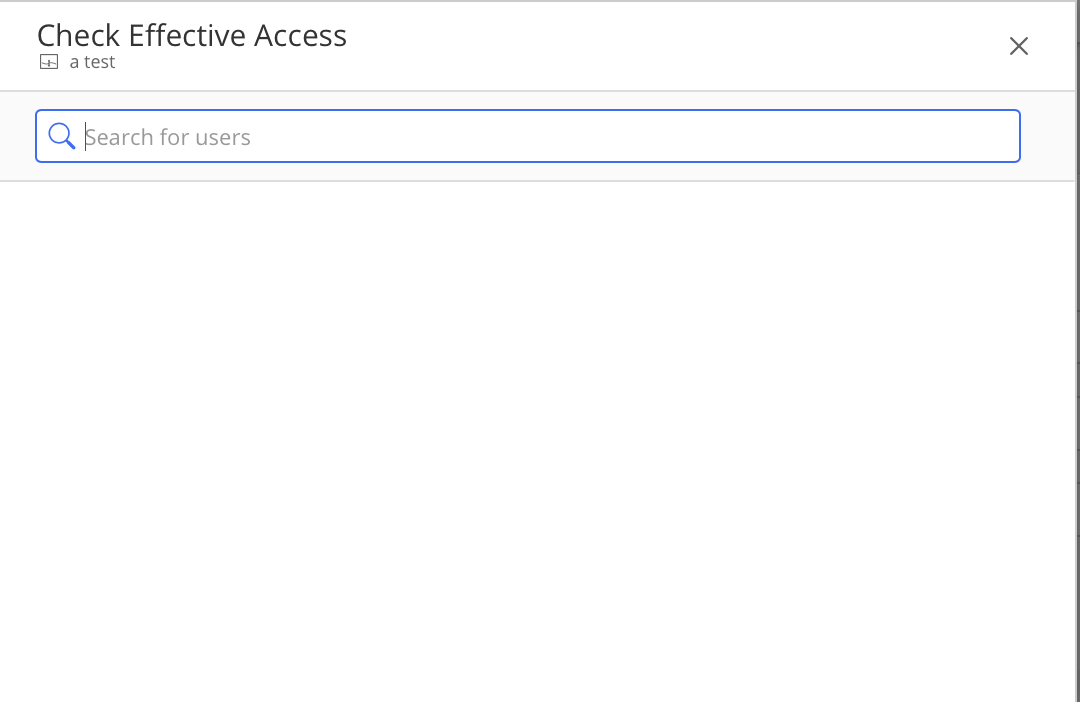
- Insira um Nome de Usuário ou ID. Uma lista de sugestão aparece.
- Selecione um usuário. O acesso está à direita do espaço de trabalho selecionado.
Verificando segurança
Para verificar as permissões de acesso para os usuários e grupos atribuídos na Lista de Controle de Acesso (ACL), você pode utilizar a opção Segurança. Está disponível em:
- Barra de opções: Selecione um espaço de trabalho para ver essa opção na barra de opções.
- Menu de três pontos: Selecione o ícone adjacente a cada espaço de trabalho para ver essa opção.
- Menu de contexto: Clique com o botão direito no nome de um espaço de trabalho para ver essa opção.
Clique com o botão direito em um espaço de trabalho e selecione Segurança. Os detalhes de segurança para o espaço de trabalho são exibidos. A figura a seguir dá um exemplo assim:
Figura: Segurança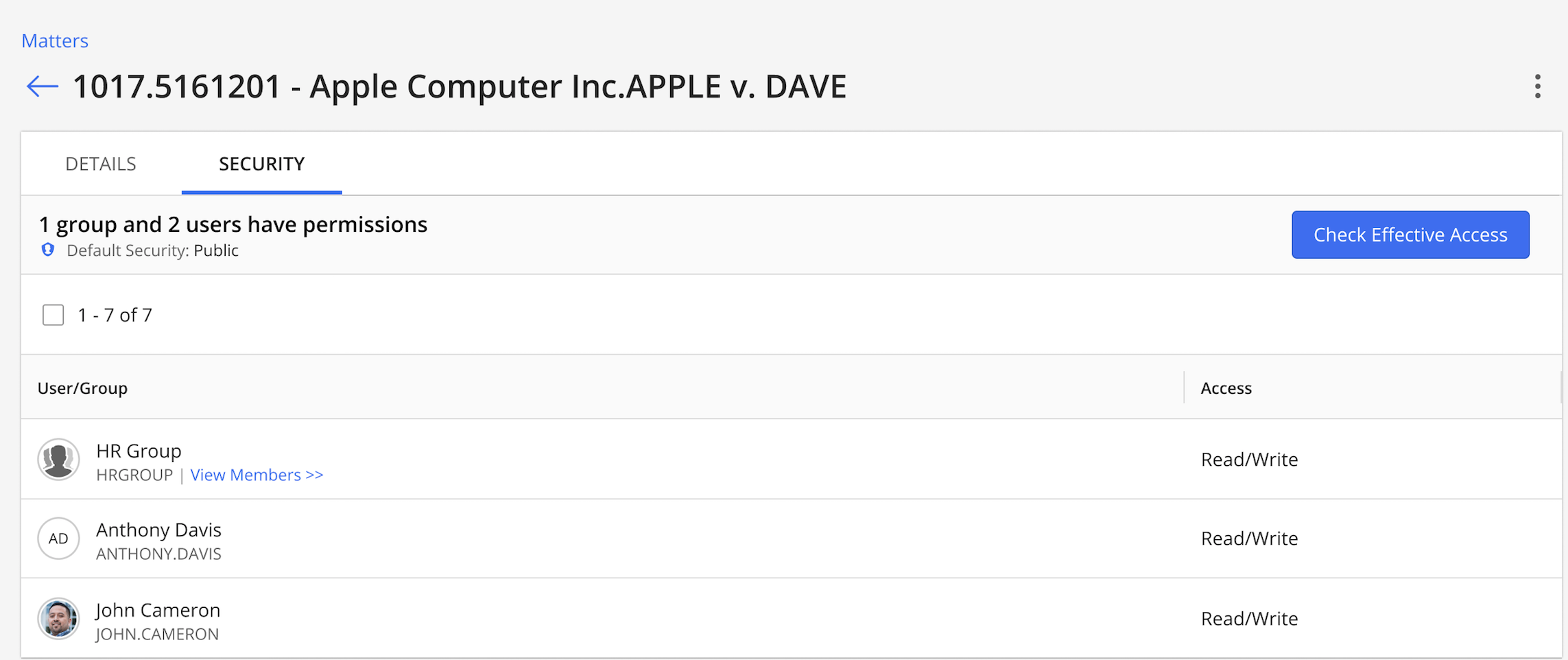
Visualizando detalhes de espaço de trabalho
Para visualizar os detalhes de um espaço de trabalho, use a opção Visualizar. Está disponível em:
- Barra de opções: Selecione um espaço de trabalho para ver essa opção na barra de opções.
- Menu de três pontos: Selecione o ícone adjacente a cada espaço de trabalho para ver essa opção.
- Menu de contexto: Clique com o botão direito no nome de um espaço de trabalho para ver essa opção.
- Link clicável: Nacoluna Doc #/Version , selecione um espaço de trabalho.
Use uma das opções anteriores para visualizar os seguintes detalhes do espaço de trabalho:
- Biblioteca
- Nome
- Proprietário
- Criado em