Lixeira
NOTE:
Para executar operações nesta página, o usuário conectado ao Control Center deve ser membro do grupo NRTADMIN, ou ser atribuído a uma função com acesso de Nível 1 ou 2 do Control Center. Para obter mais informações sobre as operações específicas permitidas, consulte Entender os níveis.
A página Lixeira permite que você gerencie documento e e-mails que os usuários do iManage Work moveram para a Lixeira. É possível restaurar documentos para os usuários, ou excluí-los permanentemente.
- Quando um documento é restaurada, sua localização, metadados, e segurança, são restaurados junto com o documento.
- Quando um documento ou e-mail é excluído permanentemente, ele é removido do sistema e não pode ser recuperado.
Use a página Lixeira para:
- Buscar por documentos movidos para a lixeira.
- Restaurar documento que foram movidos para a lixeira pelos usuários.
- Restaurar para o local de origem
- Restaurar para um novo local
- Restaurar para o local de origem
- Excluir permanentemente documentos.
- Visualizar os detalhes dos documentos excluídos utilizando a opção Visualizar .
Noções sobre o recurso Lixeira do Usuário
Quando o recurso Lixeira do Usuário é habilitada na página de configurações Globais do iManage Control Center:
- A opção de menu Excluir, disponível nos aplicativos do iManage Work cliente, passam a se chamar Mover para a Lixeira. Documentos e e-mail que forem movidos para a lixeira não ficam mais visíveis em resultados de busca ou em navegação entre pastas.
- No iManage Work 10 Web, a opção Lixeira é disponibilizada através do menu de perfil do usuário, onde são exibidos os itens que o usuário moveu para a lixeira. Usuários podem optar por restaurar qualquer um de seus itens previamente movidos para a lixeira.
Não importa se o recurso de Lixeira do Usuário esteja habilitado ou desabilitado, os administradores conseguem pesquisar, restaurar, ou excluir permanentemente esses itens na página de Lixeira do iManage Control Center.
Buscar por documentos movidos para a lixeira.
Como administrador do iManage Work, você pode usar a página da Lixeira para pesquisar por qualquer documento que os usuários possam ter movido para a lixeira. Útil para revisar as operações de exclusão de um usuário específico, ou para gerar relatórios dos itens que foram excluídos durante um período de tempo específico.
- Navegue até Conteúdo> Lixeira. A lista de campos de pesquisa padrão aparece conforme mostrado na seguinte figura:
Figura: Página da Lixeira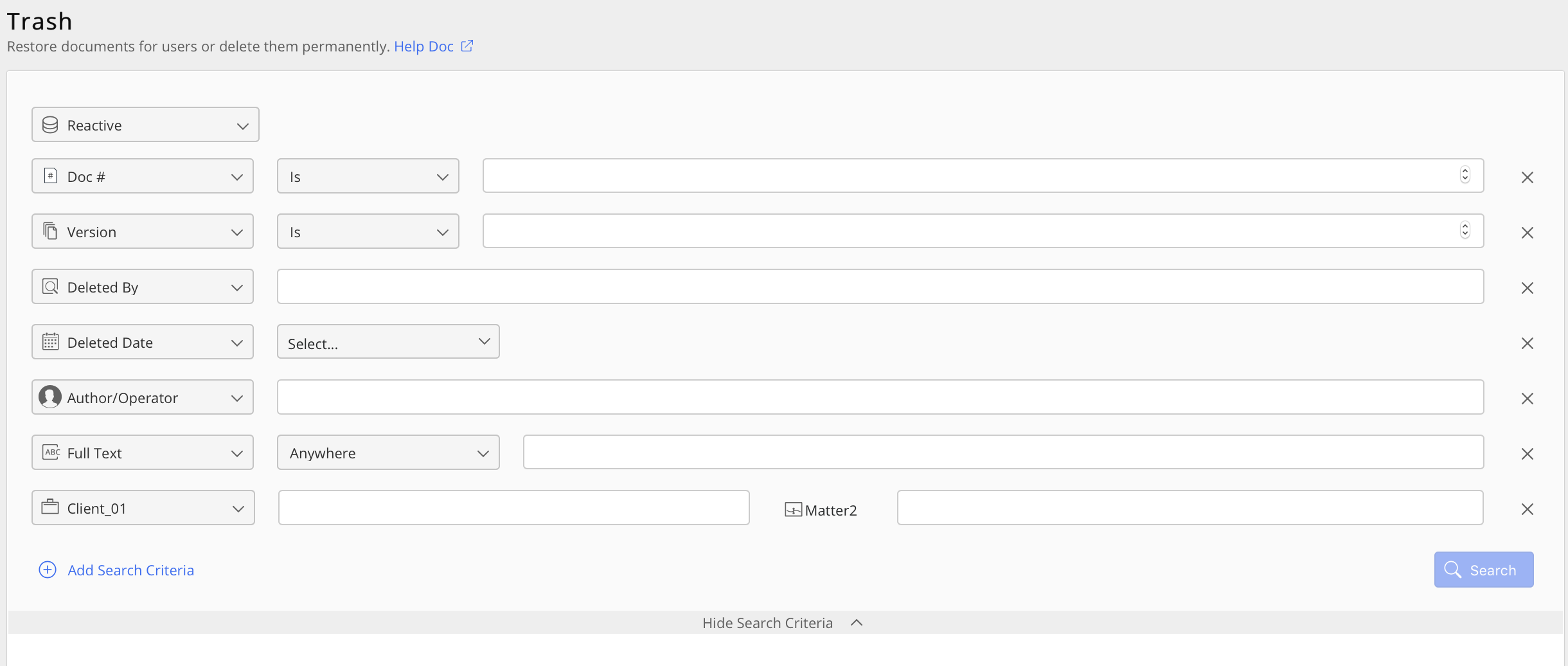
Use esses campos de pesquisa para refinar sua busca, e então selecione Pesquisar.
Para adicionar mais critérios de pesquisa, selecione Adicione os Critérios de Pesquisa.
Com o botão de Pesquisa habilitado, a opção Limpar Valores também é exibida; selecione-a para limpar todos os critérios de pesquisa que você inseriu.
Na figura anterior, a opção de alternância Ocultar Critérios de Pesquisa é exibida.
- Para ocultar os critérios de pesquisa e focar apenas na lista de documentos filtrados, selecione Ocultar Critérios de Pesquisa.
Selecionar Ocultar Critérios de Pesquisa faz com que a opção passe a se chamar Mostrar Critérios de Pesquisa. Selecione para visualizar a lista de critérios de pesquisa.
NOTE:
Por motivos de desempenho, resultados de pesquisa são limitados para 10,000 itens. Se sua pesquisa ultrapassa 10,000 resultados, refina a pesquisa com critérios adicionais.
De forma alternativa você pode realizar pesquisas sem o limite do resultado 10,000 usando o iManage Work Universal (REST v2) API.
O iManage Control Center preserva os campos de pesquisa que você insira ao pesquisar documentos, espaços de trabalhos, ou lixeira. Quando você adiciona ou remove os campos de pesquisa, suas configurações são salvas automaticamente e estarão presentes da próxima vez que você fizer o login e acessar as páginas Documentos, Espaços de Trabalhos ou Lixeira. Isso oferece a vantagem de não precisar se lembrar ou selecionar novamente os seus campos de pesquisa para pesquisas subsequentes.
Os campos de pesquisa são armazenados localmente na memória cache do navegador para cada biblioteca individual. Se você mudar de navegador ou de dispositivo, você verá os campos de pesquisa padrão.
Restaurar documentos excluídos
Restaurar um documento ou e-mail em nome de outro usuário é frequentemente necessário quando o usuário que moveu o item para a lixeira:
- está ausente ou não tem como ser contatado para restaurar o documento.
- saiu da sua organização.
Sendo um administrador, você consegue restaurar esses documentos ou e-mails que foram movidos para a lixeira, tornando-os acessíveis novamente para os outros usuários.
Restaurar para o local de origem
Esta ação move o item da lixeira de volta para a pasta de onde havia sido excluído.
- Localize o documento ou e-mail utilizando as instruções em Procurar por documentos excluídos.
Clique com o botão direito no documento desejado e selecione Restaurar. A caixa de diálogo Restaurar é exibida.
Nota: A caixa de seleção Restaurar todas as versões só estará disponível quando múltiplas versões do documento selecionado estiverem na Lixeira. Se você quiser restaurar todas as versões de documento, marque esta caixa de seleção.Insira os detalhes a seguir:
- No campo Em Nome de, digite o ID do usuário para quem você quer restaurar o documento.
- Opcionalmente, digite qualquer informação útil no campo Comentário de Auditoria. Esses comentários de auditoria ficam visíveis na Linha do Tempo do documento.
- No campo Em Nome de, digite o ID do usuário para quem você quer restaurar o documento.
- Selecione Restaurar. O documento excluído é restaurado, junto com seus metadados e segurança, para a pasta de origem de onde foi excluído.
- Após a restauração ser concluída com sucesso, selecione Copiar Link na barra de progresso para copiar o link para o documento; um link é criado para cada documento.
Envie o link copiado para o usuário, cujo documento você acabou de restaurar. O usuário pode colar este link no navegador dele e abrir o documento no iManage Work.
TIP:
Se um erro de Parâmetro de solicitação inválido for gerado ao se tentar restaurar um documento excluído, pode ser que a pasta de origem não exista mais. Se isto ocorrer, selecione Escolher novo local na caixa de diálogo de Restaurar.
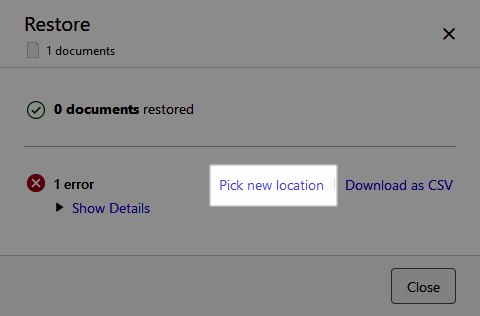
Escolha uma nova pasta para onde este item será restaurado, e então selecione Restaurar.
Restaurar para um novo local
Esta ação move o item da lixeira e permite que você escolha uma nova pasta de destino para este item. Este fluxo de trabalho é usado principalmente você sabe que a pasta origem não existe mais.
- Localize o documento ou e-mail utilizando as instruções em Procurar por documentos excluídos.
Clique com o botão direito no documento desejado e selecione Restaurar para um novo local.
Figura: Restaura para um novo local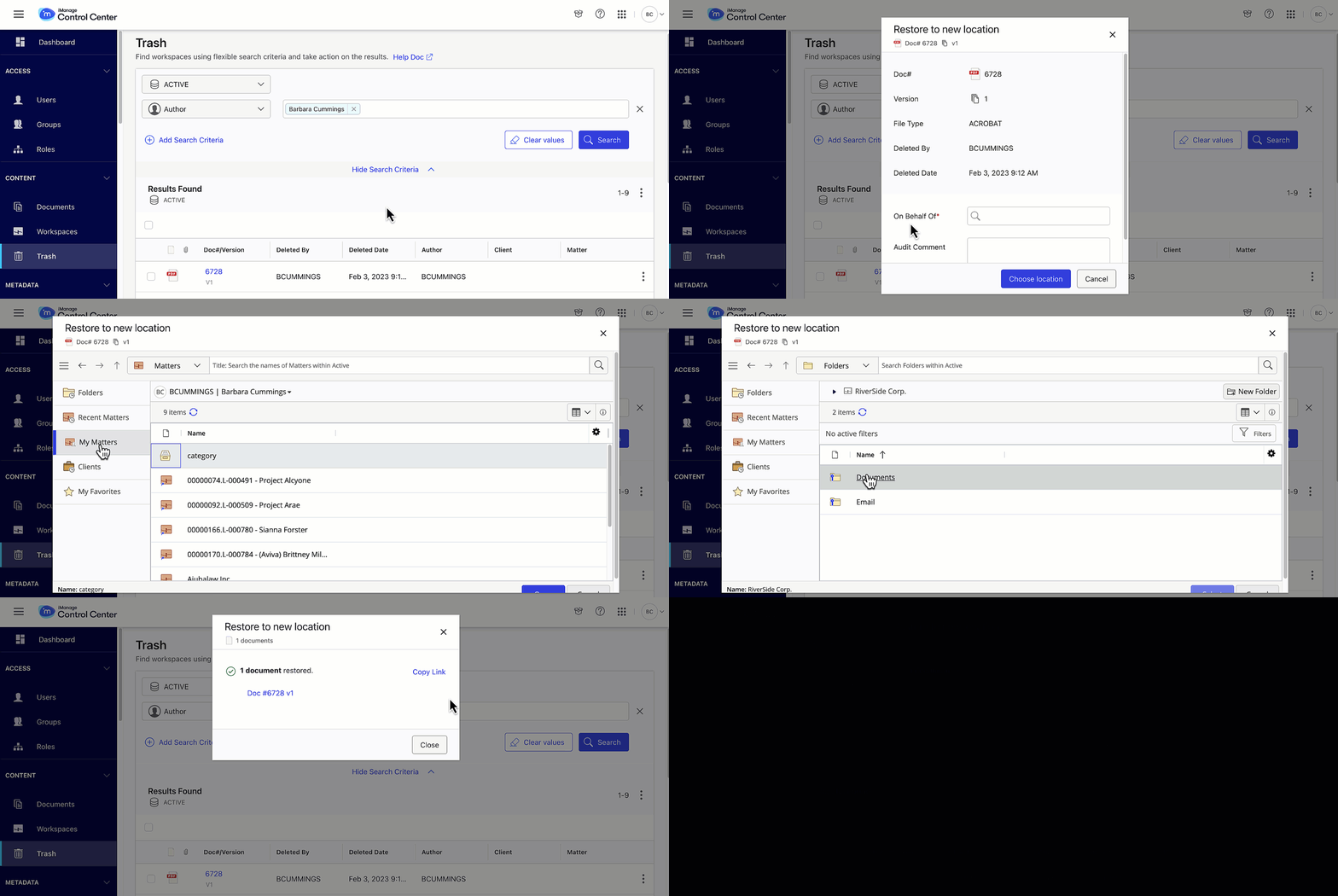
A caixa de diálogo Restaurar para um novo local é exibida.
NOTA: A caixa de seleção Restaurar todas as versões só estará disponível quando múltiplas versões do documento selecionado estiverem na Lixeira. Se você quiser restaurar todas as versões de documento, marque esta caixa de seleção.Insira os detalhes a seguir:
- No campo Em Nome de, digite o ID do usuário para quem você quer restaurar o documento.
- Opcionalmente, digite qualquer informação útil no campo Comentário de Auditoria. Esses comentários de auditoria ficam visíveis na Linha do Tempo do documento.
- No campo Em Nome de, digite o ID do usuário para quem você quer restaurar o documento.
- Selecione Escolher o local. A caixa de diálogo Restaurar para um novo local é exibida.
- Navegue até ou pesquise pela nova pasta onde você quer que este documento seja restaurado. Seleciona a pasta, e então confirme sua seleção utilizando o botão Selecionar.
O documento excluído é restaurado para a nova pasta.- Após a restauração ser concluída com sucesso, selecione Copiar Link na barra de progresso para copiar o link para o documento; um link é criado para cada documento.
Envie o link copiado para o usuário, cujo documento você acabou de restaurar. O usuário pode colar este link no navegador dele e abrir o documento no iManage Work.
Excluir permanentemente documentos
NOTE:
Somente membros do grupo NRTADMIN podem excluir permanentemente os documentos.
CAUTION:
Você não pode desfazer esta ação, e os documentos excluídos permanentemente não podem ser recuperados.
Para excluir permanentemente um documento que foi movido para a lixeira:
- Localize o documento ou e-mail utilizando as instruções em Procurar por documentos excluídos.
- Clique com o botão direito e selecione Excluir Permanentemente.
A caixa de diálogo Excluir permanentemente é exibida. Confirme a ação. Se você selecionar Excluir, você recebe uma confirmação da ação de exclusão.
NOTE:
A caixa de seleção Excluir todas as versões fica disponível quando múltiplas versões do documento selecionado estiverem na Lixeira. Se você quiser excluir permanentemente todas as versões do documento, marque esta caixa de seleção e clique em Excluir.
Visualizar detalhes dos documentos na lixeira
Siga os passos a seguir para visualizar as informações de um item que foi movido para a lixeira. Este recurso é útil para revisar o item antes de restaurá-lo ou excluí-lo permanentemente.
- Menu de três pontos: Selecione o
 ícone adjacente a cada documento para ver esta opção.
 - Menu de contexto: Clique com o botão direito em um documento para visualizar essa opção.
- Link clicável: Na coluna DOC#/Version, selecione um documento.
Use uma das opções abaixo e selecione Visualizar.
NOTE:
As ações de Restaurar e Excluir Permanentemente também podem ser executadas através da página Visualizar.