Formulários
NOTE:
Para visualizar ou realizar operações na página dos formulários, o usuário logado no iManage Control Center deve ser:
- um membro do grupo NRTADMIN em pelo menos uma biblioteca, ou ser atribuído a uma função de biblioteca com privilégios de Nível 2 do Control Center.
E - ser atribuído a uma função global com o privilégio de Gerenciamento de configuração.
Esse recurso te permite personalizar os formulários de pesquisa e de propriedade para espaço de trabalho, pasta, documento,e o e-mail, que aparece nas aplicações de cliente do iManage Work. Você pode definir as propriedades e seu pedido para estar visível nos formulários de propriedade, e assim controlar o pedido nas quais essas propriedades são exibidas nas aplicações de cliente do iManage Work. Por exemplo, se você remover a propriedade custom4 nas propriedades dos documentos, assim a propriedade do custom4 não aparece quando os usuários estão editando as propriedades do documento nas aplicações de cliente do iManage Work.
Para obter mais informações sobre propriedades e metadados, consulte Conceitos principais: Metadados.
Essas propriedades aparecem nos aplicativos cliente do iManage Work durante a execução das seguintes ações:
- Criar novos espaços de trabalho ou carregar novos documentos e e-mails.
- Editando espaços de trabalhos, documentos e os e-mails existentes.
- Procurando espaços de trabalhos, documentos e os e-mails nas bibliotecas iManage.
Esta seção fornece informações sobre o seguinte:
- Espaço de trabalho, Pasta, e Documento e propriedades do E-mail e formulários de pesquisa disponíveis para personalização.
- Tarefas de personalização que podem ser realizados em documentos/e-mail e propriedades de workspace.
- Propriedades padrão e opcionais e restrições de personalização
- Perguntas frequentes
Formulários de propriedade
Para personalizar os formulários de propriedade para workspace, pasta, documento, e o e-mail:
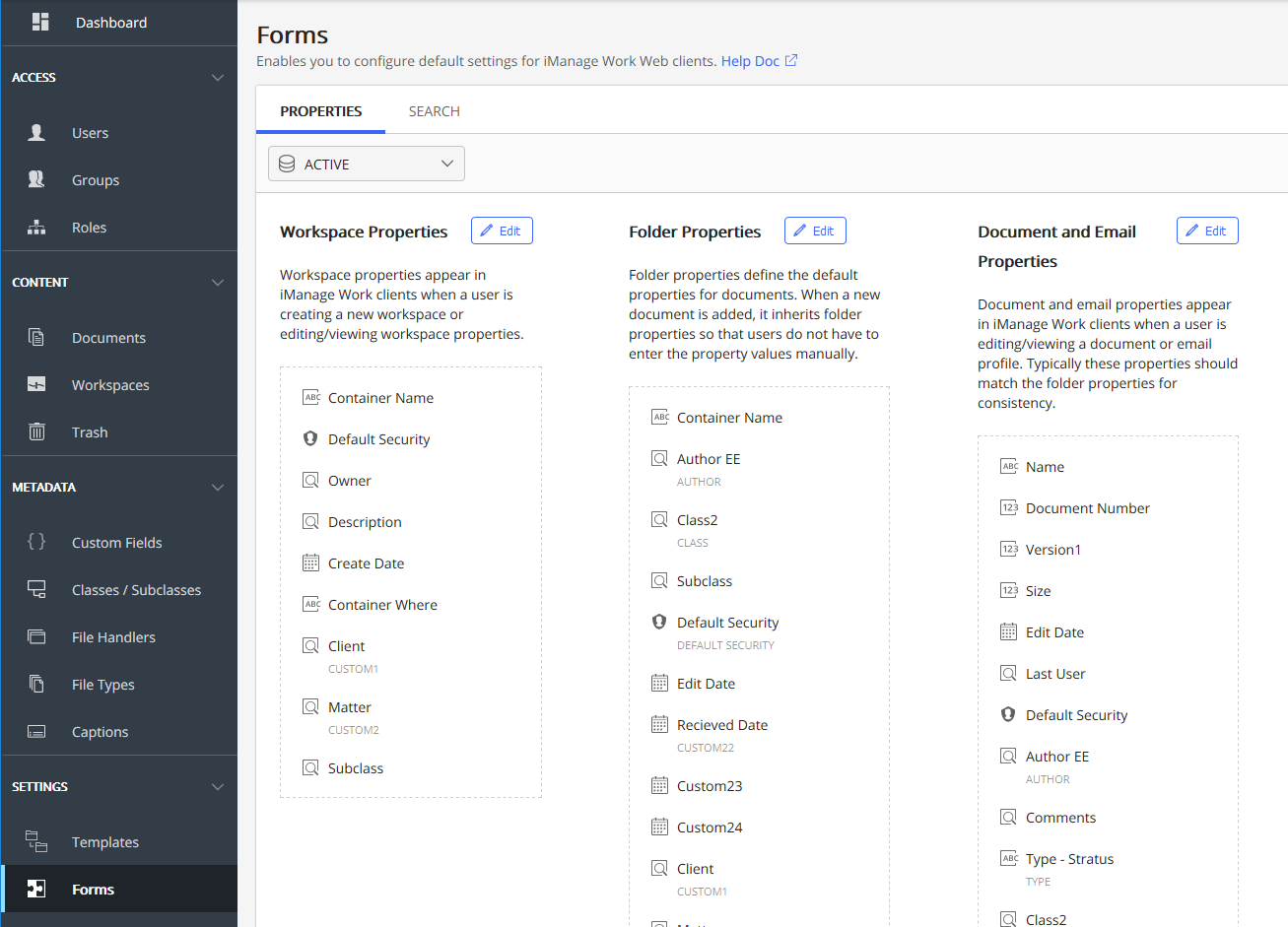
Selecione Configurações > Formulários > Propriedades clique para exibir a seguinte página:
Figura: Propriedades
Tipos de formulários de propriedade
No guia de propriedades, você pode ver os seguintes tipos de propriedade:
Tabela: Tipos de propriedades e seus objetivos
Subseção | Objetivo |
|---|---|
Propriedades do espaço de trabalho | Permite definir as propriedades do formulário que são exibidas durante a criação de um novo espaço de trabalho ou edição/visualização de um espaço de trabalho em aplicativos cliente do iManage Work. |
Propriedades da pasta | Permite definir as propriedades da pasta e, por sua vez, definir as propriedades padrão dos documentos. Quando um novo documento é adicionado a uma pasta em aplicativos cliente do iManage Work, ele herda as propriedades da pasta para que os usuários não tenham que inserir os valores das propriedades manualmente. |
Propriedades de documentos e e-mail | Permite definir as propriedades de documento e e-mail que aparecem nos clientes iManage Work quando um usuário está editando/visualizando um documento ou perfil de e-mail. Normalmente, essas propriedades devem corresponder às propriedades da pasta para consistência. |
Formulários de pesquisa
Nessa seção, você irá aprender a personalizar os formulários de pesquisa para workspace, documento, e o e-mail.
Selecione Configurações > Formulários > Pesquisa clique para exibir a seguinte página:
Figura: Pesquisa

Tipos de formulários de pesquisa
Na guia de pesquisa, você pode ver os seguintes formulários de pesquisa:
Subseção | Objetivo |
|---|---|
Propriedades de pesquisa de documentos e e-mail | Te permite definir as propriedades do documento/e-mail nos clientes do iManage Work para realizar pesquisa avançada. É possível remover Custom13-Custom16 e Custom21-22, se você não armazenar e-mails ou capturar quaisquer outros dados neles. |
Propriedades de pesquisa de espaço de trabalho | Permite definir as propriedades padrão do espaço de trabalho disponíveis para usuários em clientes iManage Work para execução de pesquisa avançada. |
Personalizando propriedade e formulários de pesquisa
Para personalizar a propriedade e formulários de pesquisa, selecione as Propriedades ou Guia de pesquisa, então selecione  Editar na seção que você deseja personalizar
Visualize a seguinte tabela para as opções disponíveis para personalizar esses formulários:
Tabela: Tarefas
Tarefa | Instruções |
|---|---|
Excluir | Selecione |
Reordenar | Arraste a propriedade para o local solicitado para reordenar a lista. |
+Adicionar novo | Selecione as propriedades na lista suspensa para adicionar. |
Salvar | Selecione para salvar a personalização. |

Propriedades padrão e opcionais e restrições de personalização
Tabela: Propriedades e suas restrições
Seção | Propriedades disponíveis | Não é possível remover ou reordenar |
|---|---|---|
Propriedades do espaço de trabalho |
|
|
Propriedades da pasta |
| Nome do contêiner |
Propriedades de documentos e e-mail |
|
|
Propriedades de pesquisa de documentos e e-mail |
| NA |
Propriedades de pesquisa de espaço de trabalho |
| NA |
Perguntas frequentes
É possível migrar os formulários existentes do Editor de Caixas de Diálogo para o iManage Control Center?
- Os formulários existentes são convertidos para o novo formato com suporte do REST.
- Todas as chamadas do REST usam o novo formato.
- Os formulários do Editor de Caixas de Diálogo são usados exclusivamente pelos clientes do iManage Work Classic. Consulte a página Classic para obter mais informações sobre como carregá-los no iManage Control Center.
Meu ambiente está rodando em compatibility mode. O que devo fazer para atualizar os formulários corretamente?
Se o seu aplicativo estiver sendo executado em Compatibility mode, ou seja, integração do iManage DeskSite e do iManage Work Office, sempre que tiver que atualizar um formulário, é necessário atualizá-lo em ambos:
- Ferramenta de Editor de Diálogo para iManage DeskSite
- Formulário no iManage Control Center para iManage Work.
Todos os formulários que são utilizados em clientes clássicos de iManage Work estão disponíveis no iManage Work?
No Editor de Caixas de Diálogo havia sete formulários distintos disponíveis para personalização. No entanto, o Editor de Formulário tem apenas cinco formulários para reduzir a complexidade.
Quais dos formulários foram descontinuados no Control Center e que eram usados anteriormente no Dialog Editor?
Foram usados formulários adicionais nos aplicativos cliente do iManage Work. No entanto, com o novo editor de Formulários (Configurações > Formulários), nós realinhamos todos os diálogos e depreciamos os seguintes formulários:
- nova_versão - A aplicação da mobilidade utilizou esse formulário ao salvar uma nova versão de um documento, enquanto o iManage Work Desktop for Windows estava utilizando editar_document. Agora, o iManage Work Mobility também usa o formulário edit_document.
- new_workspace: o iManage Control Center usava este formulário em diálogos ocasionais do espaço de trabalho, enquanto o iManage Work Web usava o edit_workspace. O iManage Control Center agora usa o formulário edit_workspace.
- quick_search: Este formulário no Editor de caixas de diálogo nunca foi usado em nenhum dos clientes do iManage Work.
Qual é a diferença entre o novo editor de formulários e o Dialog Editor antigo?
iManage Control Center utilizava anteriormente o formulário"
novo_espaço de trabalho"para o Novo comando do Espaço de trabalho, enquanto o iManage Work Web e a mobilidade do iManage Work utilizava "editar_espaço de trabalho". No Formulários, o iManage Control Center agora usará “edit_workspace” para se alinhar com os outros aplicativos.- A mobilidade do iManage Work utilizava o formulário
"novo_documento"ao salvar um novo documento, enquanto iManage Work Desktop for Windows utilizava o"editar_documento". No Editor de Formulário, a Mobilidade do iManage Work utiliza também"editar_documento"para alinhar com outras aplicações do iManage Work. - A Mobilidade do iManage Work utilizava um formulário de
"nova_versão"ao salvar uma nova versão, enquanto o iManage Work Desktop for Windows utilizava"editar_documento". No Editor de Formulário, o iManage Work Mobility utiliza também"editar_documento"para alinhar com outras aplicações iManage Work.
Onde cada formulário é usado nos aplicativos clientes do iManage Work?
A seguinte tabela representa os novos formulários disponíveis nos Formulários no Centro de Controle e o contexto no quais eles aparecem em vários clientes iManage Work. Nesta tabela, N/A significa que o formulário não é usado neste contexto.
Formulário | Work Web | Work para Windows Desktop | Painel do Outlook | Centro de Controle | Work Mobility para iOS | Work para Mac | iManage Drive | Local de Trabalho/Site de Arquivos |
|---|---|---|---|---|---|---|---|---|
Espaço de trabalho |
| Abrir diálogo |
| N/A | Propriedades do Workspace | Abrir diálogo | N/A | Novo comando do espaço de trabalho usando os complementos do Work 10 |
Pasta | Propriedades da pasta | Abrir diálogo | Propriedades da pasta | Criar/editar modelos de pasta | Propriedades da pasta | Abrir diálogo | N/A | N/A |
Documento |
|
|
| N/A |
|
| N/A | N/A |
Pesquisa de documentos |
| N/A | Pesquisa avançada | N/A | Pesquisa avançada | N/A | N/A | N/A |
Pesquisa do espaço de trabalho | Pesquisa avançada do espaço de trabalho | N/A | Pesquisa avançada | N/A | N/A | N/A | N/A |