Visualizar y cargar documentos sin conexión
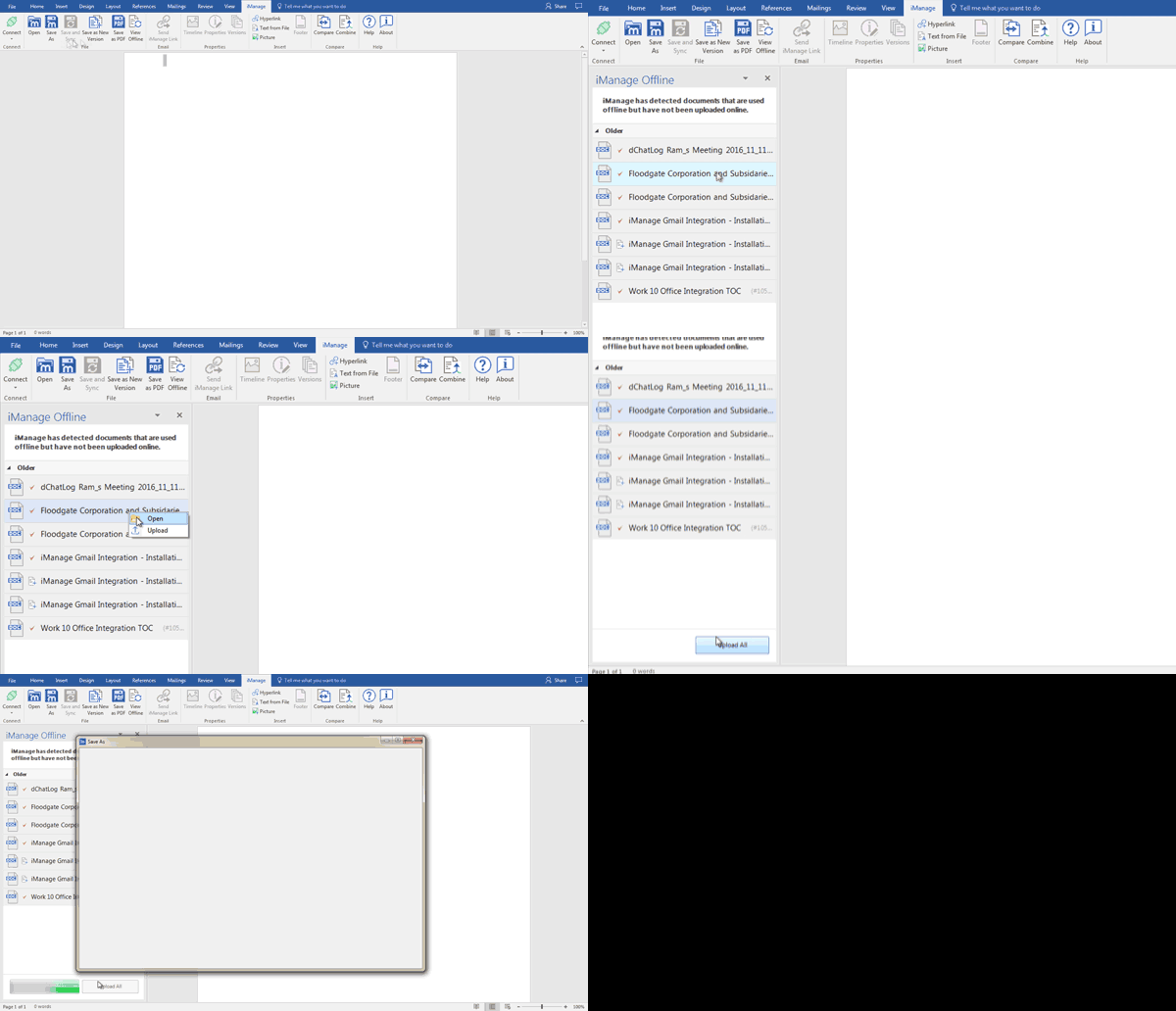
En la pestaña iManage, haga clic en el botón Ver Sin Conexión para ver el panel sin conexión de iManage. Muestra una lista de documentos que ha modificado o creado mientras trabajaba sin conexión, y aún no se han subido a los servidores. Estos documentos están ordenados por fecha.
Para cargar un documento individual:
Haga clic con el botón derecho en el documento en la lista y luego haga clic en cualquiera de las siguientes opciones disponibles en el menú de contenido:
Abrir: Vea el documento y realice más cambios si lo desea. Después de realizar las actualizaciones deseadas, haga clic en Guardar y cierre el documento. El documento se carga al servidor.
Cargar: Carga el documento nuevo en iManage Work para asegurarse de que los últimos cambios en el documento existente estén registrados. Dependiendo de si seleccionó Guardar Como o Guardar Como Nueva Versión mientras no estaba conectado, aparecerá el cuadro de diálogo Guardar Como o Nueva versión. Las propiedades y la ubicación de archivado que introdujo mientras guardaba sin conexión aparecen automáticamente. Puede cambiar estos como desee. Los documentos que se cargan se eliminan del panel Sin Conexión.
Mover a la Papelera de Reciclaje: Elimina el documento de la lista de documentos sin conexión.
Para cargar todos los documentos listados:
Haga clic en Cargar Todo en la parte inferior del panel.
Dependiendo de si seleccionó Guardar Como o Guardar Como Nueva Versión mientras se encuentre sin conexión, se abrirá el cuadro de diálogo Guardar Como o Nueva Versión para cada documento individualmente. Las propiedades y la ubicación de archivo que ingresó al guardar con la opción sin conexión aparecerá automáticamente. Puede cambiar estos como desee.Haga clic en Guardar para cada documento.