Papierkorb
NOTE:
Um Vorgänge auf dieser Seite ausführen zu können, muss der beim Control Center angemeldete Benutzer Mitglied der Gruppe NRTADMIN sein oder einer Rolle mit Zugriff der Stufe 1 oder Stufe 2 auf das Control Center zugewiesen sein. Für weitere Informationen über die erlaubten Operationen, siehe Stufen verstehen.
Die Seite Papierkorb ermöglicht es Ihnen, Dokumente und E-Mails zu verwalten, die iManage Work-Benutzer in den Papierkorb verschoben haben. Sie können die Dokumente für Benutzer wiederherstellen oder endgültig löschen.
- Bei der Wiederherstellung eines Dokuments werden sein Speicherort, seine Metadaten und seine Sicherheit zusammen mit dem Dokument wiederhergestellt.
- Beim endgültigen Löschen eines Dokuments oder einer E-Mail wird diese aus dem System entfernt und kann nicht wiederhergestellt werden.
Verwenden Sie die Seite Papierkorb, um:
- Nach Dokumenten zu suchen, die in den Papierkorb verschoben wurden.
- Wiederherstellen von Dokumenten, die von Benutzern in den Papierkorb verschoben wurden.
- Wiederherstellen zum ursprünglichen Speicherort
- Wiederherstellen an einem neuen Ort
- Wiederherstellen zum ursprünglichen Speicherort
- Dokumente Dauerhaft löschen.
- Sehen Sie sich die Details der gelöschten Dokumente mit der Option Ansicht an.
Die Funktion Benutzer-Papierkorb verstehen
Wenn die Funktion Benutzer-Papierkorb auf der Seite Globale Einstellungen im iManage Control Center aktiviert wird:
- Die Menüoption Löschen, die in iManage Work-Client-Anwendungen verfügbar ist, ändert sich in die Option In den Papierkorb verschieben. Die in den Papierkorb verschobenen Dokumente und E-Mails sind nicht mehr in den Suchergebnissen oder beim Durchsuchen von Ordnern sichtbar.
- Im Menü des Benutzerprofils von iManage Work 10 Web ist die Option Papierkorb verfügbar, mit der Objekte angezeigt werden, die ein Benutzer in den Papierkorb verschoben hat. Benutzer haben die Möglichkeit, alle Elemente, die sie zuvor in den Papierkorb verschoben haben, wiederherzustellen.
Ungeachtet dessen, ob die Funktion Benutzer-Papierkorb aktiviert oder deaktiviert ist, können Administratoren auf der Seite Papierkorb im iManage Control Center nach diesen Objekten suchen, sie wiederherstellen oder dauerhaft löschen.
Nach Dokumenten suchen, die in den Papierkorb verschoben wurden
Als Administrator für iManage Work können Sie die Seite Papierkorb verwenden, um nach Dokumenten zu suchen, die von Benutzern in den Papierkorb verschoben wurden. Das ist nützlich, um die Löschaktivitäten für einen bestimmten Benutzer zu überprüfen oder Berichte über die in einem bestimmten Zeitraum gelöschten Objekte zu erstellen.
- Navigieren Sie zu Inhalt > Papierkorb. Die Liste der Standardsuchfelder erscheint wie in der folgenden Abbildung dargestellt:
Abbildung: Seite Papierkorb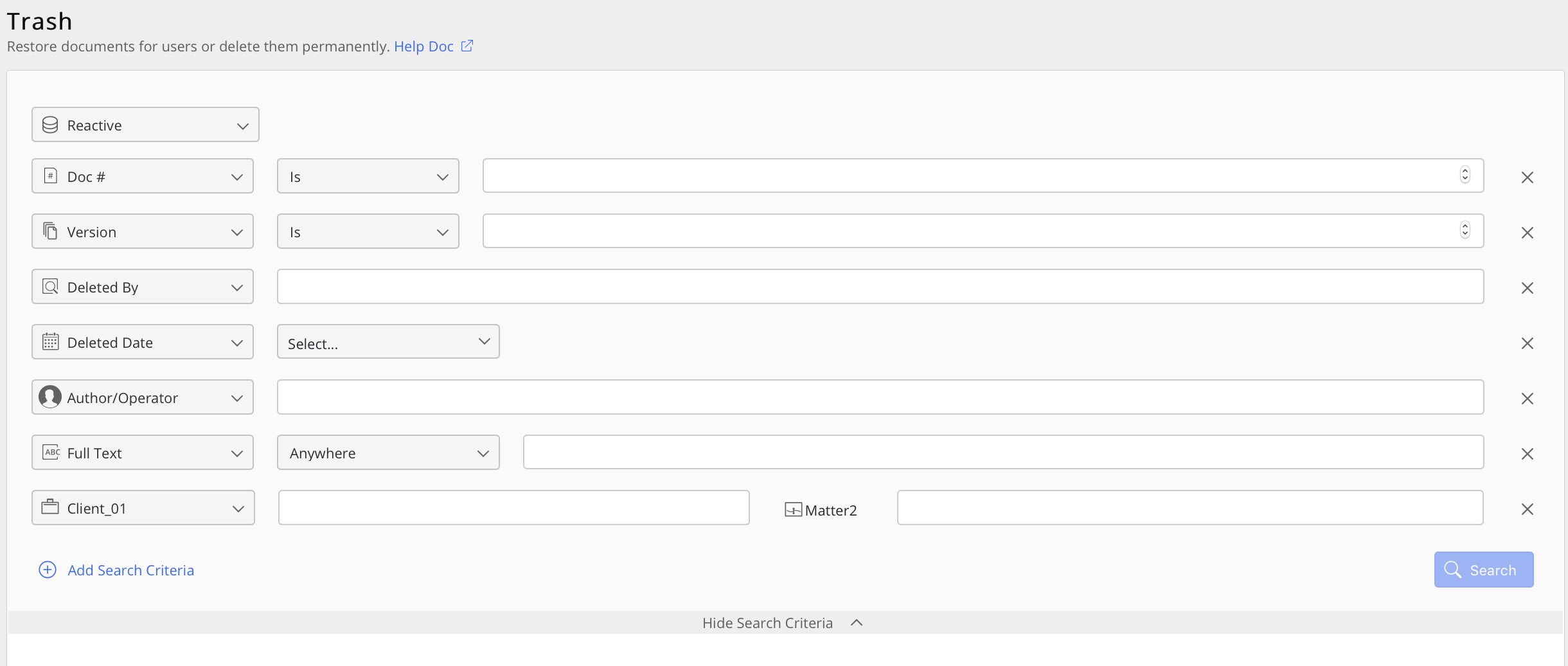
Verfeinern Sie Ihre Suche mit Hilfe der Suchfelder und wählen Sie dann Suchen.
Wählen Sie Suchkriterien hinzufügen, um weitere Suchkriterien hinzuzufügen.
Wenn die Schaltfläche Suchen aktiviert ist, wird die Option Werte löschen angezeigt; wählen Sie diese aus, um alle von Ihnen eingegebenen Suchkriterien zu löschen.
In der vorangegangenen Abbildung wird die Umschaltoption Suchkriterien ausblenden angezeigt.
- Wählen Sie Suchkriterien ausblenden, um die Suchkriterien auszublenden und sich nur auf die Liste der gefilterten Dokumente zu konzentrieren.
Durch Auswahl von Suchkriterien ausblenden wird es in Suchkriterien anzeigen geändert. Wählen Sie diese Anzeige, um die Liste der Suchkriterien anzuzeigen.
NOTE:
Aus Leistungsgründen sind die Suchergebnisse auf 10,000 Elemente begrenzt. Sollte Ihre Suche mehr als 10,000 Ergebnisse liefern, können Sie die Suche mit zusätzlichen Kriterien verfeinern.
Sie können mit der iManage Work Universal (REST v2) API auch Suchen ohne die Begrenzung auf 10,000 Ergebnisse durchführen.
Das iManage Control Center behält die Suchfelder bei, die Sie bei der Suche nach Dokumenten, Arbeitsbereichen oder im Papierkorb eingeben. Wenn Sie Suchfelder hinzufügen oder entfernen, werden Ihre Einstellungen automatisch gespeichert und erscheinen wieder, wenn Sie sich das nächste Mal anmelden und die Seiten Dokumente, Arbeitsbereiche oder Papierkorb aufrufen. Dies hat den Vorteil, dass Sie sich Ihre Suchfelder für spätere Suchen nicht merken oder diese neu auswählen müssen.
Die Suchfelder werden lokal im Cache des Browsers für jede einzelne Bibliothek gespeichert. Wenn Sie zu einem anderen Browser oder zu einem anderen Gerät wechseln, werden die Standard-Suchfelder angezeigt.
Wiederherstellen gelöschter Dokumente
Das Wiederherstellen eines Dokuments oder einer E-Mail im Namen eines anderen Benutzers ist häufig erforderlich, wenn der Benutzer, der das Element in den Papierkorb verschoben hat:
- abwesend ist oder nicht kontaktiert werden kann, um das Dokument selbst wiederherzustellen.
- Ihr Unternehmen verlassen hat.
Als Administrator können Sie solche Dokumente oder E-Mails, die in den Papierkorb verschoben wurden, wiederherstellen, damit andere wieder darauf zugreifen können.
Wiederherstellen zum ursprünglichen Speicherort
Mit dieser Aktion wird das Objekt aus dem Papierkorb zurück in den Ordner verschoben, aus dem es gelöscht wurde.
- Finden Sie das Dokument oder die E-Mail mit Hilfe der Anweisungen in Suche nach gelöschten Dokumenten.
Rechtsklicken Sie auf das gewünschte Dokument und wählen Sie Wiederherstellen. Das Dialogfenster Wiederherstellen wird angezeigt.
HINWEIS: Das Kontrollkästchen Alle Versionen wiederherstellen ist nur dann verfügbar, wenn sich mehrere Versionen des ausgewählten Dokuments im Papierkorb befinden. Falls Sie alle Dokumentversionen wiederherstellen möchten, aktivieren Sie dieses Kontrollkästchen.Geben Sie folgende Daten ein:
- Geben Sie in das Feld Im Auftrag von die Benutzer-ID ein, für die Sie das Dokument wiederherstellen möchten.
- Geben Sie optional weitere nützliche Informationen in das Feld Kommentar zur Revision ein. Diese Kommentare zur Revision können im Verlauf des Dokuments eingesehen werden.
- Geben Sie in das Feld Im Auftrag von die Benutzer-ID ein, für die Sie das Dokument wiederherstellen möchten.
- Wählen Sie Wiederherstellen. Das gelöschte Dokument wird mitsamt seiner Metadaten und Sicherheit in dem übergeordneten Ordner wiederhergestellt, aus dem es gelöscht wurde.
- Nach der erfolgreichen Wiederherstellung wählen Sie in der Fortschrittsleiste die Option Verknüpfung kopieren, um die Verknüpfung zum Dokument zu kopieren; für jedes Dokument wird eine Verknüpfung erstellt.
Schicken Sie den kopierten Link an den Benutzer, dessen Dokument Sie wiederhergestellt haben. Der Benutzer kann diesen Link in seinen Browser einfügen und das Dokument in iManage Work öffnen.
TIP:
Sollte beim Versuch, ein gelöschtes Dokument wiederherzustellen, ein Fehler Ungültiger Parameter für die Anfrage zurückgegeben werden, existiert der ursprüngliche Ordner möglicherweise nicht mehr. Sollte dies der Fall sein, wählen Sie im Dialogfeld Wiederherstellen die Option Neuen Speicherort auswählen.
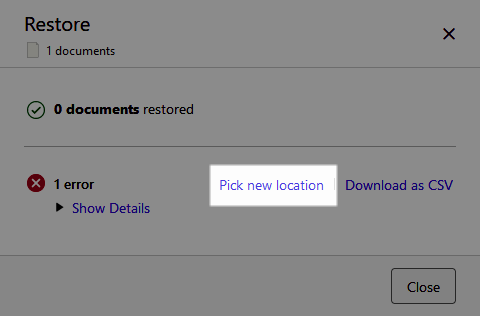
Wählen Sie einen neuen Ordner aus, in den das Element wiederhergestellt werden soll, und wählen Sie dann Wiederherstellen aus.
Wiederherstellen an einem neuen Ort
Diese Aktivität verschiebt das Objekt aus dem Papierkorb und ermöglicht es Ihnen, einen neuen Ordner für dieses Objekt auszuwählen. Dieser Workflow ist besonders nützlich, wenn Sie wissen, dass der ursprüngliche Ordner nicht mehr existiert.
- Finden Sie das Dokument oder die E-Mail mit Hilfe der Anweisungen in Suche nach gelöschten Dokumenten.
Rechtsklicken Sie auf das gewünschte Dokument und wählen Sie An neuem Speicherort wiederherstellen.
Abb.: An neuem Speicherort wiederherstellen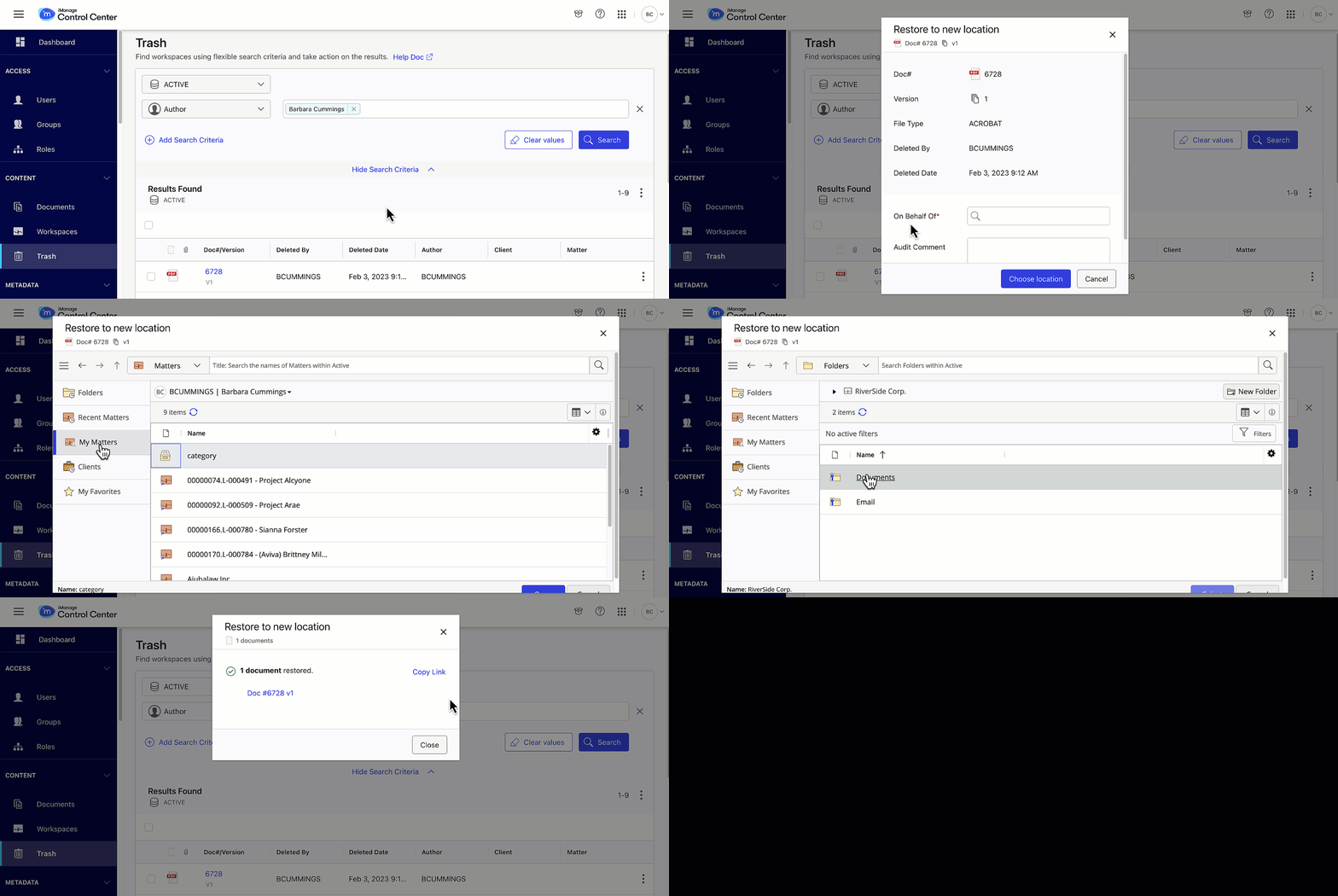
Das Dialogfenster An neuem Speicherort wiederherstellen erscheint.
HINWEIS: Das Kontrollkästchen Alle Versionen wiederherstellen ist nur dann verfügbar, wenn sich mehrere Versionen des ausgewählten Dokuments im Papierkorb befinden. Falls Sie alle Dokumentversionen wiederherstellen möchten, aktivieren Sie dieses Kontrollkästchen.Geben Sie folgende Daten ein:
- Geben Sie in das Feld Im Auftrag von die Benutzer-ID ein, für die Sie das Dokument wiederherstellen möchten.
- Geben Sie optional weitere nützliche Informationen in das Feld Kommentar zur Revision ein. Diese Kommentare zur Revision können im Verlauf des Dokuments eingesehen werden.
- Geben Sie in das Feld Im Auftrag von die Benutzer-ID ein, für die Sie das Dokument wiederherstellen möchten.
- Wählen Sie Speicherort auswählen. Das Dialogfenster An neuem Speicherort wiederherstellen erscheint.
- Gehen Sie zu dem neuen Ordner, in dem Sie das Dokument wiederherstellen möchten, oder suchen Sie diesen. Wählen Sie den Ordner aus und bestätigen Sie Ihre Auswahl mit der Schaltfläche Auswählen.
Das gelöschte Dokument wird in den ausgewählten Ordner wiederhergestellt.- Nach der erfolgreichen Wiederherstellung wählen Sie in der Fortschrittsleiste die Option Verknüpfung kopieren, um die Verknüpfung zum Dokument zu kopieren; für jedes Dokument wird eine Verknüpfung erstellt.
Schicken Sie den kopierten Link an den Benutzer, dessen Dokument Sie wiederhergestellt haben. Der Benutzer kann diesen Link in seinen Browser einfügen und das Dokument in iManage Work öffnen.
Dauerhaftes Löschen von Dokumenten
NOTE:
Nur Mitglieder der Gruppe NRTADMIN können Dokumente dauerhaft löschen.
CAUTION:
Sie können diese Aktion nicht rückgängig machen und die endgültig gelöschten Dokumente können nicht wiederhergestellt werden.
Um ein in den Papierkorb verschobenes Dokument endgültig zu löschen:
- Finden Sie das Dokument oder die E-Mail mit Hilfe der Anweisungen in Suche nach gelöschten Dokumenten.
- Rechtsklicken Sie auf das Dokument und wählen Sie Dauerhaft löschen.
Das Dialogfenster Dauerhaft löschen wird angezeigt. Bestätigen Sie die Aktion. Wenn Sie die Option Löschen wählen, erhalten Sie eine Bestätigung für den Löschvorgang.
NOTE:
Das Kontrollkästchen Alle Versionen löschen ist verfügbar, wenn mehrere Versionen des ausgewählten Dokuments im Papierkorb vorhanden sind. Falls Sie alle Dokumentversionen endgültig löschen möchten, aktivieren Sie dieses Kontrollkästchen und wählen Sie Löschen.
Anzeigen von Details zu gelöschten Dokumenten
Führen Sie die folgenden Schritte aus, um Informationen über ein Objekt anzuzeigen, das in den Papierkorb verschoben wurde. Das ist nützlich, um das Element zu überprüfen, bevor es dauerhaft gelöscht oder wiederhergestellt wird.
- Drei-Linien-Menü: Wählen Sie das Symbol
 neben jedem Dokument, um diese Option zu sehen.
 - Kontextmenü: Rechtsklicken Sie auf ein Dokument, um diese Option anzuzeigen.
- Anklickbarer Link: Wählen Sie in der Spalte Dok. Nr./Version ein Dokument aus.
Nutzen Sie eine der oben genannten Optionen und wählen Sie Ansicht.
NOTE:
Die Aktionen Wiederherstellen und Dauerhaft Löschen können auch auf der Seite Ansicht ausgeführt werden.