Was ist neu im iManage Control Center
- Aktualisierung Q2 2023 (Juni)
- Aktualisierung Q2 2023 (Mai)
- Aktualisierung Q2 2023 (April)
- Aktualisierung Q1 2023 (Februar)
- Aktualisierung Q4 2022 (November)
- Aktualisierung Q4 2022 (Oktober)
- Aktualisierung Q4 2022 (September)
- Aktualisierung Q3 2022 (August)
- Aktualisierung Q3 2022 (Juli)
- Aktualisierung Q2 2022 (Juni)
- Aktualisierung Q2 2022 (Mai)
- Aktualisierung Q1 2022 (April)
- Aktualisierung Q1 2022 (Februar)
- Aktualisierung Q4 2021 (November)
- Aktualisierung Q4 2021 (Oktober)
- Aktualisierung Q3 2021 (August)
- Aktualisierung Q2 2021 (Juni)
- Aktualisierung Q2 2021 (Mai)
- Aktualisierung Q1 2021
- Aktualisierung Q4 2020
- Aktualisierung Q3 2020
- Aktualisierung Q2 2020
Aktualisierung Q2 2023 (Juni)
Die Fähigkeit, das Öffnen von aus Gmail abgelegten E-Mails in Gmail ermöglichen
Eine neue Konfiguration wurde eingeführt, mit der Administratoren die Option aktivieren können, Gmail-E-Mails, die mit der iManage Gmail-Erweiterung abgelegt wurden, in der nativen Gmail-Anwendung zu öffnen.
Die neue Konfigurationsoption in Gmail öffnen ermöglichen erlaubt Ihnen festzulegen, dass Gmail-E-Mails in der nativen Gmail-Applikation geöffnet werden. Diese Einstellung ist im iManage Control Center unter Work-Clients > Web-Client > Eigenschaften > Funktionen verfügbar.
Abb.: Web Client Funktionseinstellungen
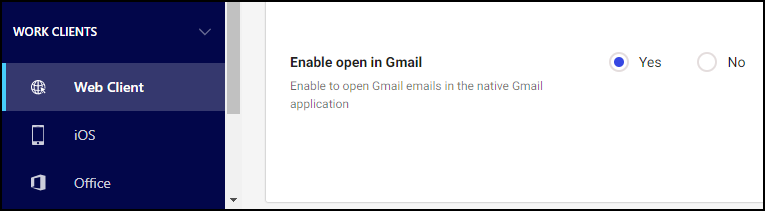
Ist diese Option auf Ja gesetzt, werden Gmail-E-Mails, die mit der iManage Gmail-Erweiterung abgelegt wurden, in der nativen Gmail-Anwendung über das Kontextmenü Öffnen in iManage Work geöffnet. Diese Option ist standardmäßig auf Nein (deaktiviert) eingestellt.
Fähigkeit zum globalen Aktivieren einer neuen Sucherfahrung
Administratoren können nun global die neue Sucherfahrung aktivieren. Dies aktiviert Sucherweiterungen für alle Benutzer und entfernt die Option In Kürze verfügbar (die es Benutzern ermöglicht, die neue Sucherfahrung nach Belieben ein- oder auszuschalten).
Diese Fähigkeit wird durch die Neue Sucherfahrung Konfigurationsoption gesteuert, die im iManage Control Center unter Einstellungen > Kommende Funktionen verfügbar ist.
Abb.: Einstellungen für Kommende Funktionen
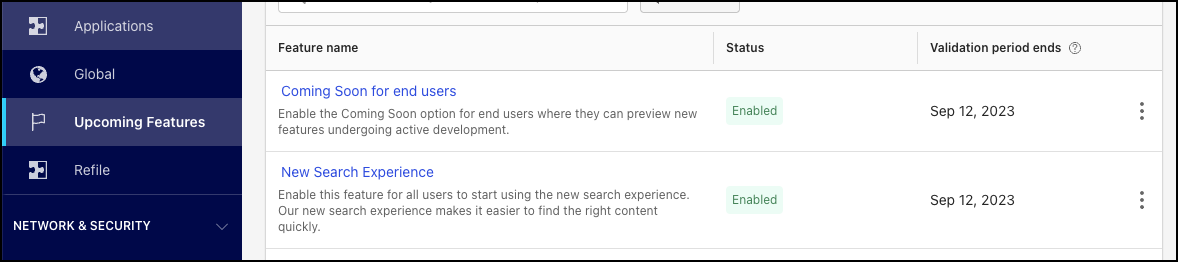
Ist diese Option Aktiviert, wird die neue Suchfunktion auf alle Benutzer angewendet. Diese Option ist standardmäßig auf Deaktiviert eingestellt. Weitere Informationen zum Aktivieren neuer Funktionen finden Sie unter Kommende Funktionen in der iManage Control Center-Hilfe.
Aktualisierung Q2 2023 (Mai)
Verbesserungen des Herunterladens als CSV
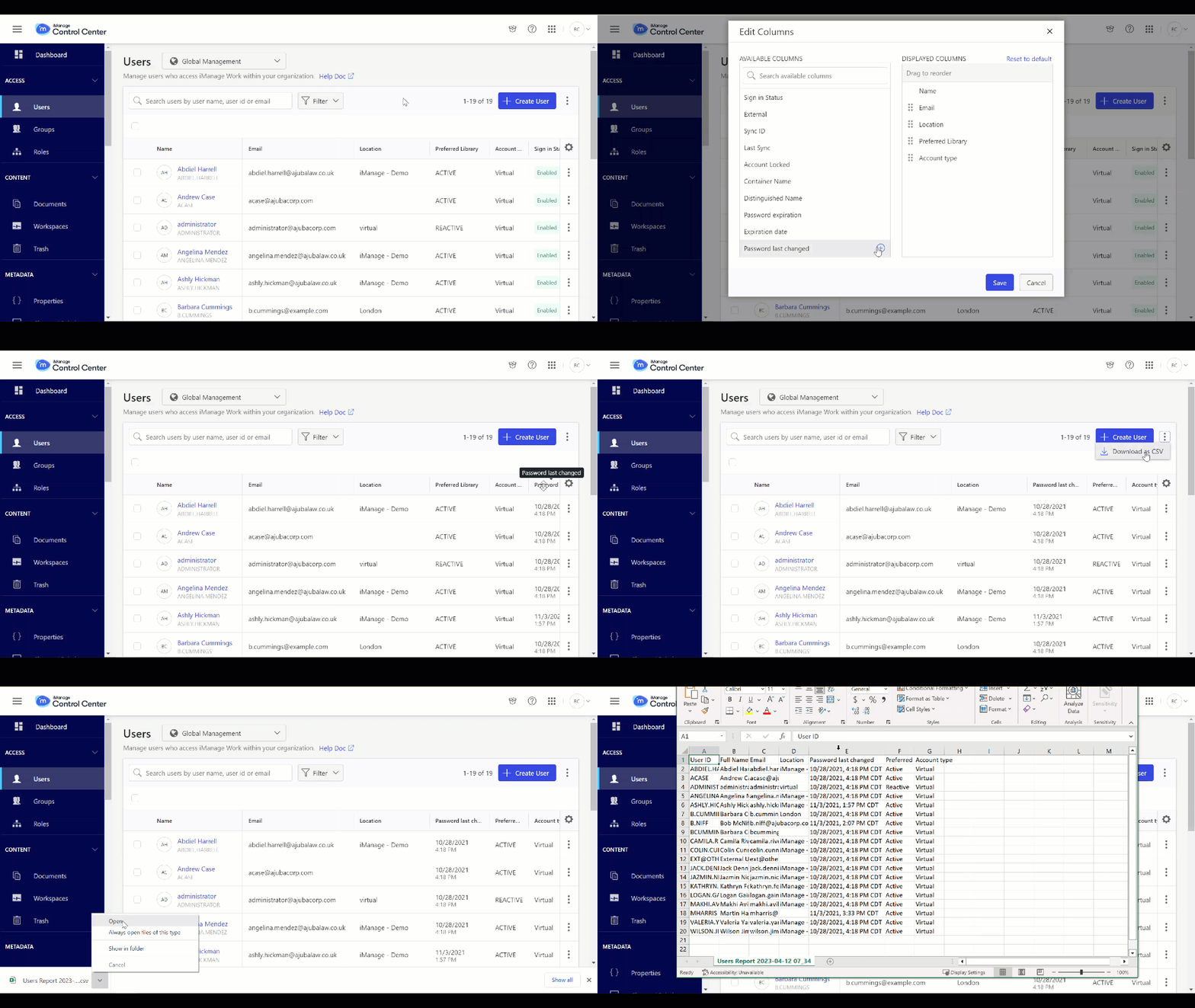
Ihre Reihenauswahl und Bestellungseinstellungen werden jetzt beim Herunterladen als CSV-Datei berücksichtigt.
Abbildung: Herunterladen als CSV
Aktualisierung Q2 2023 (April)
Ihre Tabellenansicht anpassen
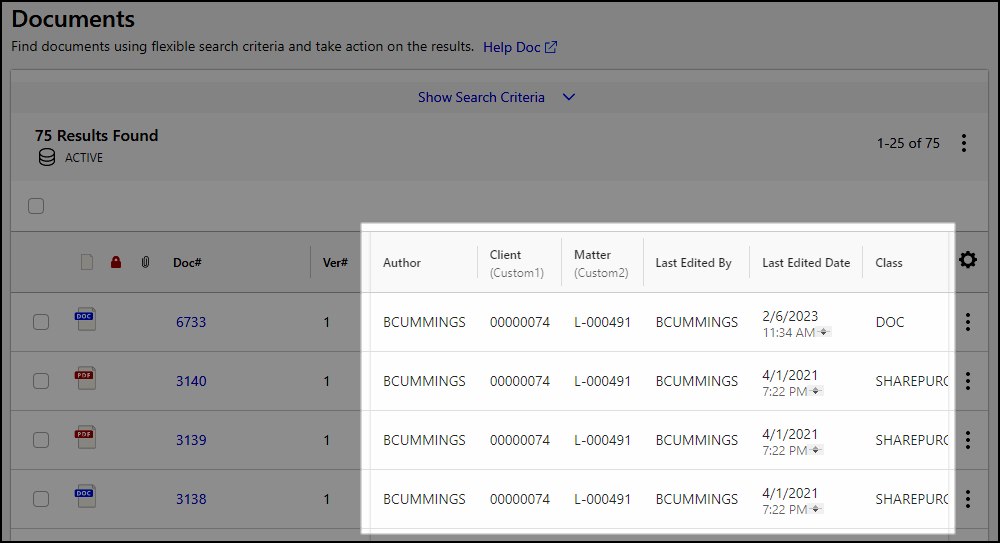
Diese Verbesserung ermöglicht es Ihnen, die in iManage Control Center-Tabellen angezeigten Spalten zu ändern. In der folgenden Abbildung ist eine Beispieltabelle dargestellt, wobei ein Abschnitt der Tabelle hervorgehoben ist, um die Spalten zu zeigen, die angepasst werden können:
Abb.: Dokumententabelle
NOTE:
Sind viele Spalten im anpassbaren Bereich einer Tabelle vorhanden, können einige Spalten ausgeblendet werden. Sie können diese Spalten mit der horizontalen Bildlauffunktion Ihres Browsers anzeigen.
Während Spalten in den festen Abschnitten einer Tabelle nicht geändert werden können, können Sie im anpassbaren Abschnitt Folgendes tun:
- Festlegen, welche Spalten angezeigt werden und
- Die Reihenfolge, in der die Spalten angezeigt werden, ändern.
Ihr Browser speichert automatisch alle Anpassungen, die Sie in jeder Tabelle vorgenommen haben.
Spalten hinzufügen und entfernen
Jede Tabelle hat eine Standard-Tabellenansicht, die aus einem vordefinierten Satz von Spalten besteht, die in einer voreingestellten Reihenfolge angezeigt werden. Um die angezeigten Spalten zu ändern, wählen Sie das Zahnradsymbol  . Das Dialogfenster Spalten bearbeiten wird angezeigt.
Abb.: Dialogfenster Spalten bearbeiten
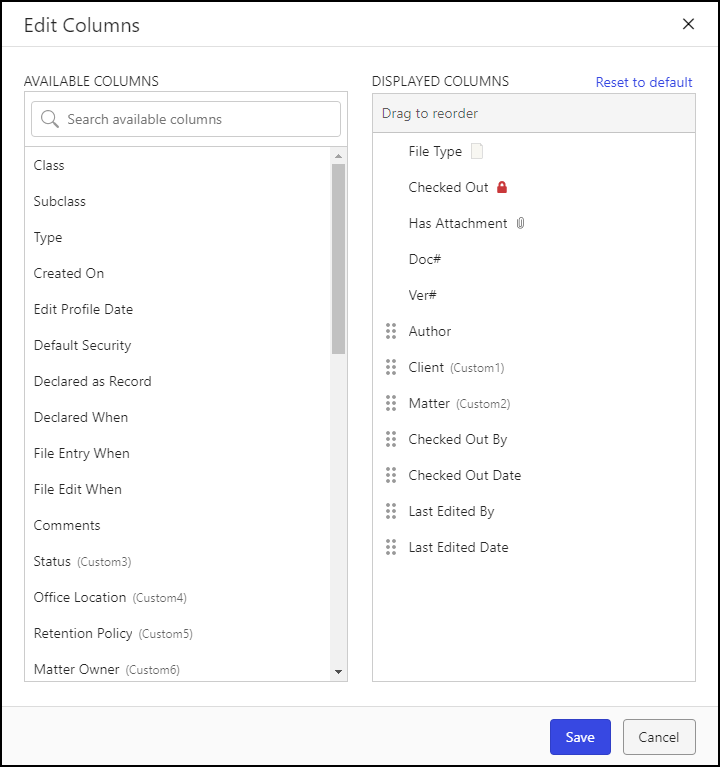
Sie können folgende Aktionen durchführen, um auszuwählen, welche Spalten in einer Tabelle angezeigt werden, und um sie neu anzuordnen:
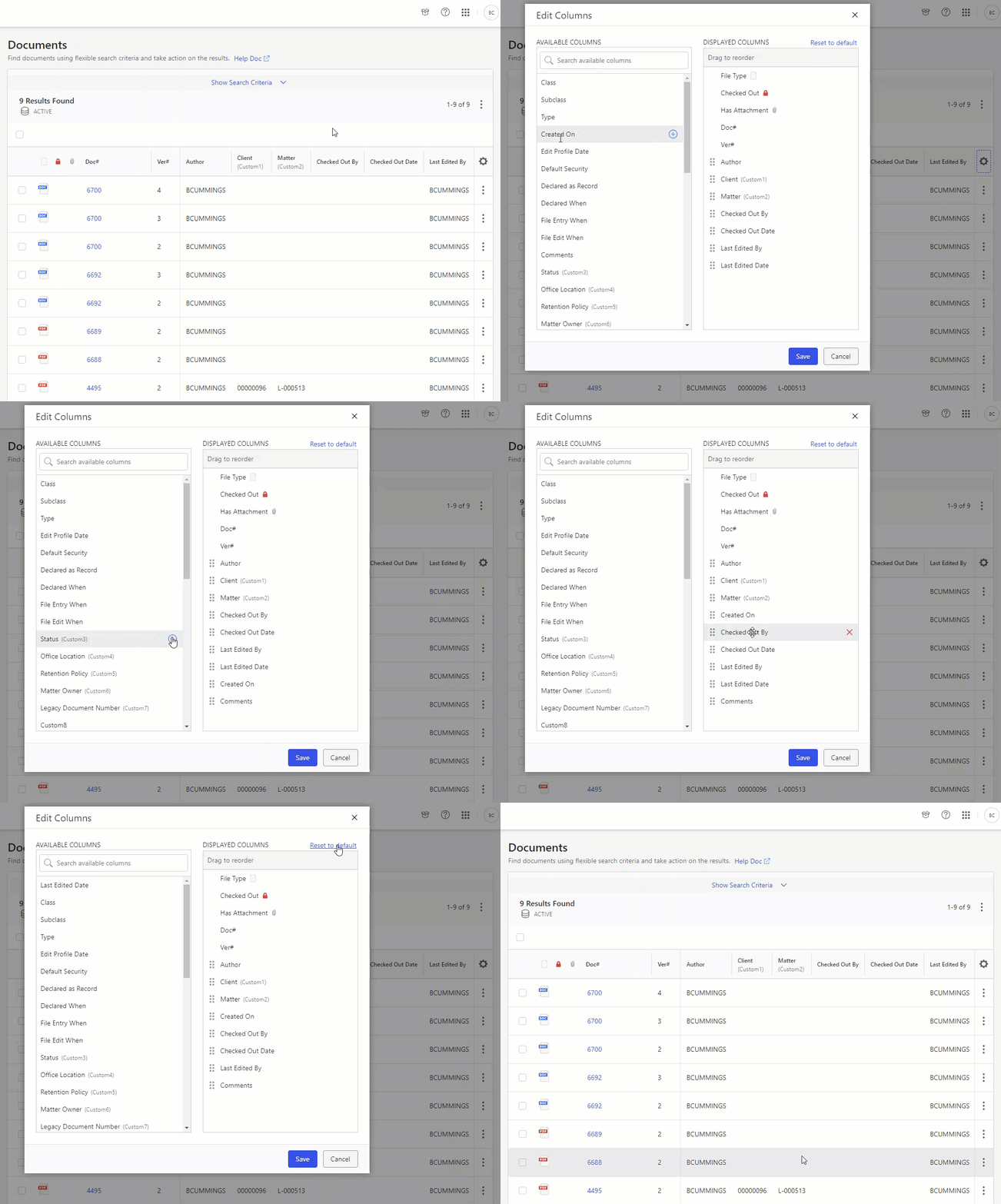
Um eine Spalte in einer Tabelle anzuzeigen, bewegen Sie den Mauszeiger über den Spaltennamen in Verfügbare Spalten, und wählen Sie dann das Symbol Hinzufügen
 .
.Um eine Spalte aus einer Tabelle zu entfernen, bewegen Sie den Mauszeiger über den Spaltennamen in Angezeigte Spalten und wählen Sie dann das Symbol Entfernen
 .
.Um die Spaltenreihenfolge zu ändern, markieren Sie die Spalte in Angezeigte Spalten und ziehen Sie sie an die gewünschte Stelle in der Liste.
Um die Standardspaltenliste und -reihenfolge der Tabellenansicht wiederherzustellen, wählen Sie Auf Standard zurücksetzen.
NOTES:
Spalten werden in einer Tabelle in der Reihenfolge angezeigt, in der sie in der Liste Angezeigte Spalten erscheinen.
Spalten, die neu sortiert und aus der Liste Angezeigte Spalten entfernt werden können, sind durch das Bearbeitungssymbol
 gekennzeichnet. Spalten ohne dieses Symbol sind starr und können nicht neu geordnet oder entfernt werden.
Abb.: Demonstration Spalten bearbeiten
NOTES:
Um nach einer Spalte in der Liste Verfügbare Spalten zu suchen, beginnen Sie mit der Eingabe des Spaltenbezeichnungsnamens oder der ID in das Suchfeld Verfügbare Spalten suchen.
Wenn Sie eine Spalte zur Liste Angezeigte Spalten hinzufügen, wird sie automatisch am unteren Ende der Liste eingefügt.
Ändern der Spaltenreihenfolge
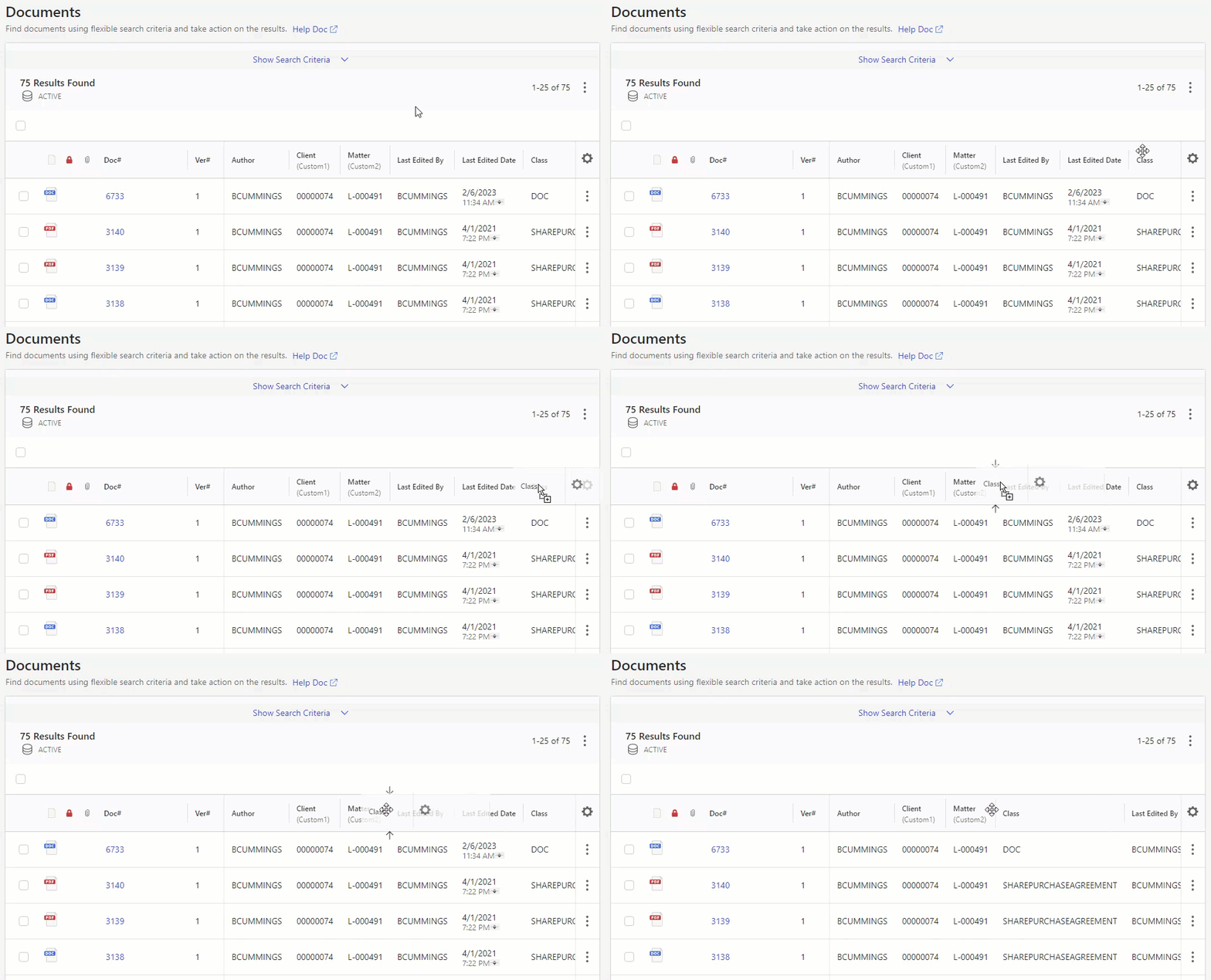
Die Spaltenreihenfolge kann entweder über das Dialogfeld Spalten bearbeiten (siehe Spalten hinzufügen und entfernen) oder durch Ziehen und Ablegen der Spaltenüberschrift an die gewünschte Stelle geändert werden.
Abb.: Ändern der Spaltenreihenfolge
NOTE:
Nur die Spalten im anpassbaren Bereich einer Tabelle können neu sortiert werden.
Aktualisiertes Benutzermenü im iManage Control Center
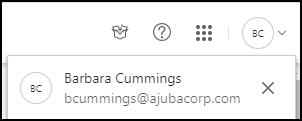
Das Benutzermenü des Control Centers zeigt jetzt Ihre E-Mail-Adresse an.
Abb.: Benutzermenü
Aktualisierung Q1 2023 (Februar)
Elemente aus dem Papierkorb an einem anderen Speicherort wiederherstellen
Mit der neuen Menüoption An neuem Ablageort wiederherstellen im iManage Control Center können Administratoren jetzt wahlweise Objekte aus dem Papierkorb in einem spezifischen Ordner in iManage Work wiederherstellen.
Abb.: Option An neuem Ablageort wiederherstellen in iManage Control Center > Papierkorb
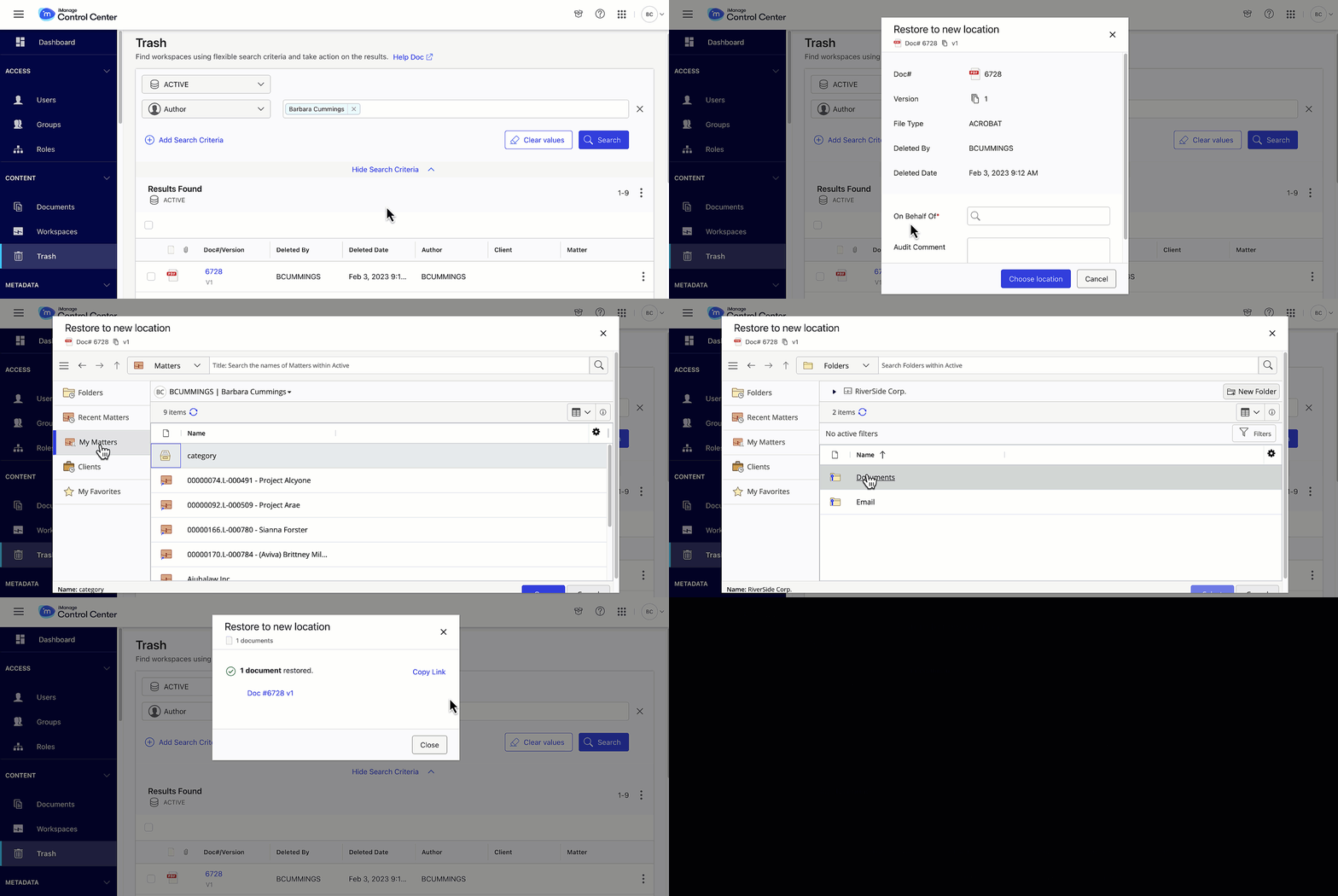
Dieser Wiederherstellungs-Workflow ist besonders nützlich, wenn der ursprüngliche Ordner nicht mehr existiert. Falls bekannt ist, dass der Zielordner nicht mehr existiert, kann der Administrator An neuem Ablageort wiederherstellen wählen. Falls sie es jedoch nicht im Voraus wissen und die Option Wiederherstellen wählen, greift die Funktion trotzdem.
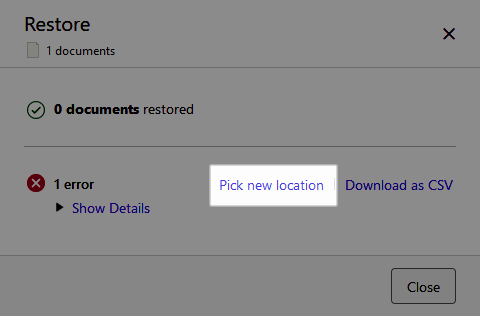
Bei Auswahl der Option Wiederherstellen wird immer versucht, die Datei in dem Ordner wiederherzustellen, in dem sie sich zum Zeitpunkt des Löschens befand. Meldet iManage Work beim Wiederherstellen des Dokuments oder der E-Mail jedoch einen Fehler, können Sie jetzt direkt im Dialogfeld Wiederherstellen den Neuen Speicherort auswählen.
Abb.: Option zum Auswählen eines neuen Speicherorts bei der Wiederherstellung
Siehe Papierkorb für weitere Informationen zu diesem Thema.
Entfernen der Einstellung Analyse-Daten aktivieren
Nach dieser Aktualisierung wird auf der Seite Einstellungen > Global im iManage Control Center nicht mehr die Einstellung Analyse aktivieren angezeigt, mit der die Erfassung von Benutzeranalysen gesteuert wird.
Nach dieser Aktualisierung wird die anonymisierte Analyseerfassung standardmäßig aktiviert sein, in Übereinstimmung mit unserer Verpflichtung zum Schutz Ihrer Daten.
Informationen zu den gesammelten Nutzungsanalysen finden Sie auf den folgenden Seiten:
- Analyse
- Gesammelte Analysen für iManage Work (Anmeldung erforderlich)
Aktualisierung Q4 2022 (November)
Neue Benachrichtigungen in der App über Neuerungen
Informationen zu neuen Funktionen und andere allgemeine Benachrichtigungen werden jetzt im ausklappbaren Seitenbereich Neuerungen im iManage Control Center angezeigt.
Greifen Sie auf Neuerungen zu, indem Sie das  Symbol in der Kopfleiste links neben dem Dropdown-Menü für den Benutzernamen auswählen.
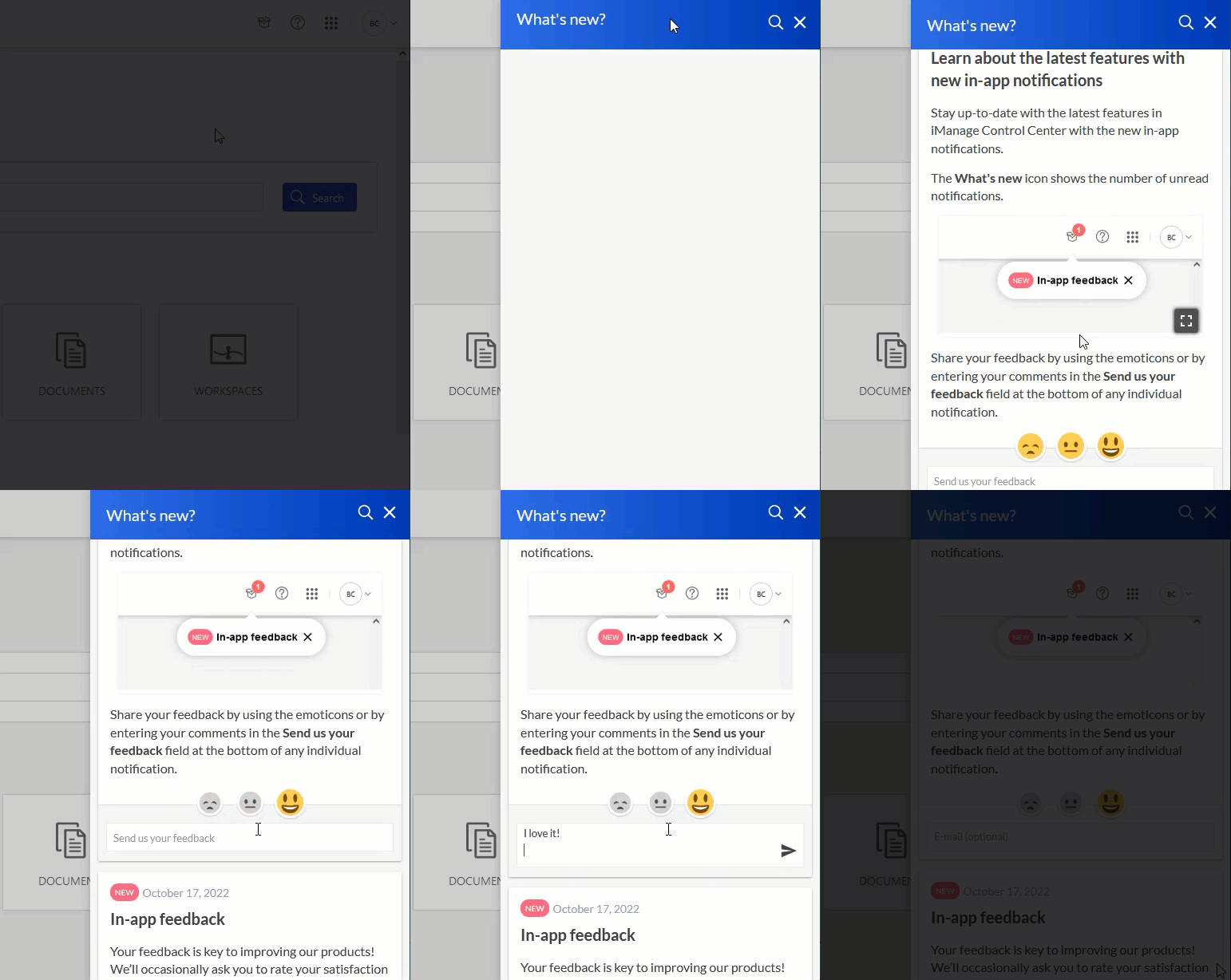
Teilen Sie uns Ihr Feedback mit, indem Sie den entsprechenden Emoji auswählen oder Ihren Kommentar in das Feld Schicken Sie uns Ihr Feedback am Ende der jeweiligen Meldung eingeben.
HINWEIS: Um Benachrichtigungen in der App zu erhalten, muss Ihr Netzwerk den Zugriff auf die Domain app.getbeamer.com erlauben.
Reichen Sie Ihr Feedback ein
Feedback spielt eine Schlüsselrolle bei der Verbesserung der Erfahrung mit iManage Work. Mit dieser Version von iManage Control Center können Sie jetzt Ihr Feedback direkt in der App am unteren Bildschirmrand abgeben.

F: Wie viele Benutzer werden es sehen?
A: Nur ein kleiner Prozentsatz (5–7 %) unserer gesamten Benutzerpopulation (alle Kunden zusammen) wird diese Umfrage sehen.
F: Wie oft werden die Nutzer sie sehen?
A: Nachdem Benutzer diese Umfrage gesehen haben, haben sie die Möglichkeit, sie zu verwerfen, und werden in den nächsten 30 Tagen nicht mehr befragt. Falls sie sie beantworten (1-Klick-Aktion), werden sie in den nächsten 120 Tagen nicht mehr gefragt.
F: Kann ich eine Zusammenfassung des Feedbacks erhalten, das von meiner Organisation abgegeben wurde?
A: Ja, das kann auf Anfrage bereitgestellt werden. Bitte schicken Sie eine E-Mail an ux@imanage.com.
F: Können wir uns als Organisation gegen die Übermittlung von Feedback entscheiden?
A: Jeder Benutzer hat jeweils die Wahl, die Umfrage abzubrechen oder Feedback abzugeben.
Aktualisierung Q4 2022 (Oktober)
Aktualisiertes Thema für iManage Control Center
Diese Aktualisierung führt ein neues Erscheinungsbild für iManage Control Center ein. Während die Funktionalität unverändert bleibt, wurde die Benutzeroberfläche mit neuen Schriftarten und Farbthemen aktualisiert, um sie an das Branding von iManage anzupassen.
Aktualisierung Q4 2022 (September)
Dieses Update enthält alle Verbesserungen, die in früheren Aktualisierungen bereitgestellt wurden.
Kontrollieren Sie die Sammlung von Suchinformations-Analysen
Diese Aktualisierung führt eine zusätzliche Kontrolle über die Art der gesammelten Nutzeranalysen ein. Wenn Sie sich dafür entscheiden, iManage die Erfassung von Benutzeranalysen zu gestatten, können Sie jetzt separat auswählen, ob Sie Suchanfrageparameter mit iManage teilen möchten. Standardmäßig werden Suchinformationen nicht erfasst oder an iManage weitergegeben.
Um diese Option zu aktivieren:
- Navigieren Sie zu Einstellungen > Global und wählen Sie dann oben auf der Seite Bearbeiten.
- Setzen Sie unter Analyse aktivieren die Option Suchinformationen auf Ja, um die Sammlung von Suchinformationen zu ermöglichen.
Diese Einstellung ist nur sichtbar, wenn Analyse aktivieren auf Ja eingestellt ist.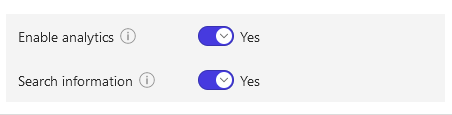
Weitere Informationen finden Sie unter Analytik.
Aktualisierung Q3 2022 (August)
Das iManage Control Center bietet in dieser Aktualisierung keine neuen Funktionen.
Aktualisierung Q3 2022 (Juli)
CMEK Azure-Anmeldedaten aktualisieren
Sie können die Anwendungs-(Client-)ID und das Client-Geheimnis, die verwendet werden, um den Zugriff auf Ihre in Azure gespeicherten kundenverwalteten Verschlüsselungsschlüssel (CMEK) zu gewähren, jetzt aktualisieren. Diese Funktion ermöglicht es Ihnen, diese Anmeldeinformationen in iManage Control Center schnell zu aktualisieren, z. B. wenn sich das Ablaufdatum des Client-Geheimnisses nähert, ohne dass eine vollständige Schlüsselrotation erforderlich ist.
Für weitere Informationen siehe Aktualisieren der Azure App-Client-ID oder des Geheimnisses.
Aktualisierung Q2 2022 (Juni)
Dieses Update enthält alle Verbesserungen, die in früheren Aktualisierungen bereitgestellt wurden.
Konfigurieren von iManage Share-Einstellungen pro iManage Work-Bibliothek
Die iManage Share-Anwendung im iManage Control Center kann jetzt unabhängig für jede iManage Work-Bibliothek konfiguriert werden. Vorher konnte iManage Work so konfiguriert werden, dass es sich nur mit einer der folgenden iManage Share-Domains verbindet:
- USA: www.imanageshare.com
- UK: www.imanageshare.co.uk
- Asien: www.imanageshare-au.com
- EU: www.imanageshare-eu.com
- Kanada: www.imanageshare-ca.com
Diese Verbesserung bietet Kunden eine bessere Kontrolle darüber, wie Benutzer Inhalte mit externen Parteien über iManage Share teilen. Wird beispielsweise eine iManage Work-Bibliothek hauptsächlich von Benutzern in einer bestimmten Region wie Asien verwendet, kann diese iManage Work-Bibliothek jetzt so konfiguriert werden, dass sie sich mit der iManage Share-Domäne verbindet, die dieser Region am nächsten liegt: www.imanageshare-au.com. Diese Möglichkeit ermöglicht auch eine größere Flexibilität bei der Einhaltung regionaler Anforderungen an die Datenhaltung.
NOTE:
Diese neue Funktionalität ist für neue iManage Work-Bibliotheken oder für Umgebungen verfügbar, in denen iManage Work-Bibliotheken noch nicht in iManage Share integriert wurden. Falls eine iManage Work-Bibliothek bereits in iManage Share integriert wurde, würde eine Aktualisierung der Konfiguration, um eine Verbindung zu einer anderen iManage Share-Domain herzustellen, den Inhalt nicht von einer iManage Share-Domain in eine andere migrieren und würde zu unzugänglichen Share-Links (Blauen Ordnern) führen. Für jede Share-Domain, die Sie integrieren möchten, muss auch ein Unternehmen in Share erstellt werden, um die Konfiguration abzuschließen.
Um diese neue Funktionalität zu aktivieren:
- Navigieren Sie im iManage Control Center zu Einstellungen > Anwendungen und wählen Sie die Anwendung iManage Share aus.
- Wählen Sie in der oberen rechten Ecke Paket aktualisieren aus.
Die Anwendung iManage Share wird jetzt aktualisiert, und Sie können bibliotheksspezifische Einstellungen für die Anwendung iManage Share konfigurieren.
Weitere Informationen finden Sie unter Integration von iManage Work mit iManage Share.
NOTE:
iManage Work-Benutzer können die Option In Freigabeordner kopieren in iManage Work nur dann verwenden, wenn sie Dokumente aus einer einzigen iManage Work-Bibliothek ausgewählt haben. Falls sie Dokumente auswählen, die sich in verschiedenen iManage Work-Bibliotheken befinden (z. B. in Letzte Dokumente oder aus einer Liste von Suchergebnissen), ist die Option In Freigabeordner kopieren deaktiviert. In diesem Fall müssen die Benutzer jedes Dokument einzeln auf Share kopieren.
Aktualisierung Q2 2022 (Mai)
Diese Aktualisierung enthält keine neuen Funktionen für das iManage Control Center.
Aktualisierung Q1 2022 (April)
Dieses Update enthält alle Verbesserungen, die in früheren Aktualisierungen bereitgestellt wurden.
Möglichkeit, den webbasierten E-Mail-Versand zu deaktivieren
Diese Aktualisierung von iManage Work führt eine neue Konfiguration ein, mit der Administratoren die Option deaktivieren können, Dokumente und Links direkt über den E-Mail-Dienst des Web-Clients an Benutzer zu senden, die die Clients iManage Work Desktop for Windows oder iManage Work for Mac nicht auf ihren Rechnern installiert haben.
Wenn Benutzer, die keine iManage Desktop-Clients installiert haben, die Optionen des Menüs Freigeben (Dokument senden, Link senden, Beides senden) in iManage Work Web verwenden, wird die resultierende E-Mail über einen von iManage bereitgestellten webbasierten E-Mail-Dienst gesendet. Dieser Basis-E-Mail-Dienst verfügt nicht über erweiterte Sicherheitsfunktionen wie Verschlüsselung und Authentifizierung.
Die neue Konfigurationsoption Webbasierten E-Mail-Versand aktivieren ermöglicht es Ihnen, Benutzer daran zu hindern, potenziell sensible Inhalte über einen E-Mail-Server zu versenden, der nicht vom Kunden betrieben und verwaltet wird. Diese Einstellung ist im iManage Control Center unter Work-Clients > Web-Client > Funktionen verfügbar.
NOTE:
Aktualisierung Q1 2022 (Februar)
Dieses Update enthält alle Verbesserungen, die in früheren Aktualisierungen bereitgestellt wurden.
Neue Plattform für die Nutzungsanalyse
Diese Aktualisierung führt eine neue Plattform für die Erfassung von Nutzungsanalysen in iManage Cloud on Azure ein. iManage ist für die Implementierung der Analysen eine Partnerschaft mit Twilio Segment eingegangen. Segment ist branchenführend in der Produktanalyse und zählt Unternehmen wie Google, IBM, Intuit und Zendesk zu seinen Kunden. Segment ist ebenso wie wir der Sicherheit und dem Datenschutz verpflichtet und hat viele der gleichen Sicherheitszertifikate wie iManage erhalten, z. B. ISO 27001, ISO 27017 und 27018.
In Übereinstimmung mit globalen Datenschutzbestimmungen müssen Sie zustimmen, damit iManage diese Informationen erfassen kann. Die Zustimmung zu dieser Option bietet Vorteile sowohl für Ihr Unternehmen als auch für iManage.
Um Nutzungsanalysen mit iManage zu teilen, setzen Sie die Option Analyse aktivieren in den Global Einstellungen auf Ja.
Zudem wird die zuvor von Google Tag Manager erfasste Nutzungsanalyse für Work Web nicht mehr unterstützt, und die Google Tag Manager-Option zum Aktivieren oder Deaktivieren dieser Funktion unter Work-Clients > Web-Einstellungen > Einstellungen > Funktionen ist nicht mehr verfügbar.
Für weitere Informationen, siehe Analytik, oder wenn Sie weitere Fragen zur Implementierung von Analysen bei iManage haben, kontaktieren Sie bitte ux@imanage.com.
Unterstützung für kanadisches Französisch
Diese Aktualisierung führt die Unterstützung für kanadisches Französisch in den folgenden Bereichen ein:
Work Web - Benutzer können jetzt die Sprache Français (Canadien) aus der Sprachoption in ihren Benutzereinstellungen auswählen. Sämtlicher Text auf der Work Web-Oberfläche (Schaltflächen, Beschriftungen, Meldungen usw.) wird in kanadischem Französisch angezeigt.
Work Desktop for Windows - Administratoren können jetzt das Standard-Systemgebietsschema auf Französisch-Kanadisch einstellen, indem sie die Option Fr-Ca in der Datei imWorkOptions.xml verwenden.
Control Center - Administratoren können die Standardsprache auf Französisch-Kanadisch einstellen. Sämtlicher Text im Control Center wird in kanadischem Französisch angezeigt. Weitere Informationen finden Sie unter Web-Client > Einstellungen.
Darüber hinaus können jetzt kanadisch-französische Beschriftungen für iManage Work-Objekte unter Metadaten > Beschriftungen eingestellt werden.
Aktualisierung Q4 2021 (November)
Dieses Update enthält alle Verbesserungen, die in früheren Aktualisierungen bereitgestellt wurden.
Integration mit Microsoft Office for the web
iManage Work ist jetzt mit Microsoft Office for the web integriert. Dank dieser Integration können Benutzer jetzt Microsoft Office-Dateien (Word, Excel und PowerPoint) direkt in iManage Work erstellen, anzeigen, bearbeiten und mitverfassen, auch wenn sie Microsoft Office nicht installiert haben.
Benutzer müssen eine gültige Microsoft 365-Lizenz besitzen, um Microsoft Office for the web nutzen zu können.
Um diese neue Funktionalität zu aktivieren, siehe iManage Work mit Microsoft Office for the web integrieren.
Aktualisierung Q4 2021 (Oktober)
Dieses Update enthält alle Verbesserungen, die in früheren Aktualisierungen bereitgestellt wurden.
Verbesserte Sicherheit für virtuelle Konten
Diese Aktualisierung enthält mehrere Verbesserungen, um die Sicherheit von virtuellen Benutzerkonten in iManage Work zu erhöhen und zu verbessern. Zum Authentifizieren verwenden Benutzer mit virtuellen Konten die Anmeldedaten, die in iManage Work gespeichert und verwaltet werden.
NOTE:
Diese Verbesserungen gelten nicht für Unternehmensbenutzerkonten in iManage Work. Diese Konten authentifizieren sich über SAML oder OIDC Einzelanmeldung bei einem unabhängigen Identitätsanbieter (IdP). Bei Unternehmensbenutzerkonten wird die gesamte Passwortsicherheit und Passwortverwaltung direkt vom IdP verwaltet.
Siehe Benutzer für weitere Informationen über diese Verbesserungen.
Passwort-Komplexität
Passwörter müssen jetzt mindestens 12 Zeichen enthalten, darunter:
- ein Großbuchstabe,
- ein Kleinbuchstabe,
- eine Zahl oder Sonderzeichen aus der folgenden Liste:
*().&-_[]`~|@$%^?:{}!',/\#+<>;"= (einschließlich Leerzeichen)
Benutzer sehen diese Anforderungen, wenn sie ihr Passwort zum ersten Mal erstellen oder wenn sie ihr Passwort aktualisieren.
Benutzer werden beim Erstellen eines neuen Kennworts mit hilfreichen Tipps unterstützt.
Abbildung: Tipps zu Passwort-Anforderungen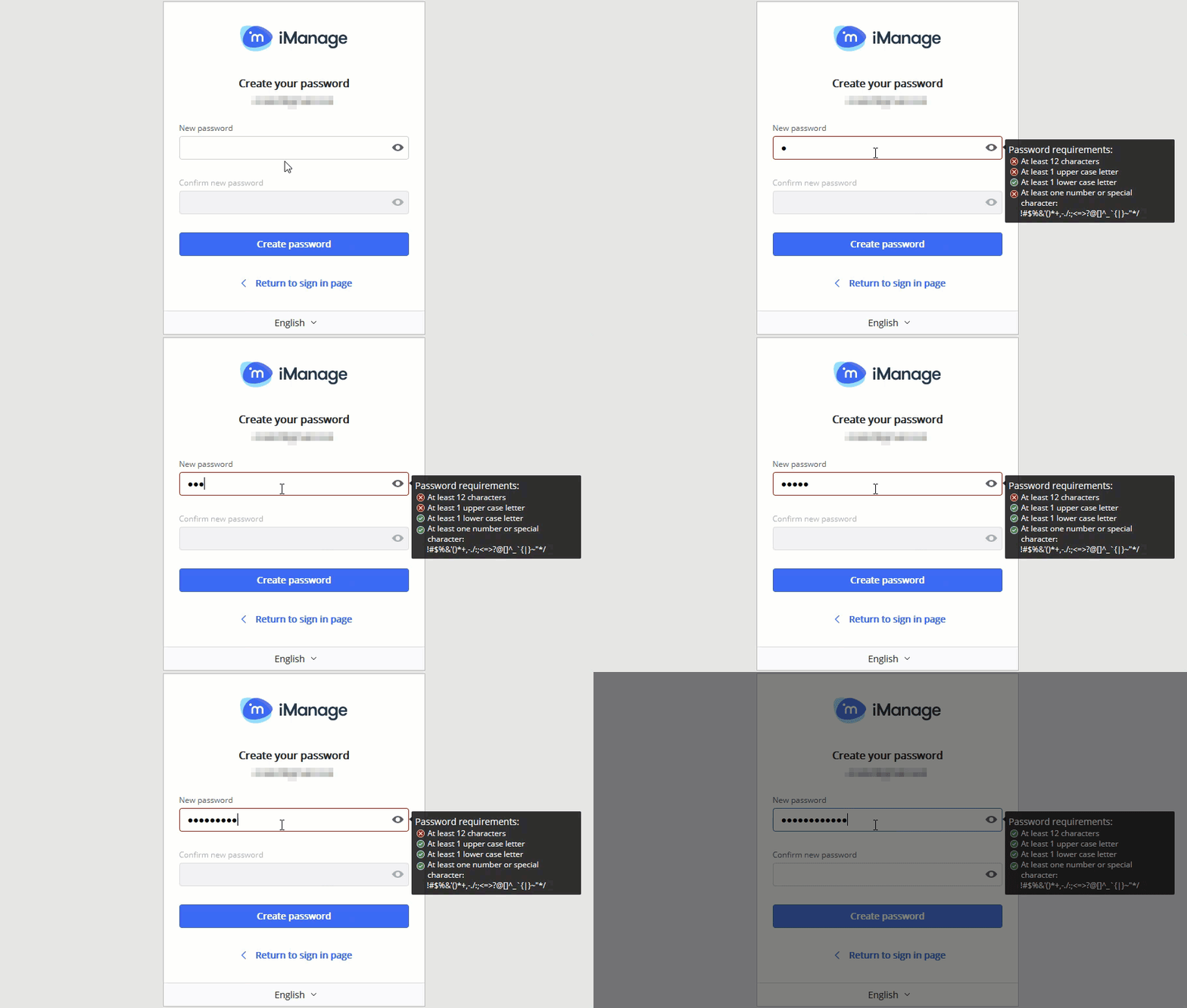
Abgelaufene Passwörter
Das Passwort eines Benutzers läuft jetzt 90 Tage nach dem Erstellungsdatum oder der letzten Änderung ab.
Ist das Passwort des Benutzers abgelaufen, wird er während des Anmeldevorgangs automatisch aufgefordert, sein Passwort zu ändern.
Abbildung: Benachrichtigung über abgelaufenes Passwort nach dem Anmelden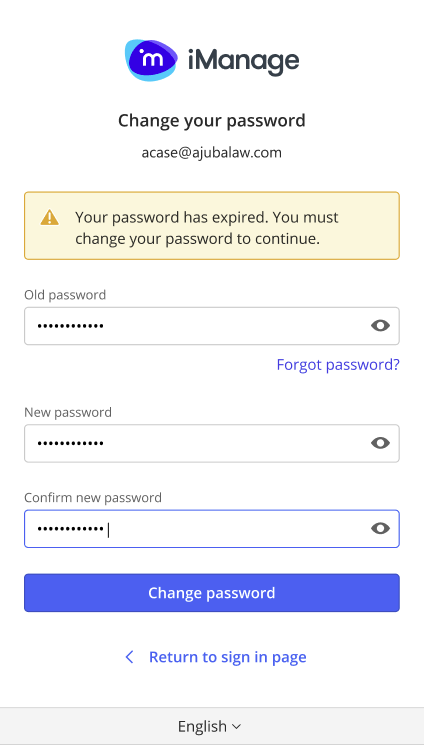
Benutzer können ihr Passwort auch vorbeugend aktualisieren, indem sie die neue Option Passwort ändern verwenden, die im Menü Benutzerprofil in iManage Work 10 Web oder iManage Control Center verfügbar ist.
NOTE:
Diese Menüoption in Work Web wird laut Plan ab dem 30. November 2021 verfügbar sein.
Abbildung: Passwort von iManage Work 10 Web aus ändern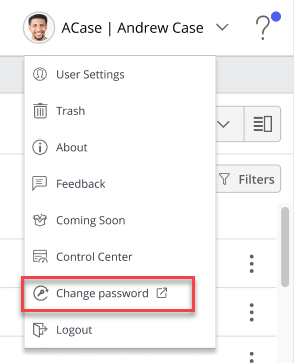
TUm festzustellen, wann das Passwort eines Benutzers zuletzt geändert wurde, können Administratoren die Passworteinstellungen auf der Detailseite des Benutzers einsehen.
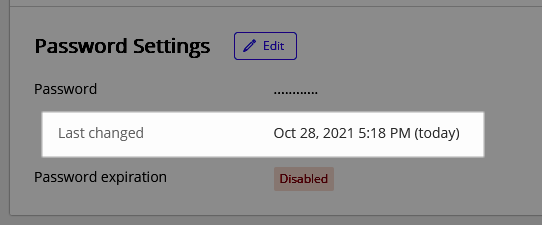
Administratoren können optional den Ablauf des Passworts für einen Benutzer in iManage Control Center deaktivieren, indem sie die Option Passwortablauf im Dialogfeld Benutzer erstellen oder Benutzer bearbeiten verwenden.
NOTE:
Als bewährte Praxis sollte die Deaktivierung des Passwortablaufs nur für die Automatisierung oder ähnliche Anwendungsfälle verwendet werden, bei denen ein abgelaufenes Passwort den Arbeitsablauf stören kann. In diesen Situationen sollten Passwortänderungen über die iManage Work Universal API automatisiert werden.
E-Mail-Benachrichtigungen
iManage Work-Administratoren können ab sofort eine Begrüßungs-E-Mail direkt an einen Benutzer senden, wenn dieser im iManage Control Center angelegt wird. Diese E-Mail fordert den Benutzer auf, ein Passwort für sein neues Konto zu erstellen.
Abbildung: Erstellung eines neuen Benutzers - Senden einer E-Mail an den Benutzer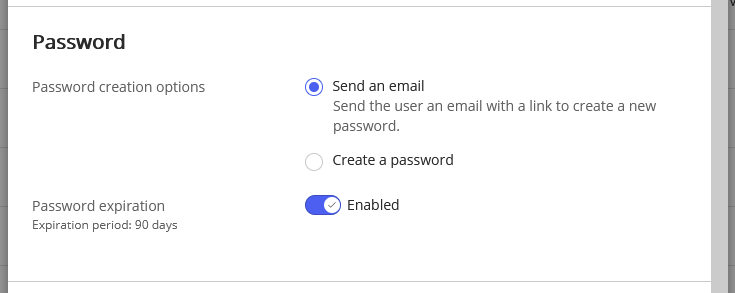
Ein Administrator kann auch eine E-Mail an einen Benutzer senden, um diesen aufzufordern, sein Passwort zu ändern.
Abbildung: Passwort ändern - Eine E-Mail an den Benutzer senden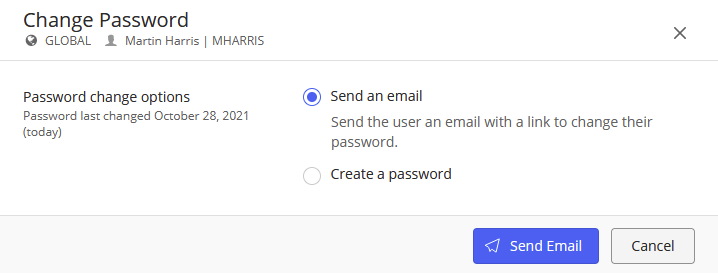
Der Link in der E-Mail zum Erstellen oder Aktualisieren des Passworts ist aus Sicherheitsgründen nur drei Stunden lang gültig. Falls der Benutzer innerhalb von drei Stunden keine Maßnahmen ergreift, wird der Link deaktiviert und ein iManage Work-Administrator muss die E-Mail über das iManage Control Center erneut an den Benutzer senden.
Abbildung: E-Mail mit der Aufforderung zur Änderung des Passworts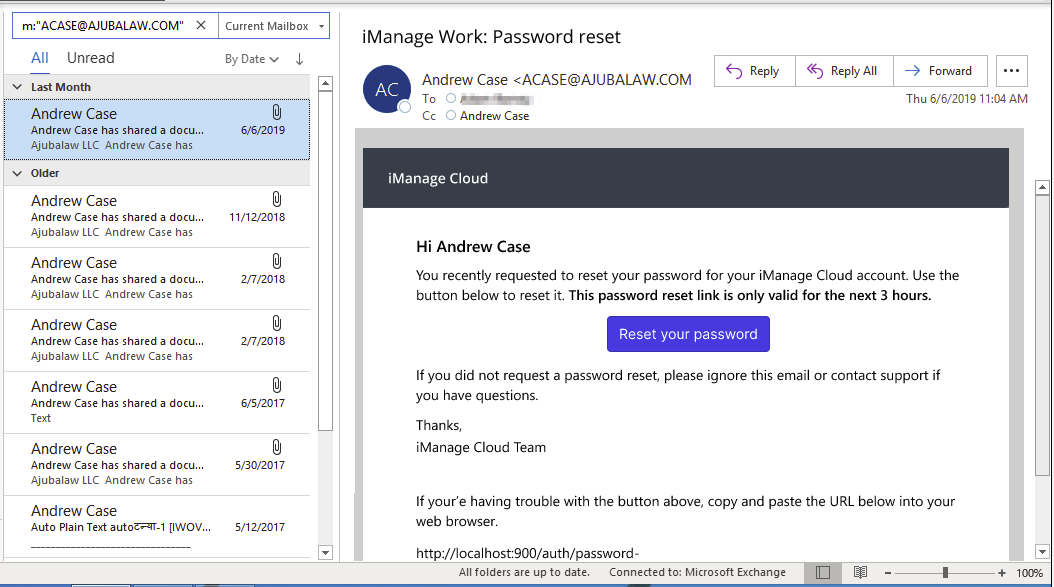
Fehlgeschlagene Anmeldeversuche
iManage Work begrenzt jetzt die Häufigkeit, mit der ein Benutzer bei der Anmeldung einen falschen Benutzernamen oder ein falsches Kennwort eingeben kann.
- Nach fünf fehlgeschlagenen Versuchen wird das Benutzerkonto vorübergehend für 15 Minuten gesperrt, und der Benutzer kann sich 15 Minuten lang nicht anmelden. Der Benutzer erhält eine E-Mail-Benachrichtigung über die vorübergehende Sperre.
- Nach maximal 10 Fehlversuchen wird das Benutzerkonto wieder gesperrt. Der Benutzer erhält eine E-Mail-Benachrichtigung, die ihn auffordert, sich mit seinem iManage-Systemadministrator in Verbindung zu setzen.
In beiden Fällen muss sich der Benutzer an einen iManage Work-Administrator wenden, um das Konto im iManage Control Center zu entsperren.
Neue Funktionen für Administratoren
iManage Work-Administratoren können jetzt im iManage Control Center folgende Aktionen durchführen:
- Filtern Sie die Liste der Benutzerkonten, um die derzeit gesperrten Konten zu sehen, und heben Sie die Sperrung dieser Benutzerkonten schnell auf.
- Schicken Sie eine E-Mail an einen oder mehrere Benutzer, um deren Passwort zu ändern. Diese Benutzer müssen ihr bisheriges Passwort eingeben und ein neues Passwort erstellen, um sich zu authentifizieren und die Nutzung von iManage Work wieder aufzunehmen.
Verbesserte Erfahrung mit der Bereitstellung statischer Inhalte
Statische Inhalte, die von der Work-Web-Anwendung verwendet werden, wie z. B. Symbole, Bilder, HTML, JavaScript und CSS, können jetzt vom nächstgelegenen Microsoft Azure Content Delivery Network (CDN) Point-of-Presence (POP) des Benutzers geladen werden, was den Benutzern ein reichhaltigeres und schnelleres Erlebnis bietet. Diese Option ist standardmäßig deaktiviert.
NOTE:
In Work gespeicherte Kundeninhalte werden niemals in einem CDN gespeichert und nur in dem Rechenzentrum gehostet, in das sie hochgeladen wurden.
Administratoren können diese Funktion mit der folgenden Einstellung im iManage Control Center aktivieren, indem sie zu Work-Clients > Web-Client > Einstellungen > Funktionen navigieren.
TIP:
Sie können diese Einstellung testen, bevor Sie sie für alle Benutzer aktivieren, indem Sie z. B. den Abfrageparameter toggle_cdn=true in eine beliebige Work-Web-URL aufnehmen:
https://cloudimanage.com/work/web/r/recent-documents?exclude_emails=true&activity=edit&scope=ACTIVE,SECONDARY&p=1&toggle_cdn=true
Abb.: Aktivieren der Bereitstellung statischer Inhalte für iManage Work
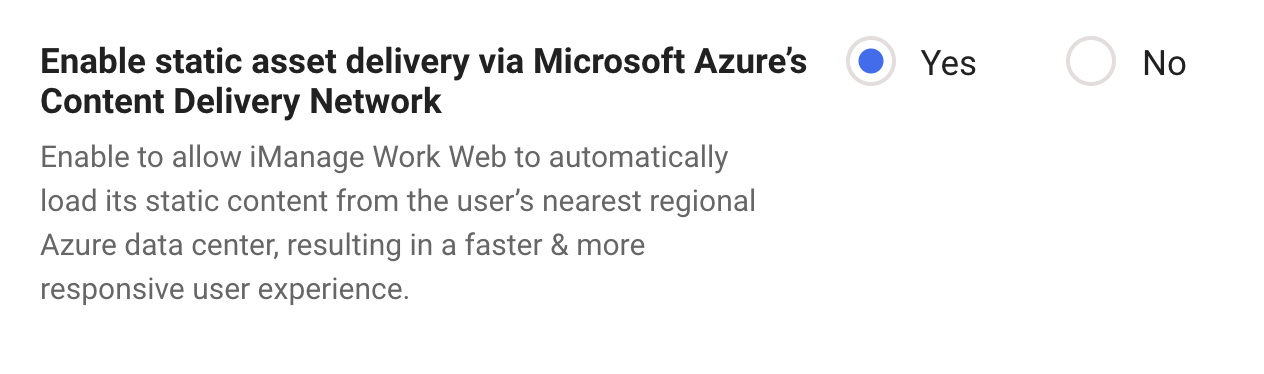
Weitere Informationen zu dieser Einstellung finden Sie unter Web-Client > Einstellungen.
Aktualisiertes Navigationsfeld
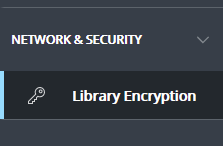
In dieser Aktualisierung wird die Option Verschlüsselungsschlüssel im Navigationsbereich des Control Centers in Bibliotheksverschlüsselung umbenannt.
Vollständige Rotation der Verschlüsselungsschlüssel
Diese Aktualisierung bietet Verbesserungen bei der Verwaltung der Inhaltsverschlüsselung in iManage Work, wenn vom Kunden verwaltete Verschlüsselungsschlüssel (CMEK) verwendet werden. Diese Verbesserungen bieten zusätzlichen Schutz vor Datenmissbrauch oder Datenvernichtung.
Inhalte in iManage werden mit einer Hierarchie von drei separaten Schlüsseln verschlüsselt:
- Dateiverschlüsselungsschlüssel: wird zur Verschlüsselung der Datei-Streams verwendet.
- Bibliotheks-Verschlüsselungsschlüssel: wird automatisch bei der Erstellung der Bibliothek und bei der Anwendung eines Primärschlüssels auf eine Bibliothek erstellt. Dieser Schlüssel wird verwendet, um den Dateiverschlüsselungsschlüssel zu verpacken,
- Primärer Verschlüsselungsschlüssel: gespeichert in Microsoft Azure-Schlüsseltresor. Dieser Schlüssel wird verwendet, um den Bibliotheks-Verschlüsselungsschlüssel zu verpacken.
Wurde bisher ein neuer primärer Verschlüsselungsschlüssel auf eine iManage Work-Bibliothek angewendet (aktiviert), wurde nur der Bibliotheksschlüssel mit dem neuen Primärschlüssel umgeschrieben.
Nach dieser Aktualisierung wird, wenn ein neuer Primärschlüssel auf eine Bibliothek angewendet wird, automatisch ein neuer Bibliotheksschlüssel generiert, mit dem neuen Primärschlüssel umbrochen und dann verwendet, um alle Schlüsseldateien neu zu umbrechen. Durch diesen Vorgang wird eine „vollständige Rotation“ der Verschlüsselungsschlüssel durchgeführt: der alte Primärschlüssel wird ersetzt, ein neuer Bibliotheksschlüssel wird generiert, und dann werden alle Dateistrom-Verschlüsselungsschlüssel ausgepackt und neu verpackt.
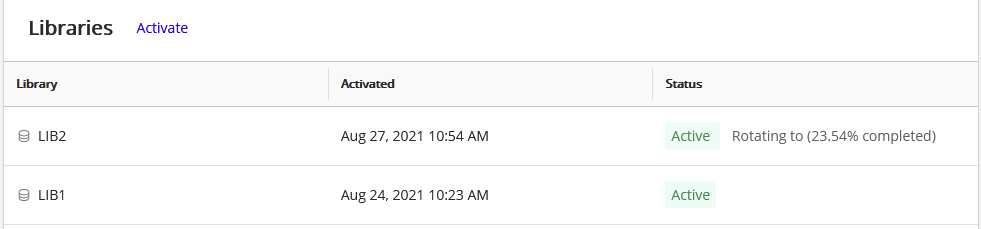
Nachdem ein neuer Primärschlüssel auf eine Bibliothek angewendet wurde, wird der Fortschritt der Schlüsselrotation im iManage Control Center angezeigt.
Abbildung: Schlüsselrotation - Registerkarte Verschlüsselungsfortschritt
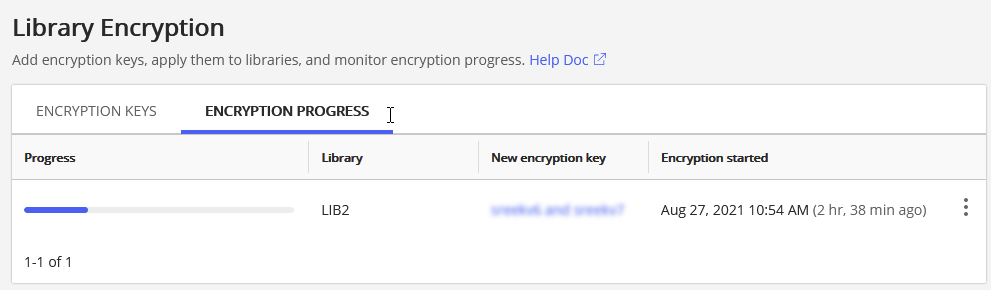
Abb.: Schlüsselrotation - Seite Schlüsseldetails
Weitere Informationen, einschließlich Definitionen der verschiedenen Schlüsselstatus, finden Sie unter Bibliotheks verschlüsselung.
Aktualisierung Q3 2021 (August)
Dieses Update enthält alle Verbesserungen, die in früheren Aktualisierungen bereitgestellt wurden.
Symbolleisten-Aktionen anpassen
Die Symbolleisten von iManage Work können mit dieser Aktualisierung nun angepasst werden. Die Administratoren können benutzerdefinierte Symbolleistenaktionen für Container wie Letzte Angelegenheiten, Meine Angelegenheiten, Arbeitsbereich, Ordner usw. neu anordnen, entfernen, gruppieren oder hinzufügen. Alle verfügbaren Aktionen können entweder als Befehle in der oberen Symbolleiste angezeigt oder in den Aktionsmenüs abgelegt werden. Wenn der verfügbare Platz in der Symbolleiste für die hinzugefügten Aktionen kleiner wird, werden sie dynamisch in das Aktionsmenü aufgenommen.
Um Symbolleisten im iManage Control Center anzupassen, navigieren Sie zu Web-Client > Einstellungen > Symbolleiste.
NOTE:
Die Aktionen des Drei-Linien-Menüs der Symbolleiste für Ordner oder Angelegenheiten verweisen weiterhin auf die entsprechenden Kontextmenüs, bis die Aktionen der Symbolleiste angepasst werden.
Anpassungen der Symbolleiste im iManage Control Center gelten für iManage Work Web, Work Panel und mobile Ansichten.
Die Aktion Ordner hochladen wird in iManage Work Panel nicht unterstützt. Um einen Ordner aus dem Arbeitsbereich hochzuladen, ziehen Sie ihn per Drag-and-Drop in einen Arbeitsbereich oder einen anderen Ordner.
Abb.: Symbolleistenbefehle anpassen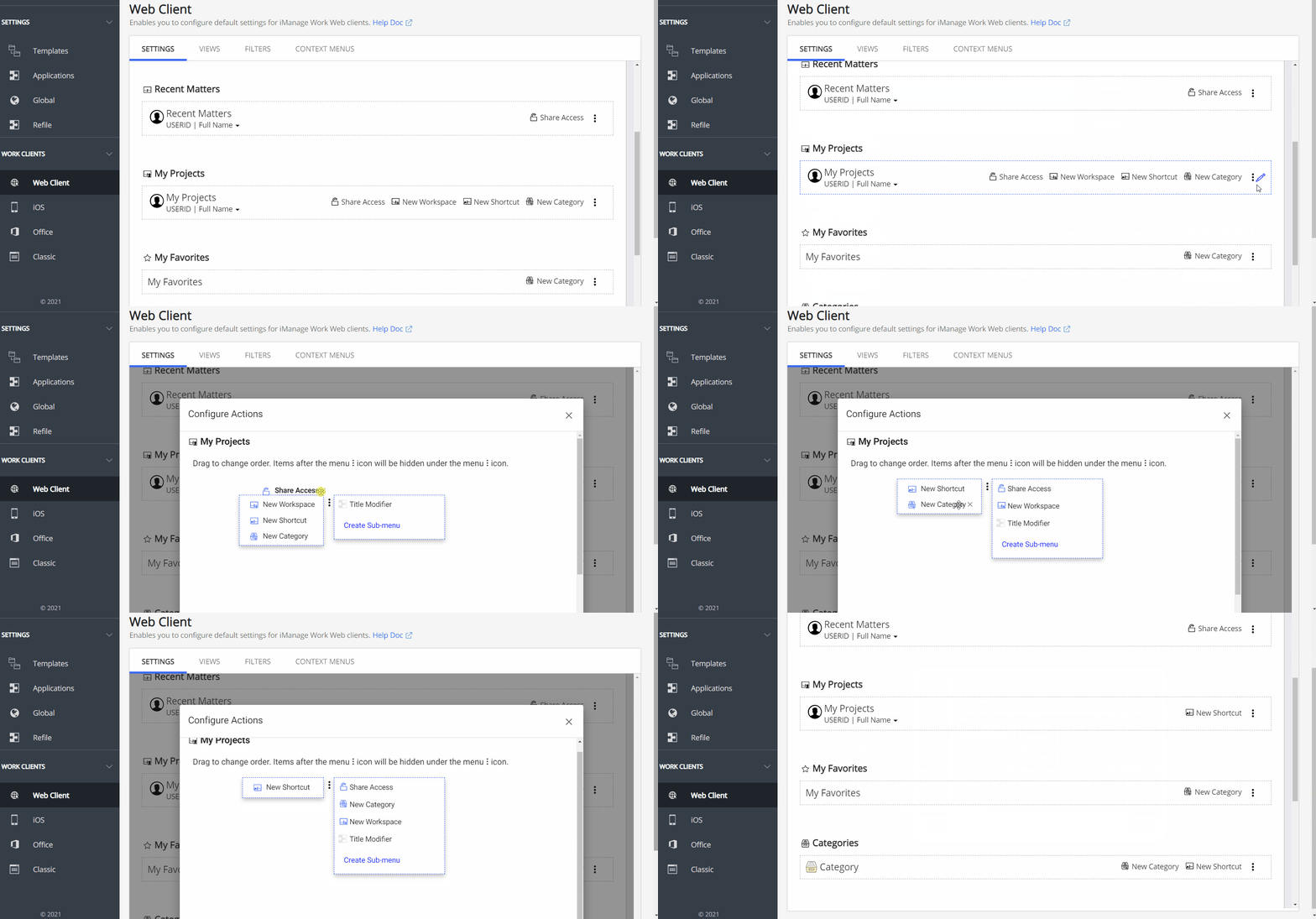
Arbeitsablauf für die Erstellung eines Neuen Ordners anpassen
Administratoren können nun die Fähigkeit der Benutzer, einen neuen Ordner zu erstellen, anzeigen oder ausblenden. Administratoren können auch einen benutzerdefinierten Befehl (der von einem Drittanbieter-Werkzeug bereitgestellt wird) wählen, um einen neuen Ordner im iManage-Dialogfeld "Datei-/Ortsauswahl" zu erstellen. Dies ermöglicht es Administratoren, einen benutzerdefinierten Arbeitsablauf für die Erstellung eines neuen Ordners sowohl über das Work Web als auch über den Datei-/Ortsauswahldialog zu definieren, der auf den organisatorischen Anforderungen basiert.
Navigieren Sie im iManage Control Center zu Web-Client > Einstellungen > Funktionen > Neuer Ordner im Dialogfenster iManage Datei-/Ortsauswahl.
Abbildung: Angepasster Arbeitsablauf zum Erstellen eines Neuen Ordners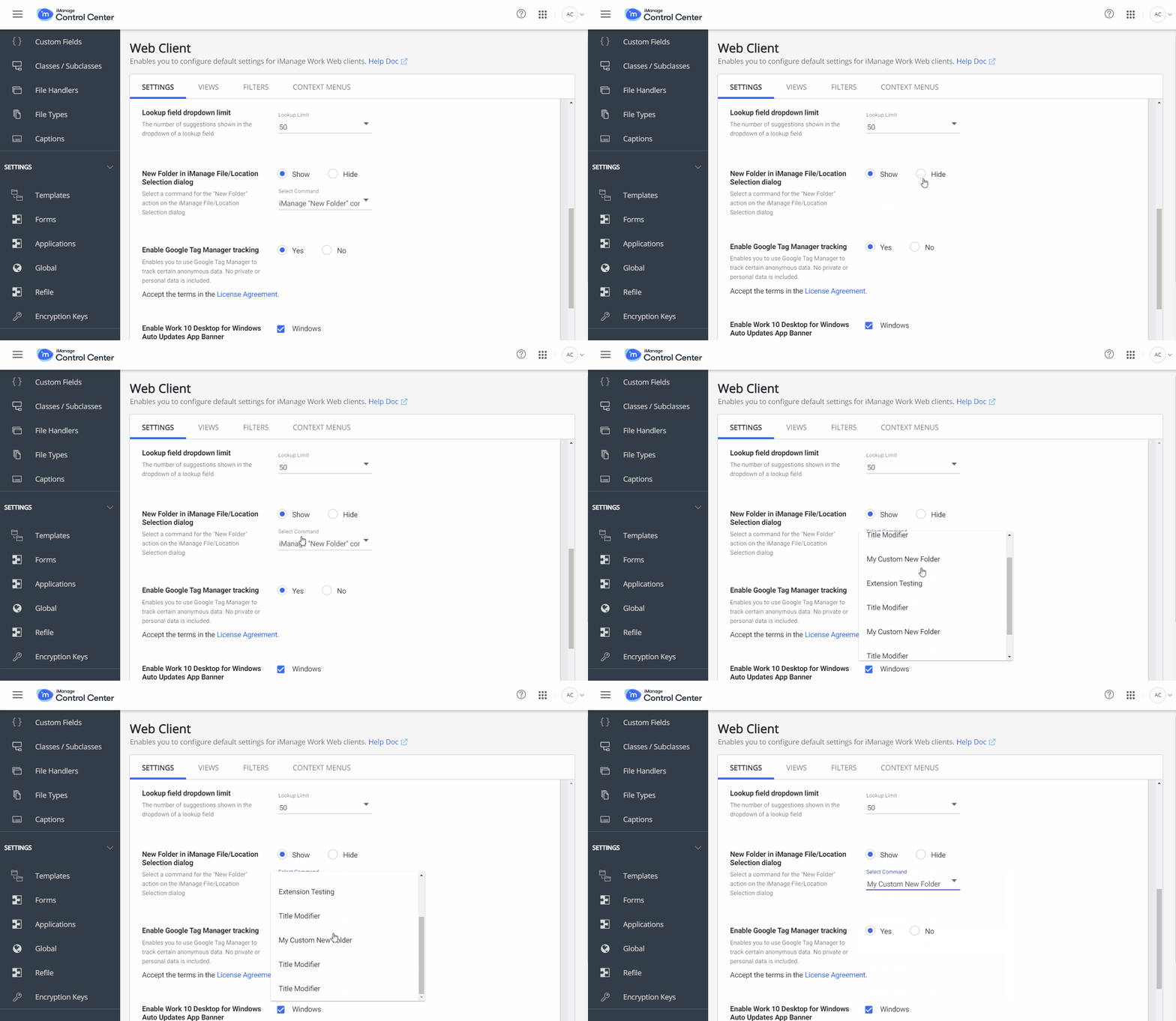
Organisieren von Knoten im seitlichen Navigationsbereich
Administratoren können die Knoten, die im seitlichen Navigationsbereich von iManage Work angezeigt werden, jetzt neu anordnen, anzeigen oder ausblenden. Um das Navigationsfenster im iManage Control Center anzupassen, navigieren Sie zu Web-Client > Einstellungen > Navigation. Diese Anpassungen werden auch in mobilen Ansichten angezeigt.
Erweiterungen von Drittanbietern können auch als Knoten in der seitlichen Navigationsleiste aktiviert oder deaktiviert werden. Zur Konfiguration dieser Erweiterungen siehe das iManage Work Web SDK-Handbuch.
NOTE:
Erweiterungen können konfiguriert werden, um selektiv in der mobilen Ansicht oder der Arbeitsbereichnavigation in Microsoft Outlook angezeigt oder ausgeblendet zu werden.
Abb.: Organisieren von Knoten in der Seitennavigation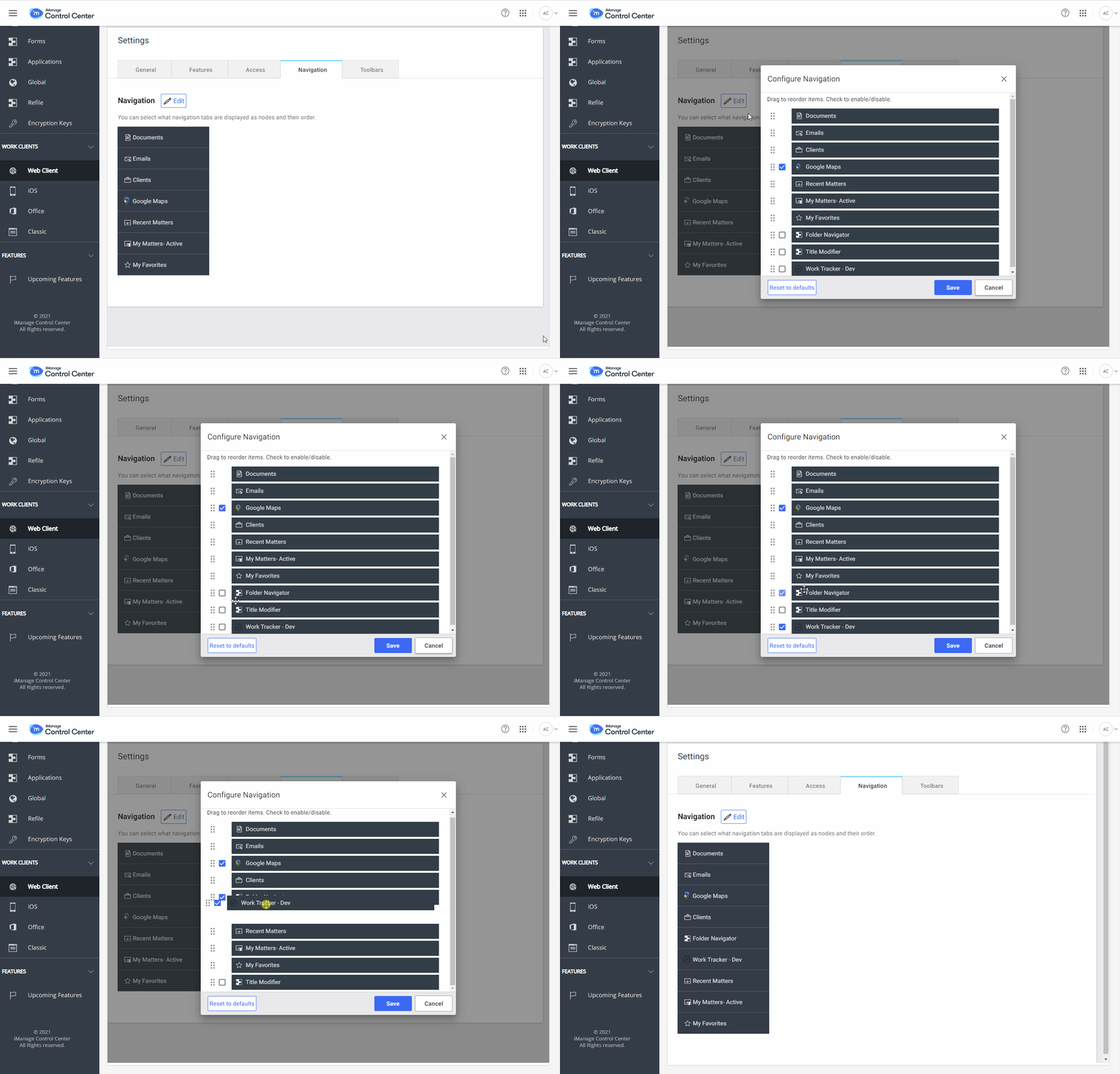
Fähigkeit, das Details-Panel zu konfigurieren
Administratoren können jetzt konfigurieren, welche Registerkarte den Benutzern im Detailbereich standardmäßig angezeigt wird, und auch die Reihenfolge der angezeigten Registerkarten (einschließlich benutzerdefinierter Registerkarten) festlegen.
Abb.: Beispiel eines angepassten Detailbereichs
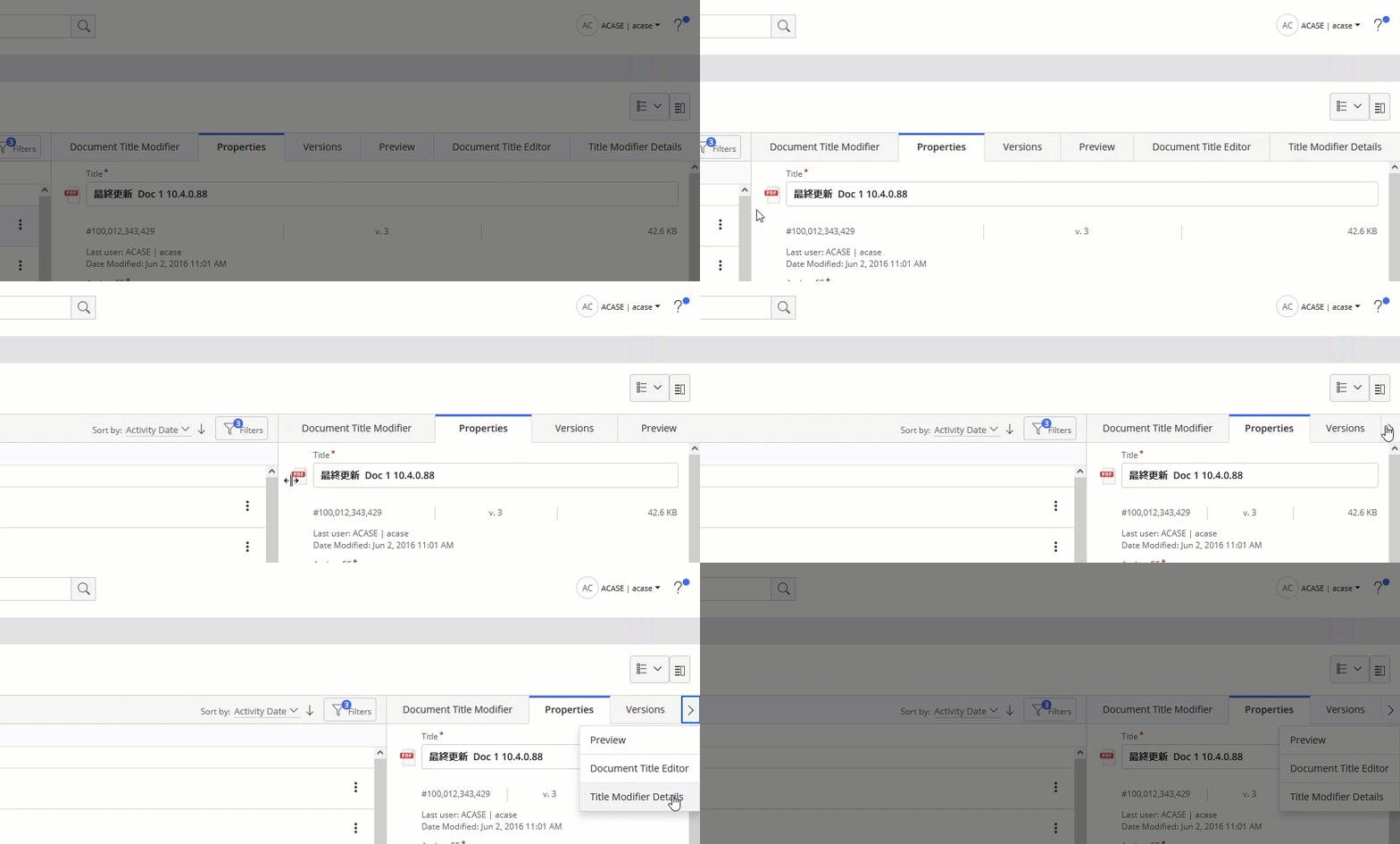
Um den Detailbereich zu konfigurieren, navigieren Sie zu Web-Client > Einstellungen > Navigation > Detail-Registerkarten.
Abb.: Konfigurieren der Details-Registerkarten 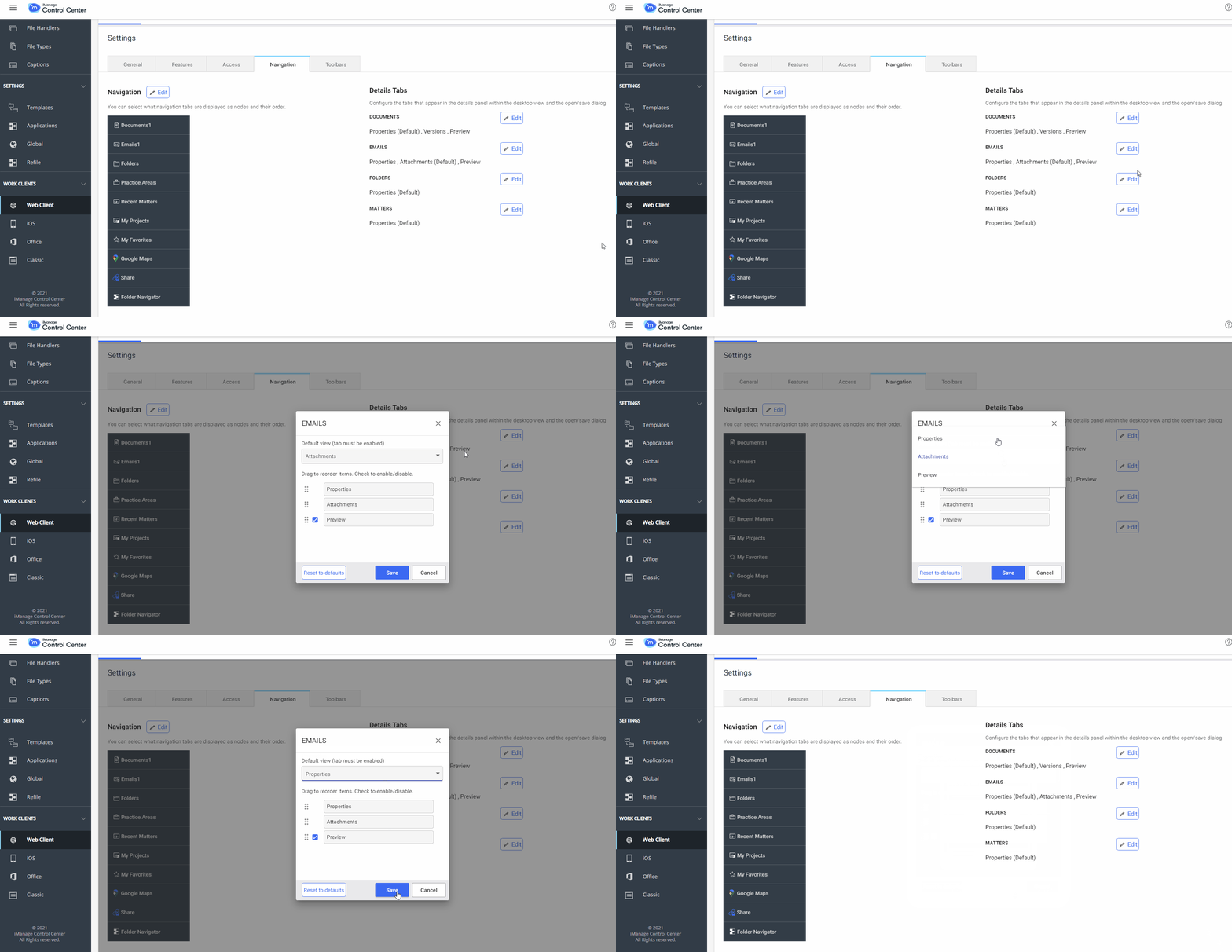
Benutzerdefinierte Registerkarten im Detailbereich können auch über ein Kontextmenü aufgerufen werden, das als Teil der Konfiguration der benutzerdefinierten Registerkarte konfiguriert werden kann und von den Administratoren in den Kontextmenükonfigurationen verwaltet werden kann.
Aktualisierung Q2 2021 (Juni)
Dieses Update enthält alle Verbesserungen, die in früheren Aktualisierungen bereitgestellt wurden.
Steuern der Erstellung der gewünschten Ordner aus der Vorlage
Administratoren haben jetzt mehr Kontrolle über die Erstellung von Ordnern aus einer Arbeitsbereichsvorlage.
Die Nutzer arbeiten oft abteilungsübergreifend an Angelegenheiten zusammen. Beispielsweise kann bei einem Rechtsstreit eine steuerliche Beratung erforderlich sein, so dass der Steueranwalt einige relevante Steuerordner erstellen muss, um seine Dokumente zu speichern. Sie können diese Ordner einfach erstellen, indem sie die entsprechende Arbeitsbereichsvorlage auswählen, z. B. eine Steuervorlage. Wenn der Steueranwalt eine andere Vorlage auswählt, erstellt iManage Work automatisch alle Ordner, die als Erforderlich oder Arbeitsbereichserstellung markiert sind, aus der ausgewählten Vorlage, auch wenn der Steueranwalt nicht alle Ordner erstellen muss oder möchte.
Dies könnte zur Erstellung einer Reihe zusätzlicher ungenutzter Ordner im Arbeitsbereich führen.
Das iManage Control Center bietet jetzt eine Möglichkeit, zu steuern, welche Ordner in diesem Szenario erstellt werden.
Alle erforderlichen Ordner müssen hinzugefügt werden: Wählt ein Benutzer im Dialogfeld Neuer Ordner eine andere Vorlage aus, erstellt iManage Work alle Ordner und Unterordner aus der neu ausgewählten Arbeitsbereichsvorlage. Dies ist die Standardoption.
Erforderliche Ordner der Stammebene nur hinzufügen, wenn die ausgewählte Vorlage zum Erstellen des Arbeitsbereichs verwendet wurde: Wenn ein Benutzer versucht, einen neuen Ordner mit einer Vorlage zu erstellen, die nicht für die Erstellung des Arbeitsbereichs verwendet wurde, erhält er die Möglichkeit, auszuwählen, welche Stammordner erstellt werden sollen. Dies ist selbst dann der Fall, wenn die Ordner der Stammebene in der neu ausgewählten Vorlage als Erforderlich oder Arbeitsbereichserstellungs-Ordner konfiguriert sind.
Das Verhalten von Unterordnern ändert sich nicht. Sind sie in der Vorlage als Erforderlich oder Arbeitsbereichserstellung markiert, werden sie unabhängig von dieser Einstellung automatisch erstellt.
Navigieren Sie zum Zugriff auf diese Einstellung zu Einstellungen > Global.
Abb.: Dialog Globale Einstellungswerte
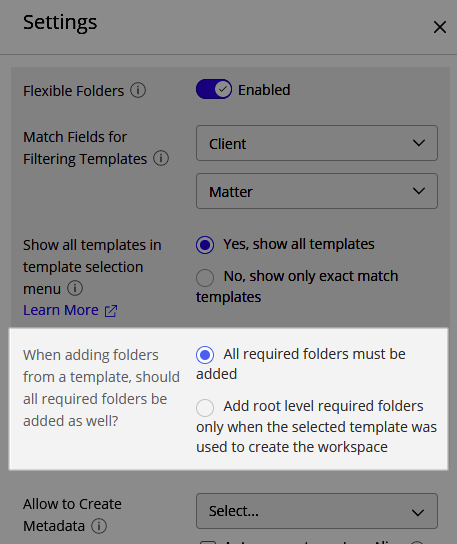
Siehe Global Einstellungen für weitere Informationen zu diesem Thema.
Erbt bei Neuablage leere Werte vom übergeordneten Element
Administratoren haben jetzt die Fähigkeit zu konfigurieren, wie Metadatenänderungen angewendet werden, wenn der Arbeitsbereich keinen Wert für eine Eigenschaft festgelegt hat.
Standardmäßig wendet der Neuablagedienst Metadatenwerte auf die darin enthaltenen Ordner und Dokumente an, um die Konsistenz zu gewährleisten. Falls der Arbeitsbereich keinen Wert für ein bestimmtes Feld hat, werden alle Ordner und Dokumente innerhalb des Arbeitsbereichs aktualisiert, wobei möglicherweise Metadateninformationen, die in diesen Elementen vorhanden sind, entfernt werden.
Mit einer neuen Einstellung können Sie verhindern, dass der Neuablagedienst in diesem Szenario die Metadatenwerte aus den untergeordneten Elementen entfernt.
Um auf diese Funktion zuzugreifen, navigieren Sie zu Einstellungen > Neuablage. Wählen Sie eine Bibliothek aus, um den Dialog Neuablage einrichten zu öffnen.
Die Einstellung Leere Werte vom übergeordneten Element erben ist im Abschnitt Metadaten des Dialogfensters verfügbar.
Abb.: Dialog Neuablage einrichten
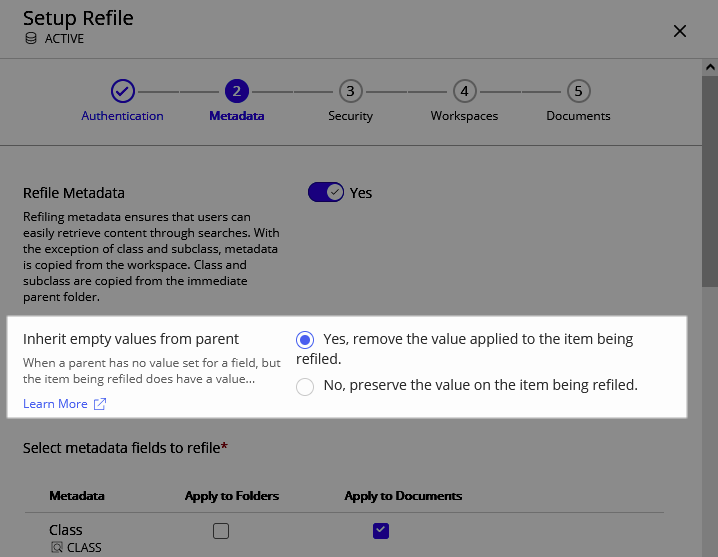
Siehe Refile konfigurieren für weitere Informationen zu diesem Thema.
Aktualisierung Q2 2021 (Mai)
Dieses Update enthält alle Verbesserungen, die in früheren Aktualisierungen bereitgestellt wurden.
Zukünftige Funktionen verwalten
Die Administratoren haben nun die Möglichkeit, neue Funktionen zur Evaluierung und zum Testen zu aktivieren oder zu deaktivieren. Wenn wichtige neue Funktionen in Ihrer iManage-Umgebung eingeführt werden, werden sie auf der Seite Kommende Funktionen im Control Center (Einstellungen > Bevorstehende Funktionen) für einen bestimmten Zeitraum, in der Regel 3 Monate, aufgeführt. Diese Funktionen sind standardmäßig deaktiviert, können jedoch für Benutzer zu Evaluierungs-, Schulungs- oder Benutzerakzeptanz-Testzwecken aktiviert werden.
Wenn der Testzeitraum für eine kommende Funktion endet, wird sie automatisch für alle iManage-Benutzer aktiviert. Dann wird sie aus der Liste der Funktionen auf der Seite Kommende Funktionen im Control Center entfernt und kann nicht mehr aktiviert oder deaktiviert werden.
Um auf diese Funktion zuzugreifen, navigieren Sie zu Einstellungen > Kommende Funktionen.
Siehe Kommende Funktionen für weitere Informationen zu diesem Thema.
Alle Vorlagen im Vorlagenauswahlmenü anzeigen oder verbergen
NOTE:
Diese Einstellung ist nur verfügbar, wenn sie in Ihrer Umgebung aktiviert ist. Wenden Sie sich an Ihren Cloud Services Manager, um weitere Informationen zu erhalten oder um diese Funktion anzufordern.
Sobald sie in Ihrer Umgebung verfügbar ist, erscheint die Funktion Administratoren erlauben, „Andere Vorlagen auszublenden“ im Control Center unter Einstellungen > Kommende Funktionen, wo Sie sie während des definierten Testzeitraums aktivieren oder deaktivieren können.
Weitere Informationen finden Sie unter Kommende Funktionen.
In früheren Versionen konnten Benutzer beim Erstellen eines neuen Ordners innerhalb eines Arbeitsbereichs eine Liste aller verfügbaren und in iManage Work konfigurierten Vorlagen anzeigen und daraus auswählen. In diesem Update wurde eine neue Einstellung hinzugefügt, um nur die Vorlagen anzuzeigen, die mit den konfigurierten Abgleichsfeldern für den Arbeitsbereich übereinstimmen.
Dies verhindert, dass Benutzer eine Vorlage auswählen, die nicht zu den Geschäftsprozessen Ihres Unternehmens passt, und reduziert die Komplexität für sie, da sie beim Erstellen eines neuen Ordners nicht mehr eine potenziell lange Liste wenig nützlicher Vorlagen angezeigt bekommen.
Abb.: Neuer Ordnerdialog mit nur exakt passenden Vorlagen
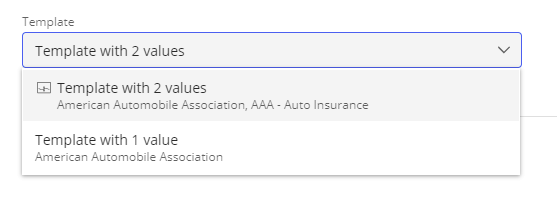
Um die Einstellung Alle Vorlagen im Vorlagenauswahlmenü anzeigen zu konfigurieren, navigieren Sie zu Einstellungen > Global.
Abb.: Control Center > Globale Einstellungen > Alle Vorlagen im Vorlagenauswahlmenü anzeigen
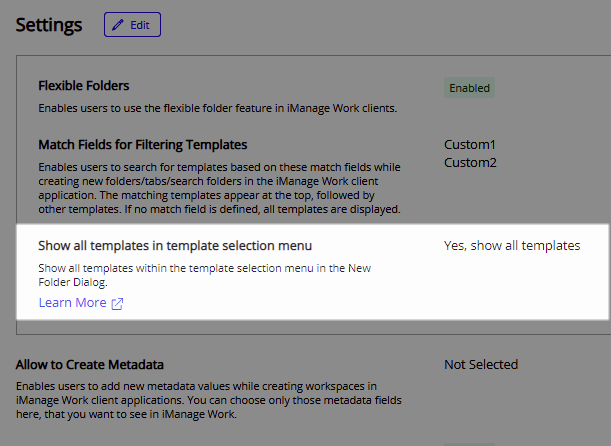
Weitere Informationen zu dieser Einstellung finden Sie unterGlobal Einstellungen.
Aktualisierung Q1 2021
Weitere Details zum Update Q1 2021 (10.3.3) finden Sie im Artikel Service-Aktualisierung: iManage Work in der Cloud - Q1 2021 im iManage Hilfezentrum.
Erweiterungen des Neuablagedienst für Multi-Referenz-Dokumente
Dokumente, auf die in iManage Work an mehreren Stellen verwiesen wird (Multi-Referenz-Dokumente), stellen eine besondere Herausforderung dar, wenn der Neuablagedienst die Eigenschaften des Dokuments aktualisiert. Zuvor konnten die vom Neuablagedienst angewendeten Metadaten oder Sicherheitseigenschaften von einer beliebigen Anzahl verschiedener Stellen stammen, an denen das Dokument referenziert wurde. Wenn die Metadaten oder Sicherheitseigenschaften an einem dieser Ablageorte aktualisiert wurden, wendete der Refile-Dienst automatisch die Eigenschaften des zuletzt aktualisierten Ablageorts an.
Mit dieser Version können Administratoren jetzt über das iManage Control Center das Verhalten des Neuablagedienstes bei der Neuablage von Dokumenten mit mehreren Verweisen konfigurieren. Es werden zwei neue Optionen angeboten, die auf der chronologischen Reihenfolge basieren, in der das Dokument an einem Ort referenziert wurde:
Ältester Ablageort
Neuester Ablageort
Sie können den Neuablagedienst auch so konfigurieren, dass er Multi-Referenz-Dokumente komplett überspringt, indem Sie die Option Multi-Referenz-Dokumente neu ablegen deaktivieren.
Mit diesen neuen Optionen können Sie steuern, wie Metadaten und Sicherheit auf Dokumente angewendet werden, auf die während einer Neuablage an mehreren Stellen verwiesen wird.
TIP:
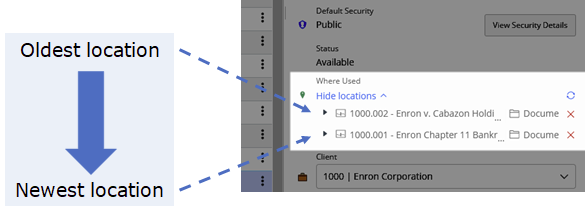
Um die Reihenfolge zu bestimmen, in der ein Dokument an seinen Ablageorten referenziert wurde, zeigen Sie im Bedienfeld Eigenschaften in iManage Work die Option Wo verwendet oder Wo abgelegt an. Die angezeigten Ablageorte werden ausgehend von dem Zeitpunkt, zu dem das Dokument zu diesem Ablageort hinzugefügt wurde, vom ältesten zum neuesten aufgelistet.
Abb.: Mit Wo verwendet können Sie die Reihenfolge anzeigen, in der die Dokumente referenziert wurden
NOTE:
Diese zeitbasierte Reihenfolge gilt nur für den Zeitpunkt, an dem das Dokument dem unmittelbaren übergeordneten Ablageort hinzugefügt wurde. Wenn ein Dokument z. B. zu einem Ordner hinzugefügt und der Ordner später in einen anderen Arbeitsbereich verschoben wird, ändert sich die in Wo verwendet angezeigte Reihenfolge nicht.
Den Neuablagedienst konfigurieren
Um die Einstellungen für den Neuablagedienst im iManage Control Center zu konfigurieren, navigieren Sie zu Einstellungen > Neuablage und wählen Sie dann eine der verfügbaren Bibliotheken aus, um die Neuablage-Optionen für die ausgewählte Bibliothek anzuzeigen und zu bearbeiten.
Die neuen Konfigurationsoptionen werden im Bereich Dokumente angezeigt.
Abb.: Neuablage einrichten
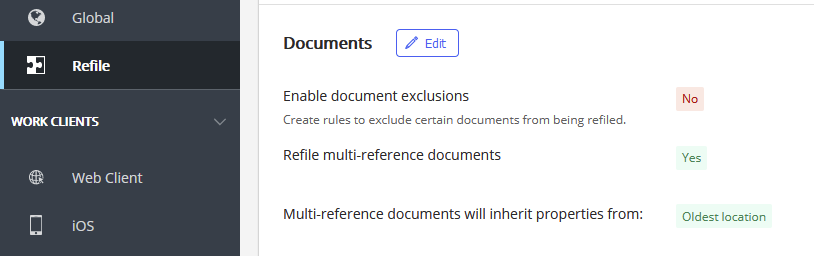
Weitere Informationen finden Sie unter Multi-Referenz-Dokumente.
Schnittstellen-Updates
In der Tabelle Neuablageeinstellungen wird jetzt für jede Bibliothek die Einstellung Multi-Referenz-Dokumente angezeigt.
Abb.: Neuablageeinstellungen
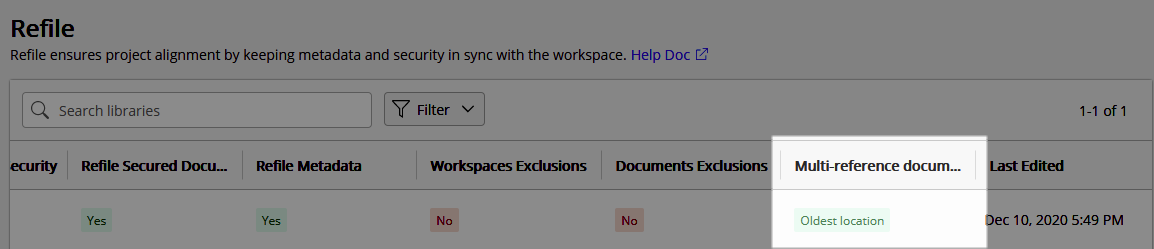
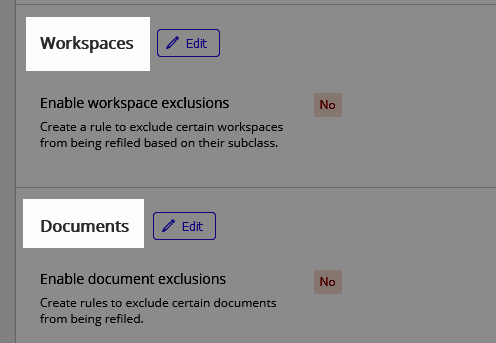
Der Assistent Neuablage einstellen und die Seite Neuablage-Details werden wie gezeigt aktualisiert:
Dokumentausschlüsse wird jetzt als Dokumente angezeigt.
Arbeitsbereich-Ausschlüsse wird jetzt als Arbeitsbereiche angezeigt.
Abb.: Neuablage-Assistent einrichten
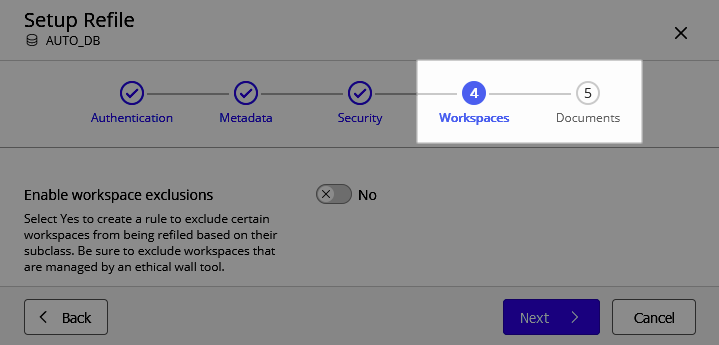
Abb.: Neuablagedetails-Seite
Anwendungen aktualisieren
iManage Control Center unterstützt jetzt die Möglichkeit, vorhandene Anwendungen zu aktualisieren. Mit dieser Funktion wird die vorhandene Anwendung aktualisiert, wobei alle Konfigurationseinstellungen (Authentifizierung, Zugriff usw.) der vorhandenen Anwendung erhalten bleiben.
In allen bestehenden Anwendungen ist jetzt die neue Menüoption Paket aktualisieren verfügbar.
Abb.: Paket aktualisieren
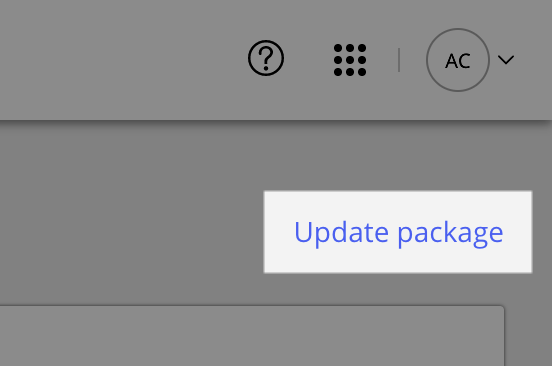
Wählen Sie Paket aktualisieren und führen Sie die Schritte des Assistenten zum Aktualisieren der Anwendung durch.
Weitere Informationen finden Sie unter Eine Anwendung aktualisieren.
Erstellen von Untermenüs in den Menüs von iManage Work
Mit iManage Control Center können Sie jetzt Untermenüs innerhalb der Kontextmenüs in iManage Work erstellen. So können Sie Menüaktionen gruppieren und organisieren, um sie an die Bedürfnisse Ihrer Benutzer anzupassen.
Diese Menüaktionen werden im iManage Work Web-Client und im iManage Work-Bedienfeld in Microsoft Outlook an den folgenden Stellen angezeigt:
- Kontextmenüs
- Symbolleiste Dokumentvorschau
- Mehrfachauswahl-Symbolleiste in der Listen-/Gitteransicht
- Mobil-Ansicht
Abb.: Beispiel eines benutzerdefinierten Untermenüs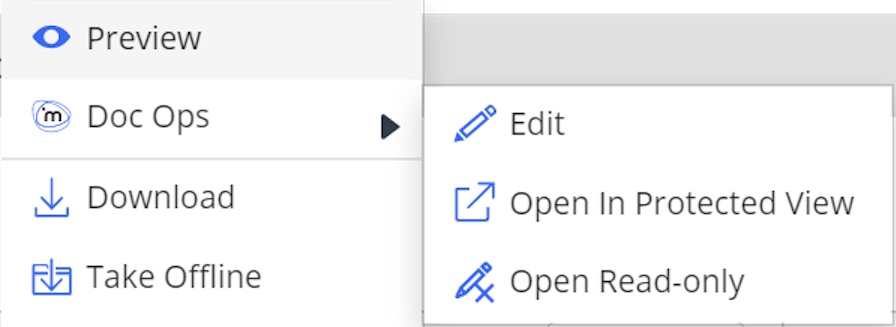
Sie können Untermenüs im iManage Control Center konfigurieren, indem Sie zu Arbeits-Clients > Web-Client > Kontextmenüs navigieren.
Die neue Option Untermenü erstellen findet sich am unteren Rand aller Menüs.
Abb.: Option Untermenü erstellen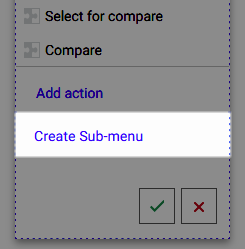
Weitere Informationen finden Sie unter Kontextmenüs in der Online-Hilfe von iManage Control Center.
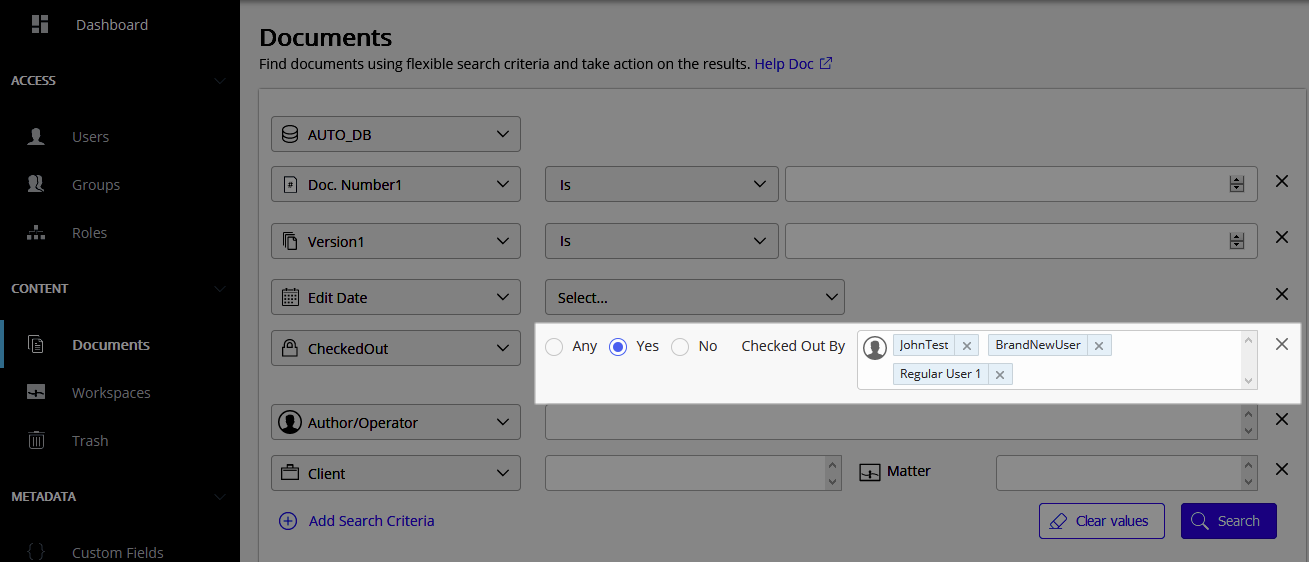
Dokumentensuche durch ausgecheckte Benutzer
iManage Control Center unterstützt jetzt die Möglichkeit, nach Dokumenten zu suchen, die von einem oder mehreren bestimmten Benutzern ausgecheckt wurden.
Mit dieser Funktion können Sie alle Dokumente, die von dem oder den angegebenen Benutzern derzeit ausgecheckt sind, schnell auffinden und handhaben. Dies ist nützlich, um Dokumente für einen ausscheidenden Benutzer zu finden.
Abb.: Dokumentensuche über Ausgecheckt von
Änderungen an der Funktionalität des Dialogs Neuer Arbeitsbereich
Das aktualisierte Dialogfeld Neuer Arbeitsbereich, das in iManage Work 10.3.2 eingeführt wurde, zeigt Keine Ergebnisse an, wenn ein Benutzer versucht, einen benutzerdefinierten Metadatenwert während der Erstellung des Arbeitsbereichs zu erstellen.
Um die Funktionalität des alten Dialogfelds zu erreichen, muss ein iManage Work-Administrator folgendes tun:
Navigieren Sie zu iManage Control Center > Global.
Wählen Sie Bearbeiten.
Suchen Sie die Einstellung Erstellen von Metadaten zulassen und wählen Sie das Dropdown-Menü, um festzulegen, welche benutzerdefinierten Felder die Erstellung von Metadaten zulassen.
Standardmäßig sind keine benutzerdefinierten Felder ausgewählt.
Wählen Sie Speichern.
Weitere Informationen finden Sie unter Neuer Prozess zum Hinzufügen von benutzerdefinierten Metadatenwerten im Dialog für Neue Angelegenheiten in iManage Work im iManage Hilfezentrum.
Aktualisierung Q4 2020
Weitere Details zum Update Q4 2020 finden Sie unterService Update: iManage Work in der Cloud - Q4 2020.
Dieses Update enthält alle Verbesserungen, die in früheren Aktualisierungen bereitgestellt wurden.
Aktualisiertes Navigationsfeld
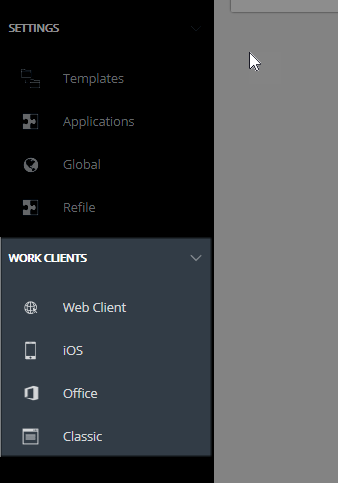
Der linke Bereich im Control Center wurde zur besseren Navigation neu organisiert. Einstellungen, die sich auf iManage Work-Clients beziehen, sind jetzt unter dem neuen Abschnitt Work Clients gruppiert.
Abb.: Abschnitt Neue Work Clients im Navigationsfeld
Neue globale Einstellungen Erlauben, um Dokumentversionen zu bearbeiten
Es wurde eine neue Einstellung eingeführt, mit der gesteuert werden kann, welche Dokumentversionen Benutzer innerhalb anderer Sicherheitseinschränkungen bearbeiten dürfen. Zu den Änderungen gehören das Bearbeiten des Dokumentinhalts, das Ändern der Standardsicherheit und der Zugriffsrechte des Benutzers für das Dokument sowie das Ändern von Eigenschaften. Diese Einstellung gilt für alle Dokumente in allen Bibliotheken.
Folgende Optionen stehen für Bearbeitung von Dokumentversionen zulassen zur Verfügung:
NRTADMINs haben immer Zugriff auf Ja, alle Versionen, unabhängig von der aktuellen Einstellung.
Wählen Sie in iManage Control Center Einstellungen > Global, um diese Einstellung zu ändern.
Classic Clients-Einstellungen konfigurieren
Auf der neuen Classic-Seite können Sie die Einstellungen für iManage Classic Clients verwalten:
- Dialogfeld Dateien: Hochladen und Verwalten von Dialog Editor-Dateien zur Verwendung durch iManage DeskSite-Benutzer.
- Arbeitsbereich: Einstellungen für iManage DeskSite-Benutzer verwalten
Rufen Sie die Seite mit den Classic-Einstellungen auf, indem Sie im Control Center zu Work Clients > Classic navigieren.
NOTE:
Erweiterungen der iManage Work-Dialogfelder
Diese Aktualisierung beinhaltet eine Reihe von wichtigen Verbesserungen für den Endbenutzer. In den iManage Work Release Notes (10.3.2) im iManage Help Center finden Sie eine vollständige Liste und Erläuterung dieser Verbesserungen.
Im Rahmen dieser Erweiterungen wird dem Benutzer nun in mehreren Dialogfeldern die Möglichkeit gegeben, zwischen neuer und alter Benutzeroberfläche zu wechseln:
- Neuer Arbeitsbereich
- Neuer Ordner
- Papierkorb
Abb.: Neue Benutzeroberfläche auswählen - Dialogfeld Papierkorb

Standardmäßig wird die neue Benutzeroberfläche für alle Dialogfelder angezeigt. Die Benutzer haben die Möglichkeit, jederzeit zwischen den beiden Benutzeroberflächen hin und her zu wechseln und ihre Voreinstellung für das jeweilige Dialogfeld wird für die nächsten Sitzungen beibehalten. Dadurch können sich die Benutzer nach eigenem Maß mit den Änderungen vertraut machen.
Die Option, zwischen den neuen und alten Benutzeroberflächen hin und her zu schalten, ist nicht konfigurierbar und wird in einem zukünftigen Update von Work 10 auslaufen. Dann wird die neue Oberfläche Standard.
Änderungen an den Vorlagenfunktionen
Beim Erstellen oder Ändern einer Vorlage im Control Center wird die Option Vorlagen-Präfix/Suffix beibehalten nicht mehr angeboten. Diese Option steuert, ob das Präfix oder Suffix erhalten bleibt, wenn ein Benutzer den Namen eines Ordners, Suchordners oder Registers ändert, der mit der Vorlage erstellt wurde. Diese Option wurde entfernt, da sie nicht konsistent auf alle iManage Work-Clients angewendet werden konnte.
Aktualisierung Q3 2020
Dieses Update enthält alle Verbesserungen, die in früheren Aktualisierungen bereitgestellt wurden.
Dauerhafte Suchfelder
Das iManage Control Center behält jetzt die Suchfelder bei, die Sie bei der Suche nach Dokumenten, Arbeitsbereichen oder im Papierkorb eingeben. Wenn Sie bei einer Suche im Control Center Suchfelder hinzufügen oder entfernen, werden Ihre Einstellungen jetzt automatisch gespeichert und erscheinen wieder, wenn Sie sich das nächste Mal anmelden und die Seiten Dokumente, Arbeitsbereiche oder Papierkorb aufrufen. Dies hat den Vorteil, dass Sie sich Ihre Suchfelder für spätere Suchen nicht merken oder diese neu auswählen müssen.
Die Suchfelder werden lokal im Cache des Browsers für jede einzelne Bibliothek gespeichert. Wenn Sie zu einem anderen Browser oder zu einem anderen Gerät wechseln, werden die Standard-Suchfelder angezeigt.
Änderungen der Lese-/Schreibberechtigung für die Ordnererstellung
In dieser Version haben Benutzer mit Lese-/Schreibzugriff auf Arbeitsbereiche mit jeder Art von Standardsicherheit nun die Möglichkeit, Container, wie z. B. Ordner und Vorlagenordner, Suchordner, Freigabeordner oder Registerkarten auf der Root-Ebene des Arbeitsbereichs zu erstellen.
In früheren Versionen hatten nur Benutzer mit Uneingeschränkten Zugriff auf einen Arbeitsbereich Rechte zum Erstellen von Ordnern und Vorlagenordnern, Suchordnern, Freigabeordnern oder Registern.
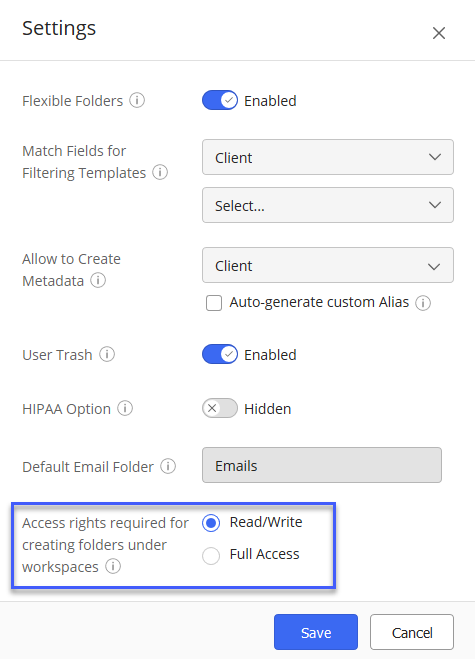
Die alte globale Einstellung Ordnererstellung in öffentlichen Arbeitsbereichen zulassen wurde in dieser Version durch die neue Einstellung Zum Erstellen von Ordnern auf Arbeitsbereichen erforderliche Zugriffsrechte ersetzt. Mit der neuen Einstellung können Sie folgende Optionen festlegen:
- Lese-/Schreibzugriff: Benutzer mit Lese-/Schreibzugriffsrechten oder höher für einen beliebigen Arbeitsbereich können Ordner, Suchordner, Freigabeordner oder Register innerhalb des Arbeitsbereichs erstellen, unabhängig von der Standardsicherheit des Arbeitsbereichs.
- Uneingeschränkter Zugriff: Benutzer mit Uneingeschränkte Zugriffsrechten auf einen beliebigen Arbeitsbereich können Ordner, Suchordner, Freigabeordner oder Register innerhalb des Arbeitsbereichs erstellen, unabhängig von der Standardsicherheit des Arbeitsbereichs.
Abb.: Globale Einstellungen
NOTE:
Für alle Work 10-Client-Anwendungen (alle außer iManage Work Classic Clients wie DeskSite oder FileSite):
Wenn Sie möchten, dass Ihre Benutzer mit Lese-/Schreibzugriff auf Arbeitsbereiche Freigabeordner innerhalb dieser Arbeitsbereiche erstellen können, müssen Sie die Zum Erstellen von Ordnern auf Arbeitsbereichen erforderlichen Zugriffsrechte auf Lesen/Schreiben setzen.
Siehe Tipps zur Ordnerverwaltung für weitere Informationen zu dieser Funktion.
IMPORTANT:
Ausschließen von Dokumentenklassen aus dem Index
iManage Work bietet nun die Möglichkeit, bestimmten Dokumentenklassen zugeordnete Dokumente aus dem Volltextindex auszuschließen. Einige Dokumentenklassen liefern dem Leser möglicherweise keine nützlichen Informationen. Beispielsweise enthalten Dokumente, die für OCR (optische Zeichenerkennung) und COMPARE (iManage-Tool zur Nachverfolgung von Änderungen innerhalb eines Dokuments) verwendet werden, nur Systeminformationen, die sich auf diese Funktionen und Tools beziehen. Mit dieser Option können Sie daher verhindern, dass diese Dokumente in eine Volltextsuche der Benutzer einbezogen werden. Standardmäßig werden folgende Dokumenttypen nicht in den Volltextindex aufgenommen: COMPARE und OCR.
Diese Einstellung kann nicht auf Unterklassen von Dokumenten angewendet werden; jede Einstellung, die auf eine Dokumentenklasse angewendet wird, gilt auch für deren Unterklassen.
Um eine Dokumentenklasse von der Indizierung auszuschließen oder in sie einzuschließen:
- Navigieren Sie im iManage Control Center zu METADATEN > Klassen / Unterklassen.
- Klicken Sie mit der rechten Maustaste auf die Dokumentenklasse und wählen Sie Bearbeiten.
- Setzen Sie das Eingabefeld Indizierbar auf die gewünschte Einstellung:
Ja: konfiguriert das System so, dass der Inhalt von Dokumenten, die dieser Klasse zugeordnet sind, in den Volltextindex aufgenommen wird.
Nein: konfiguriert das System so, dass der Inhalt von Dokumenten, die dieser Klasse zugeordnet sind, nicht in den Volltextindex aufgenommen wird. - Klicken Sie auf Speichern.
NOTE:
Aktualisierung Q2 2020
Weitere Details zum Update Q2 2020 finden Sie unter Service Update: iManage Work in der Cloud - Q2 2020.
Das neue iManage Control Center, das als Beta-Version verfügbar war, ist jetzt allgemein verfügbar (GA).
Diese neue Version verfügt über eine verbesserte Benutzeroberfläche und zusätzliche Funktionen, die Verwaltungsabläufe durchgängig abdecken.
Überarbeitetes Dashboard
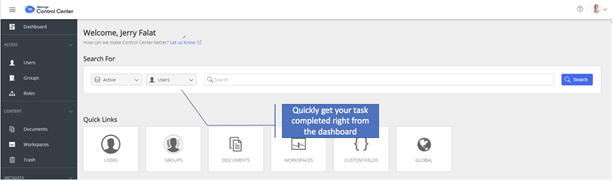
Ein überarbeitetes Dashboard mit Quick-Links und einer Schnellsuchoption reduziert die Anzahl der Klicks, die zur Erledigung wichtiger administrativer Aufgaben erforderlich sind.
Abb.: Control Center mit überarbeitetem Dashboard
Sucherweiterungen
Mit der erweiterten Suche können Sie die Zieldaten eingrenzen, indem Sie die Suche anpassen und nach untergeordneten Werten suchen, ohne das übergeordnete Objekt zu kennen.
Abb.: Verbesserte Suche im Control Center
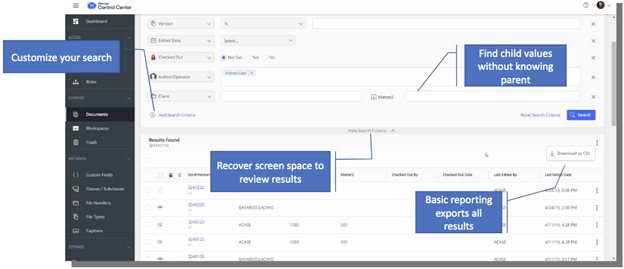
Eine verbesserte Ergebnistabelle erleichtert die Überprüfung von Suchergebnissen mit der Möglichkeit, mehr Bildschirmfläche zu erhalten, um mehr Ergebnisse anzuzeigen, auszuwählen und zu filtern.
Suchergebnisse werden automatisch gespeichert, wenn man in die Detailansicht von Objekten navigiert. Damit wird das Hin- und Herwechseln zwischen Details und Suchergebnissen beim Durchsehen großer Ergebnislisten leichter
Exportieren von Suchergebnissen und Tabellenauflistungen
Eine wichtige Verbesserung ist die Möglichkeit, Suchergebnisse und Tabellenlisten mit Metadaten in eine CSV-Datei zu exportieren.
In Kombination mit der oben erwähnten erweiterten Suche können Administratoren nun alle Arten von administrativen Daten (Clients, Angelegenheiten, Benutzer, Gruppen usw.) nach bestimmten Kriterien durchsuchen und dann die Suchergebnisse als CSV-Datei für Berichte oder weitere Analysen in Ihrem bevorzugten Tool herunterladen.
Häufige Anwendungsbereiche für diese Funktionalität sind unter anderem:
- Eine gefilterte (z. B. deaktivierte) Liste von Benutzerkonten suchen und herunterladen.
- Ausgecheckte Dokumente suchen und als Liste herunterladen.
- Dokumentenklassen zur Analyse suchen und als Liste herunterladen.
Konfiguration des Neuablagedienstes
Der iManage Refile Service kann jetzt über das iManage Control Center konfiguriert werden (Einstellungen > Neuablage).
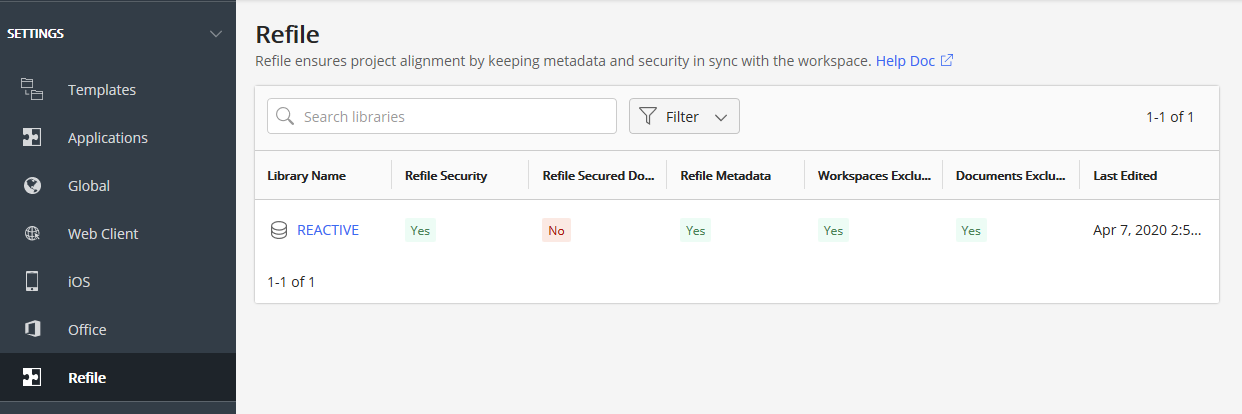
Eine vollständige Beschreibung dieses Dienstes sowie Informationen zur Aktivierung und Konfiguration des Dienstes finden Sie im Abschnitt Erneut ablegen der Online-Dokumentation von iManage Control Center.
Barrierefreiheit und Feedback
Mithilfe des App-Symbols  in der oberen rechten Ecke können Sie schnell zwischen iManage Work Web und iManage Control Center wechseln.
Sie können die Optionen zur BarrierefreiheitHochkontrastmodus und Hyperlinks unterstreichen im Menü Info aktivieren, um sehbehinderten Benutzern die Navigation zu erleichtern oder visuelle Präferenzen einzurichten.
Über den integrierten Kommentar-Link Sagen Sie uns Ihre Meinung oben im Dashboard können Sie iManage Ihre Vorschläge und Kommentare mitteilen.
Abschaffung des Registers Berichte
Mit dieser erweiterten Version des iManage Control Centers wurde das Register Berichte abgeschafft. Die zuvor unter dem Register Berichte verfügbaren Berichte wurden in die Benutzeroberfläche des Control Centers integriert, so dass diese Daten direkt von den meisten Seiten des Control Centers im CSV-Format heruntergeladen werden können.
Diese Option ist in der Multifunktionsleiste (oder im  (Drei-Linien-)Menü verfügbar).