Novidades no iManage Control Center
- Atualização do 2º trimestre de 2023 (junho)
- Atualização do 2º trimestre de 2023 (maio)
- Atualização do 2º trimestre de 2023 (abril)
- Atualização do 1º trimestre de 2023 (fevereiro)
- Atualização do 4º trimestre de 2022 (dezembro)
- Atualização do 4º trimestre de 2022 (outubro)
- Atualização do 4º trimestre de 2022 (setembro)
- Atualização do 3º trimestre de 2022 (agosto)
- Atualização do 3º trimestre de 2022 (julho)
- Atualização do 2º trimestre de 2022 (junho)
- Atualização do 2º trimestre de 2022 (maio)
- Atualização do 1º trimestre de 2022 (abril)
- Atualização do 1º trimestre de 2022 (fevereiro)
- Atualização do 4º trimestre de 2021 (novembro)
- Atualização do 4º trimestre de 2021 (outubro)
- Atualização do 3º trimestre de 2021 (agosto)
- Atualização do 2º trimestre de 2021 (junho)
- Atualização do 2º trimestre de 2021 (maio)
- Atualização do 1º trimestre de 2021
- Atualização do 4º trimestre de 2020
- Atualização do 3º trimestre de 2020
- Atualização do 2º trimestre de 2020
Atualização do 2º trimestre de 2023 (junho)
Capacidade de habilitar a abertura de e-mails arquivados do Gmail no Gmail
Uma nova configuração foi introduzida para os administradores habilitarem a opção de abertura de e-mails Gmail, arquivados usando a extensão iManage Gmail, no aplicativo nativo do Gmail.
A nova opção de configuração Habilitar abertura no Gmail permite você especificar que os e-mails do Gmail sejam abertos no aplicativo nativo do Gmail. Essa configuração está disponível no iManage Control Center em Clientes Work > Cliente Web > Configurações > Recursos.
Figura: Configurações de Recurso de Cliente Web

Quando definido como Sim, os e-mails Gmail arquivados usando a extensão iManage Gmail são abertos no aplicativo nativo Gmail do menu de contexto Abrir no iManage Work. Por padrão, essa opção é definida como Não (desabilitado).
Capacidade de habilitar mundialmente uma nova experiência de pesquisa
Os administradores agora podem ativar a nova experiência de pesquisa mundialmente. Fazendo isso, você habilita os aprimoramentos de pesquisa para todos os usuários e remove a opção Em Breve (a qual permite que os usuários habilitem e desabilitem a nova experiência de pesquisa à sua vontade).
Essa capacidade é controlada através da opção de configuração Nova experiência de pesquisa, a qual está disponível no iManage Control Center em Configurações > Recursos Futuros.
Figura: Configurações de Recursos Futuros
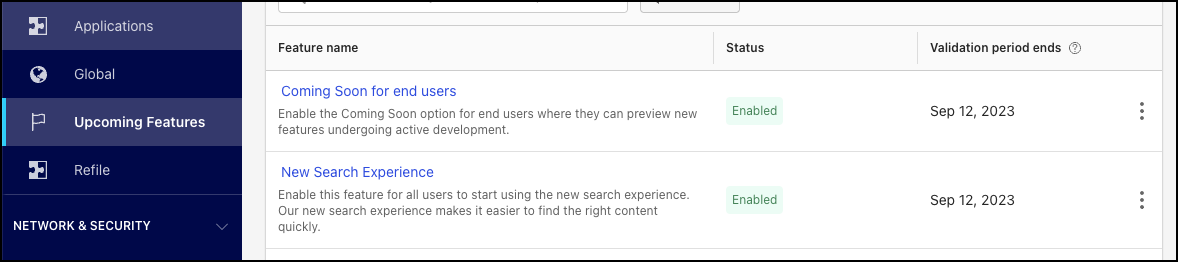
Quando Habilitada, a nova experiência de pesquisa é aplicada a todos os usuários. Por padrão, essa opção é definida como Desabilitada. Para obter mais informações relacionadas com a ativação de recursos futuros, consulte Recursos futuros em Ajuda do iManage Control Center.
Atualização do 2º trimestre de 2023 (maio)
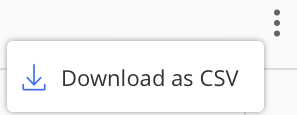
Melhorias para baixar como CSV
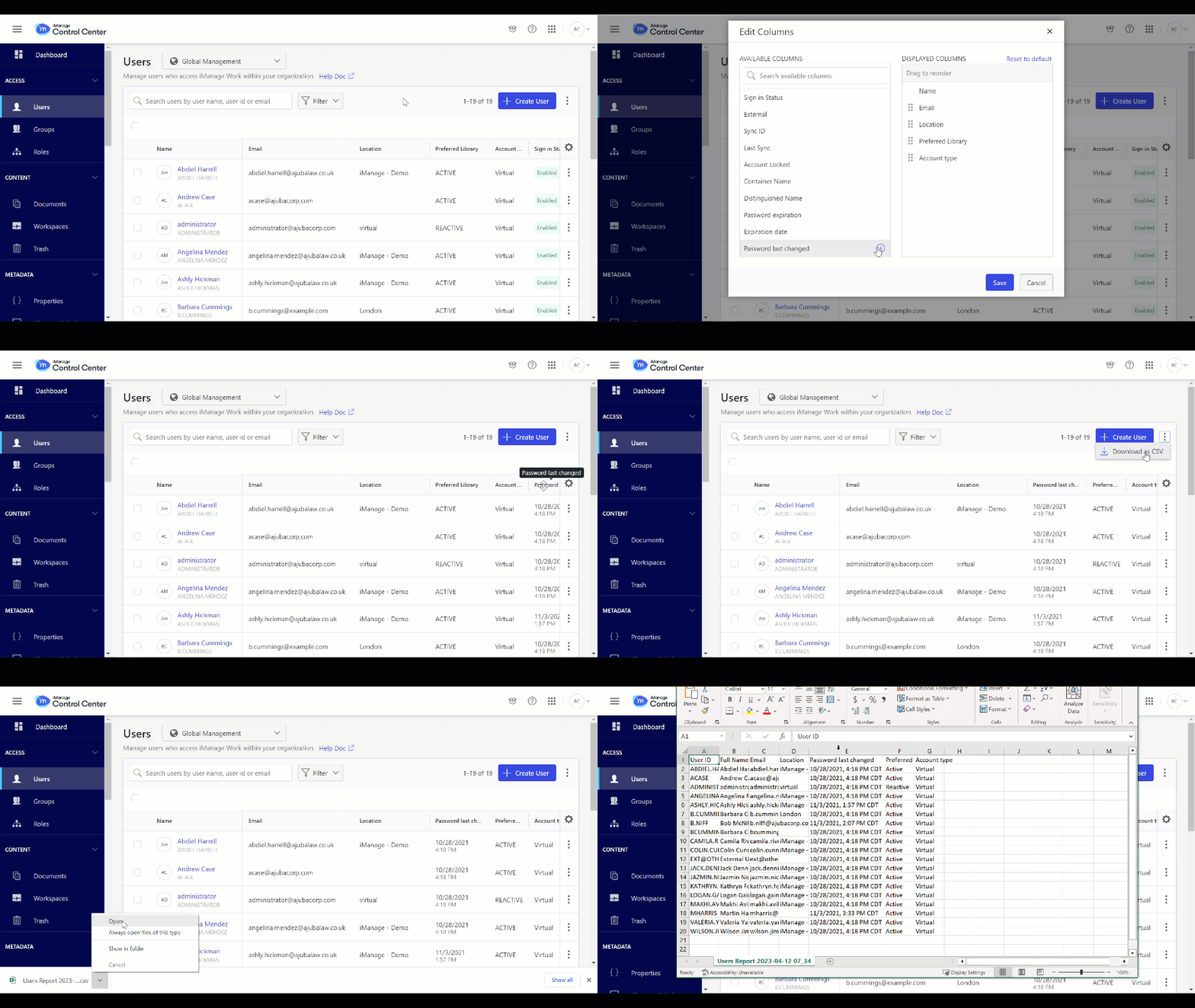
A sua seleção de colunas e preferências de ordem agora são respeitadas quando os resultados da tabela são baixados como um arquivo CSV.
Figura: Baixar como CSV
Atualização do 2º trimestre de 2023 (abril)
Customizando a sua tabela de visualizações
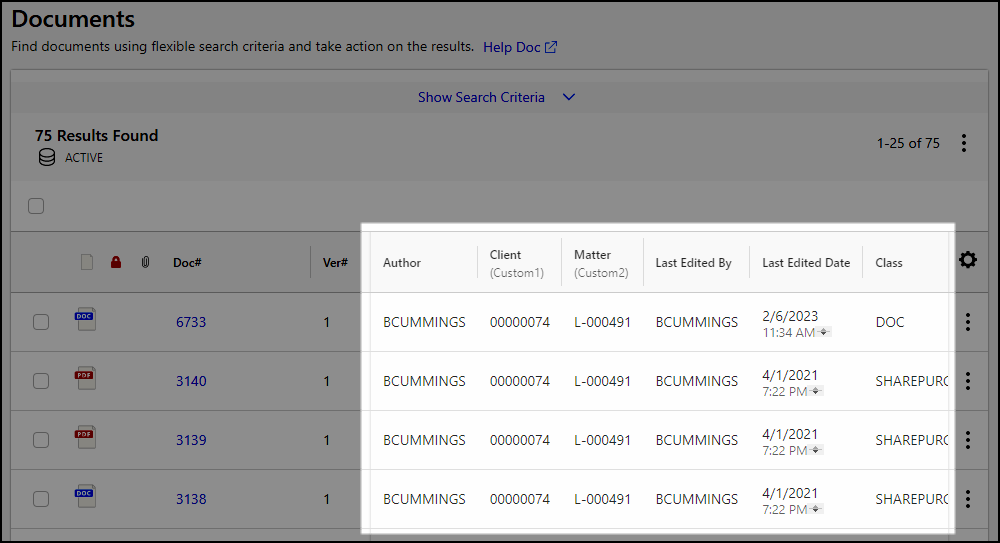
Esse aprimoramento lhe permite modificar as colunas exibidas nas tabelas iManage Control Center. A seguinte figura mostra uma tabela de amostra, com uma seção da tabela destacada para mostrar colunas que podem ser personalizadas:
Figura: Tabela dos documentos
NOTE:
Quando muitas colunas estão presentes na seção personalizável de uma tabela, algumas colunas podem estar escondidas da visualização. Você pode visualizar essas colunas usando seu recurso de rolagem de tela horizontal de seu navegador.
Enquanto as colunas nas seções fixas de uma tabela não podem ser alteradas, você pode fazer o seguinte na seção personalizável:
O seu navegador lembra automaticamente as customizações que você fez para cada tabela.
Adicionando e removendo colunas
Cada tabela tem uma visualização padrão que consiste de um conjunto predefinido de colunas, exibidas em uma ordem predefinida. Para alterar quais colunas são exibidas, selecione o ícone de engrenagem  . A caixa de diálogo Editar Colunas é exibida.
Figura: Caixa de diálogo Editar Colunas
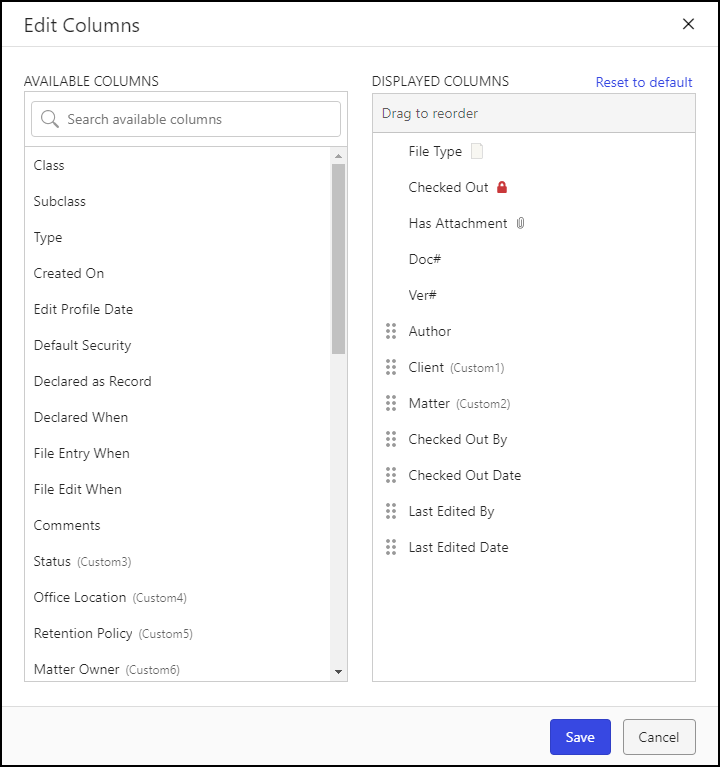
Você pode realizar as seguintes ações para selecionar quais colunas são exibidas em uma tabela e para reordena-las:
Para exibir uma coluna em uma tabela, passe o mouse no nome da coluna em Colunas Disponíveis, depois selecione o ícone adicionar
 .
.Para remover uma coluna de uma tabela, passe o mouse no nome da coluna em Colunas Exibidas, depois selecione o ícone remover
 .
.Para alterar a ordem da coluna, selecione a coluna em Colunas Exibidas e arraste-a ao local desejado na lista.
Para restaurar a lista e a ordem padrão das colunas de visualização de uma tabela, selecione Redefinir para padrão.
NOTES:
As colunas são exibidas em uma tabela na ordem em que elas aparecem na lista de Colunas Exibidas.
As colunas que podem ser reordenadas e removidas da lista de Colunas Exibidas são indicadas pelo ícone editar
 . As colunas sem este ícone são fixas no lugar e não podem ser reordenados ou removidos.
Figura: Demonstração do Editar Colunas
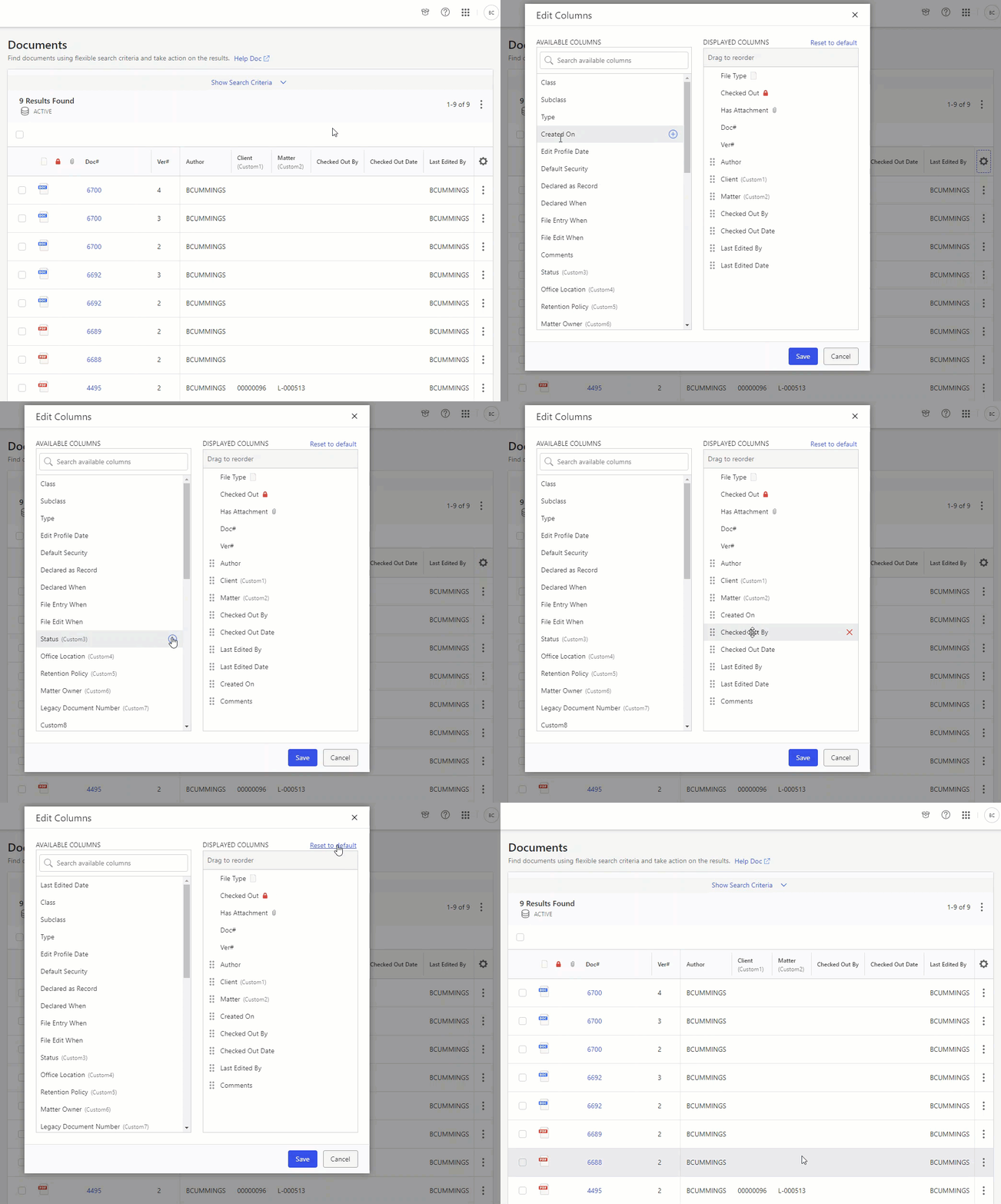
NOTES:
Para pesquisar uma coluna na lista Colunas Disponíveis, comece digitando o nome da legenda da coluna ou o ID na caixa de pesquisa Pesquisar colunas disponíveis.
Quando você adicionar uma coluna à lista Colunas Exibidas, ela é automaticamente adicionada na parte inferior da lista.
Mudando ordem da coluna
A ordem da coluna pode ser alterada por meio da caixa de diálogo Editar Colunas (consulte Adicionar e remover colunas) ou arrastando e soltando o título da coluna ao local desejado.
Figura: Mudando ordem da coluna
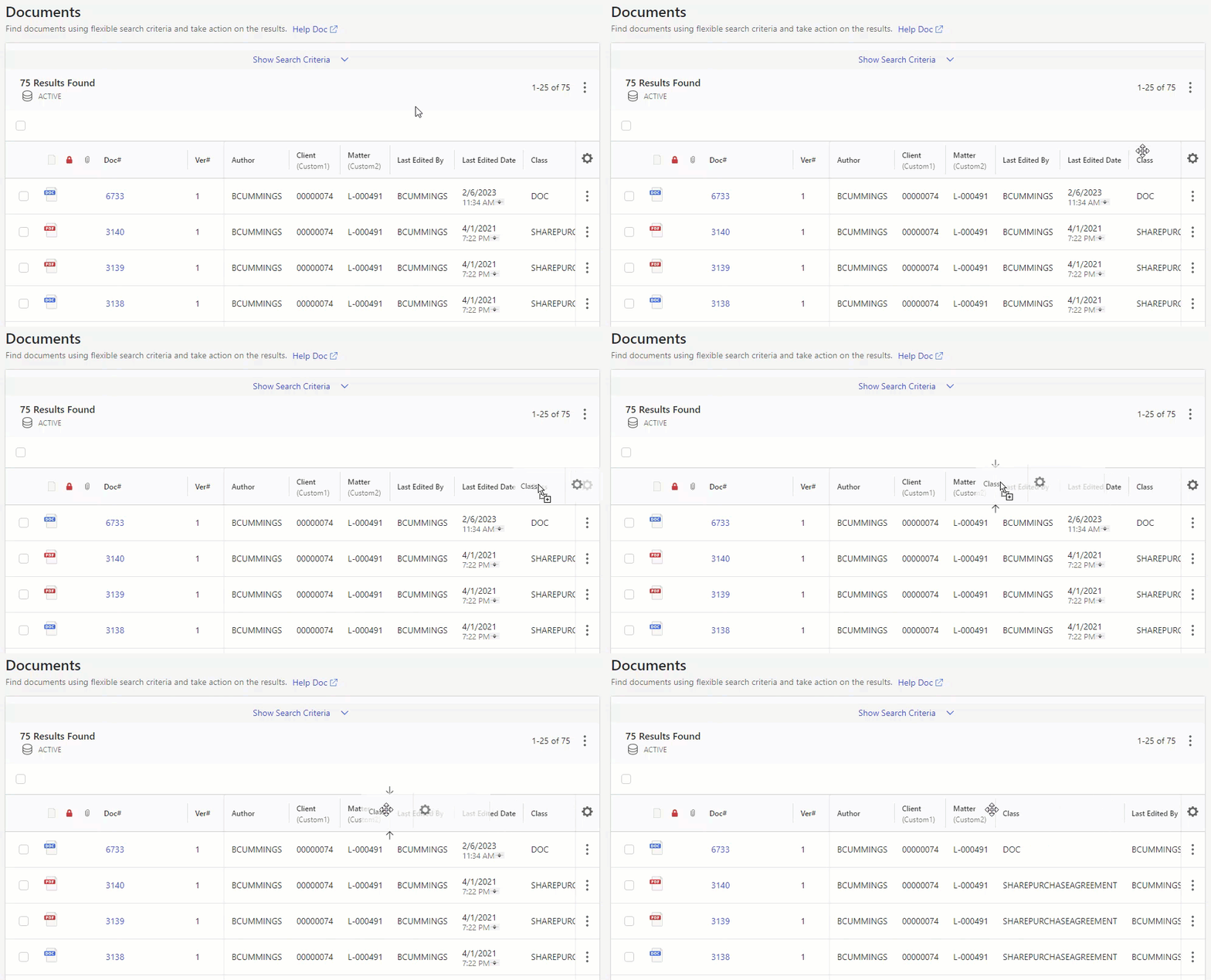
NOTE:
Apenas colunas na seção personalizável de uma tabela podem ser reordenadas.
Menu de usuário atualizado no iManage Control Center.
Agora o menu de usuário do Control Center exibe seu endereço e e-mail.
Figura: Menu de Usuário

Atualização do 1º trimestre de 2023 (fevereiro)
Restaurar itens da Lixeira para outro local
Usando uma nova opção de menu no iManage Control Center intitulada Restaurar para um novo local, os administradores agora podem restaurar de forma seletiva itens da Lixeira para uma pasta específica no iManage Work.
Figura: Opção Restaurar para um novo local no iManage Control Center > Lixeira
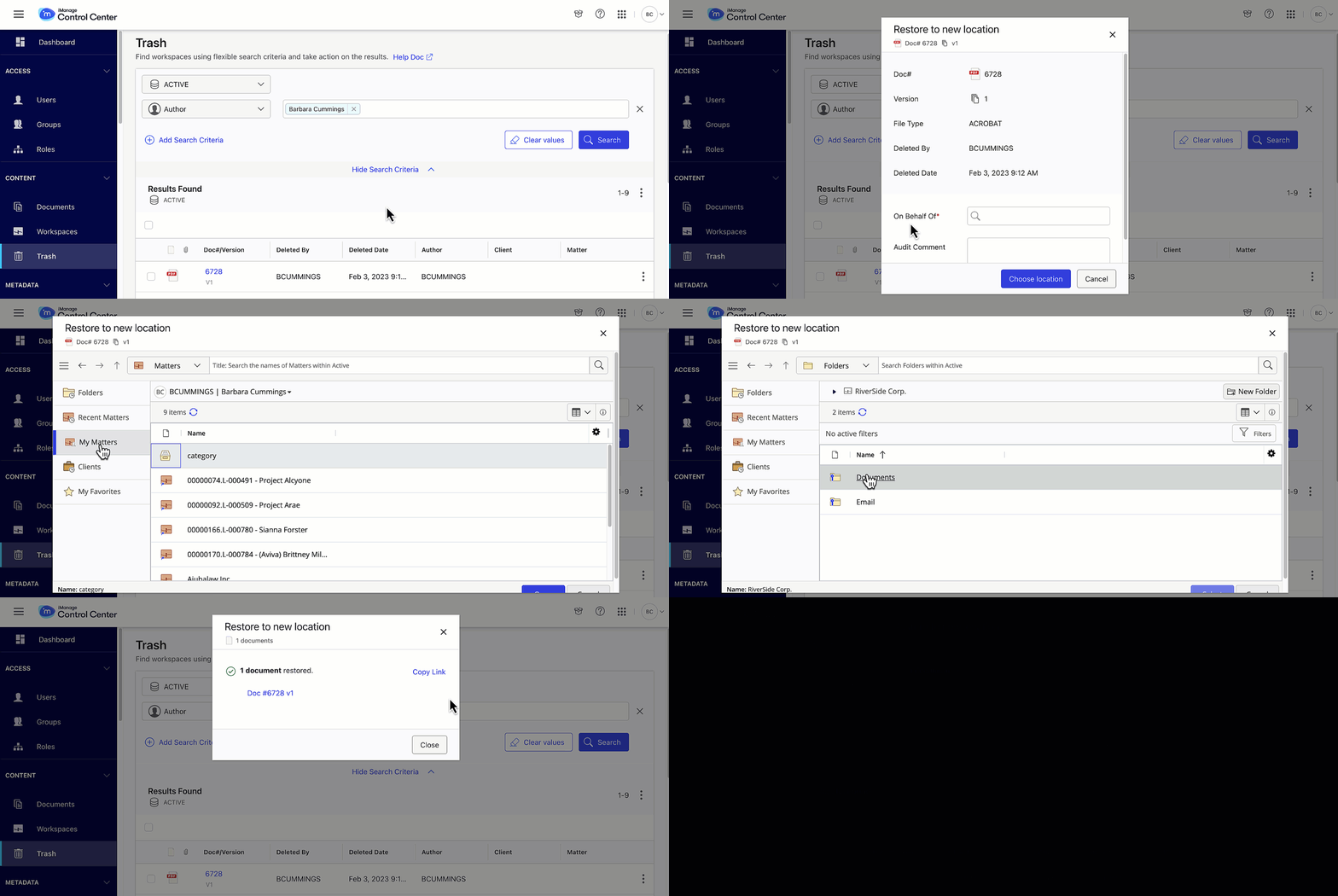
Esse fluxo de trabalho de restauração é útil principalmente quando a pasta original não existe mais. Se se sabe que a pasta alvo não existe mais, o administrador pode selecionar Restaurar para um novo local. No entanto, se ele não sabe antecipadamente e seleciona Restaurar, então o recurso ainda se aplica.
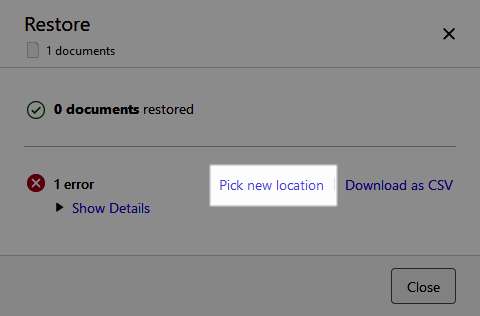
Selecionar a opção Restaurar sempre o tentará restaurar à pasta onde ele residia no momento da exclusão. No entanto, se ao restaurar o documento ou o e-mail, o iManage Work devolve um erro, agora você pode selecionar Escolher novo local diretamente da caixa de diálogo Restaurar.
Figura: Opção para escolher novo local em Restaurar
Para obter mais informações sobre esse recurso, consulte Lixeira.
Remoção da configuração Habilitar Análise
Com essa atualização, a página Configurações > Global no iManage Control Center não exibe mais a configuração Habilitar análise usada para controlar a coleta de análise de usuário.
Após essa atualização a coleta de análise anônima será habilitada por padrão, indo de encontro ao nosso compromisso com a privacidade dos seus dados.
For obter informações sobre as análises de uso coletadas, consulte as seguintes páginas:
- Análise
- Análises coletadas para o iManage Work (login necessário)
Atualização do 4º trimestre de 2022 (dezembro)
Novas notificações Novidades in-app
As informações sobre novos recursos e outras notificações gerais agora são fornecidas no painel lateral recolhível Novidades dentro do iManage Control Center.
Acesse Novidades selecionando o  ícone no painel do título, à esquerda do menu suspenso do nome de usuário.
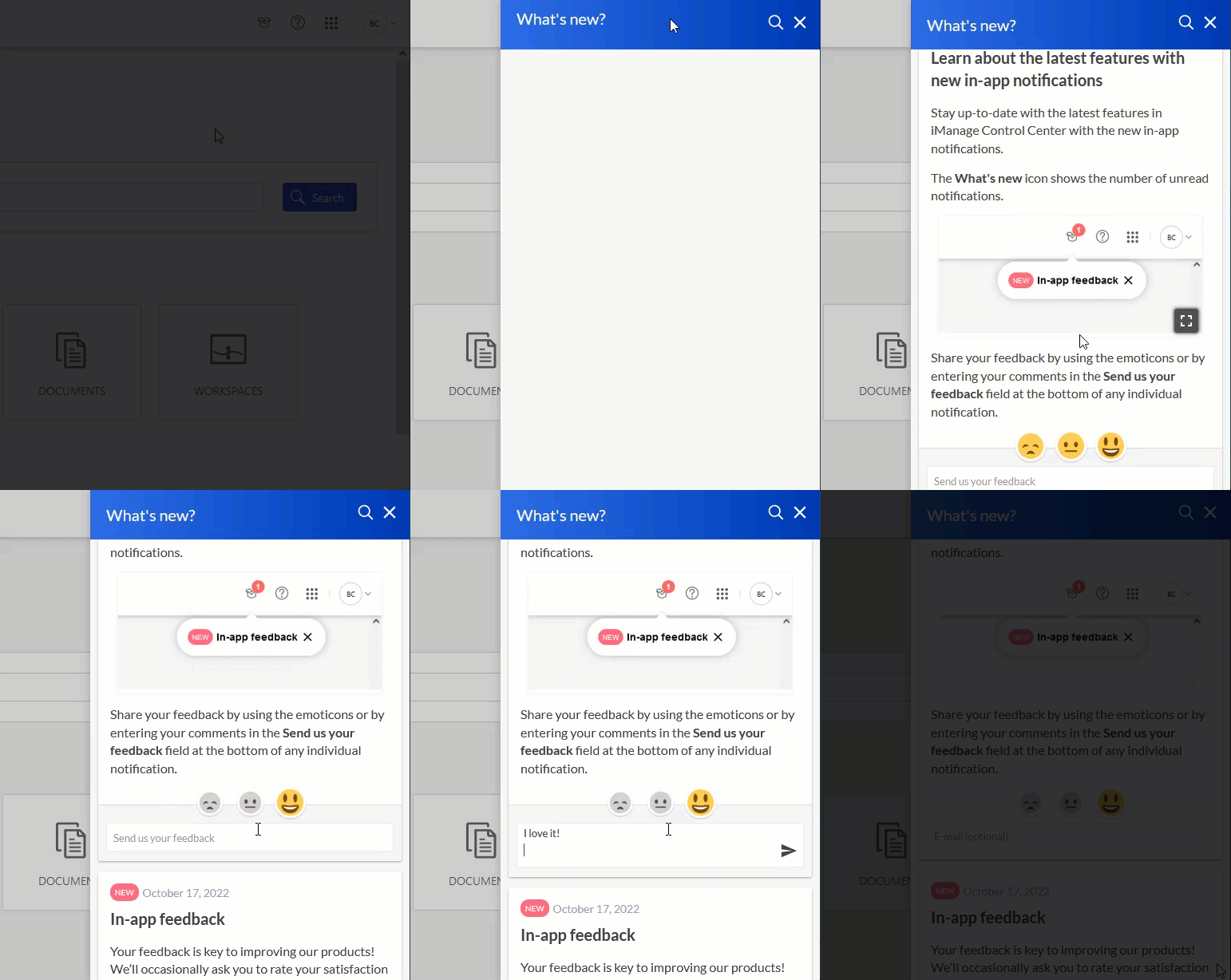
Compartilhe seu feedback selecionando o emoji adequado ou escrevendo seus comentários no campo Envie-nos seu feedback na parte inferior de qualquer notificação individual.
NOTA: Para receber notificações in-app, sua rede deve permitir acesso ao domínio: app.getbeamer.com.
Envie seu feedback
O feedback tem uma função fundamental em aprimorar a experiência do iManage Work. Como essa versão do iManage Control Center, agora você pode enviar feedback diretamente do aplicativo na parte inferior da sua tela.

P: Quantos usuários verão isso?
A: Apenas uma pequena porcentagem (5-7%) de toda a nossa população de usuários (todos os clientes combinados) verão esta pesquisa.
P: Com qual frequência os usuários a verão?
A: Após os usuários verem esta pesquisa, eles têm a opção de desconsiderá-la e não serão questionados novamente pelos próximas 30 dias. Se eles a responderem (ação de 1 clique), não serão questionados novamente pelos próximos 120 dias.
P: Posso conseguir um resumo do feedback fornecido pela minha organização?
A: Sim, isso pode ser fornecido mediante solicitação. Envie um e-mail para ux@imanage.com.
P: Podemos optar por não fornecer feedback como organização?
A: Cada usuário individualmente tem a escolha de desconsiderar a pesquisa ou fornecer feedback.
Atualização do 4º trimestre de 2022 (outubro)
Tema atualizado do iManage Control Center
Essa atualização introduz um novo olhar e impressão para o iManage Control Center. Ao passo que a funcionalidade permanece a mesma, a interface do usuário agora foi atualizada com novas fontes e temas de cores para alinhar com a marca iManage.
Atualização do 4º trimestre de 2022 (setembro)
Essa atualização inclui todos os aprimoramentos implementados nas atualizações anteriores.
Controlar a coleta de análise de informações de pesquisa
Essa atualização introduz mais controle sobre o tipo de análise de usuário coletada. Ao optar por permitir o iManage coletar análise de usuário, agora você pode escolher separadamente se vai compartilhar os parâmetros de consulta de pesquisa com o iManage. Por padrão, as informações de pesquisa não são coletadas ou compartilhadas com o iManage.
Para habilitar essa opção:
- Navegue até Configurações > Global, depois selecione Editar na parte superior da página.
- Em Habilitar análise, defina Informações de pesquisa como Sim para permitir a coleta de informações de pesquisa.
Essa configuração é visível somente quando Habilitar análise está definido como Sim.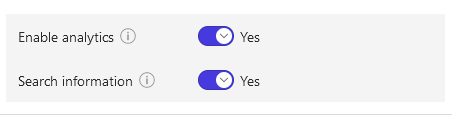
Para obter mais informações, consulte Analytics.
Atualização do 3º trimestre de 2022 (agosto)
Não há novos recursos no iManage Control Center nessa atualização.
Atualização do 3º trimestre de 2022 (julho)
Atualizar as credenciais da CMEK Azure
Agora você pode atualizar o ID do aplicativo (cliente) e o segredo do cliente para conceder acesso à sua chave de criptografia gerenciada pelo cliente (CMEK) armazenada no Azure. Esse recurso o habilita a atualizar rapidamente essas credenciais no iManage Control Center, como por exemplo quando o segredo do cliente está próximo de expirar, sem necessitar de um revezamento de chaves completo.
Para obter mais informações, consulte Atualizando o segredo ou o ID do cliente no Aplicativo do Azure.
Atualização do 2º trimestre de 2022 (junho)
Essa atualização inclui todos os aprimoramentos implementados nas atualizações anteriores.
Defina as configurações do iManage Share por biblioteca do iManage Work.
O aplicativo iManage Share no iManage Control Center agora pode ser configurado de forma independente para cada biblioteca do iManage Work. Anteriormente, o iManage Work podia ser configurado para conectar a somente um dos seguintes domínios iManage Share:
- EUA: www.imanageshare.com
- Reino Unido: www.imanageshare.co.uk
- Ásia: www.imanageshare-au.com
- UE: www.imanageshare-eu.com
- Canadá: www.imanageshare-ca.com
Esse aprimoramento fornece um maior controle para os clientes de como os usuários compartilham conteúdo com terceiros usando o iManage Share. Por exemplo, se uma biblioteca do iManage Work é usada principalmente por usuários de uma região específica como a Ásia, essa biblioteca do iManage Work agora pode ser configurada para se conectar com o domínio iManage Share mais perto daquela região: www.imanageshare-au.com. Esse recurso também permite uma maior flexibilidade para aderir a requisitos de residência de dados regionais.
NOTE:
Essa nova funcionalidade está disponível para uso com as novas bibliotecas do iManage Work ou ambientes onde as bibliotecas do iManage Work não estejam já integradas com o iManage Share. Se uma biblioteca do iManage Work já estiver integrada com o iManage Share, atualizar a configuração para conectar a um domínio do iManage Share diferente não migraria o conteúdo de um domínio do iManage Share para outro e resultaria em links de Compartilhamento inacessíveis (Pastas Azuis). Cada domínio de Compartilhamento com o qual você deseja se integrar também deve possuir uma Empresa criada em Compartilhamento para que a configuração possa ser concluída.
Para habilitar essa nova funcionalidade:
- No iManage Control Center, navegue até Configurações > Aplicativos e selecione o aplicativo do iManage Share.
- No canto direito superior, selecione Atualizar pacote.
Agora o aplicativo do iManage Share está atualizado e você pode definir configurações específicas de biblioteca para o aplicativo do iManage Share.
Para obter mais informações, consulte Integrar o iManage Work com iManage Share.
NOTE:
Usuários do iManage Work podem usar a opção Copiar para Pasta Compartilhar somente quando selecionaram documentos de uma única biblioteca do iManage Work. Caso tenham selecionado documentos que estão em bibliotecas diferentes do iManage Work (como em Documentos Recentes ou em uma lista de resultado de buscas), a opção Copiar para Pasta Compartilhar é desabilitada. Neste cenário, usuários devem copiar individualmente cada documento para o Compartilhamento.
Atualização do 2º trimestre de 2022 (maio)
Não há novos recursos no iManage Control Center incluídos nessa atualização.
Atualização do 1º trimestre de 2022 (abril)
Essa atualização inclui todos os aprimoramentos implementados nas atualizações anteriores.
Capacidade de desabilitar envio de e-mail baseado na web
Essa atualização do iManage Work introduz uma configuração nova onde os administradores podem desabilitar a opção de enviar documentos e links diretamente pelo serviço de e-mail do cliente da web para usuários que não tenham instalado o iManage Work Desktop for Windows ou o iManage Work for Mac clients em suas máquinas.
Quando os usuários sem o iManage Desktop clients instalado usam as opções de menu Compartilhar (Enviar Documento, Enviar Link, Enviar Ambos) no iManage Work Web, o e-mail resultante é enviado usando um provedor de serviço de e-mail baseado na web fornecido pelo iManage. Esse serviço de e-mail básico aprimorou os recursos de segurança como criptografia e autenticação.
A nova opção de configuração Habilitar envio de e-mail baseado na webo habilita a impedir os usuários de enviar conteúdo potencialmente sensível usando um servidor e-mail que não é de propriedade e gerenciada pelo cliente. Esta configuração está disponível no iManage Control Center em Clientes Work > Cliente Web > Recursos.
NOTE:
Atualização do 1º trimestre de 2022 (fevereiro)
Essa atualização inclui todos os aprimoramentos implementados nas atualizações anteriores.
Nova plataforma para análise de uso
Essa atualização introduz uma nova plataforma para coletar análises de uso no iManage Cloud ou no Azure. O iManage fez parceria com a Twilio Segment para a nossa implementação de análise. A Segment é líder do setor em análise de produtos e conta com empresas como Google, IBM, Intuit e Zendesk entre seus clientes. A Segment compartilha nosso compromisso com a segurança e privacidade de dados e obteve muitas das mesmas certificações de segurança do iManage, como ISO 27001, ISO 27017 e 27018.
De acordo com os regulamentos de privacidade de dados globais, você deve optar a favor para permitir o iManage coletar essas informações. Optar a favor fornecerá benefícios tanto para a sua organização como para o iManage.
Para compartilhar análises de uso com o iManage, defina a opção Habilitar análise em Global configurações como Sim.
Além disso, a análise de uso do Work Web anteriormente coletada pelo Gerenciador de tags do Google não é mais compatível e a opção Gerenciador de tags do Google para habilitar ou desabilitar esse recurso em Clientes Work > Configurações da Web > Configurações > Recursos não está mais disponível.
Para obter mais informações, consulte Analytics, ou se você tiver dúvidas adicionais sobre a implementação de análises no iManage, entre em contato com ux@imanage.com.
Suporte ao idioma francês canadense
Essa atualização introduz o suporte ao francês canadense nas seguintes áreas:
Work Web - Agora os usuários podem selecionar o idioma Français (Canadien) na opção de idioma nas Configurações de Usuário. Todo o texto dentro da interface do Work Web (botões, legendas, mensagens e assim por diante) é exibido em francês canadense.
Work Desktop for Windows - Os administradores agora podem definir a localidade padrão do sistema como francês canadense usando a opção Fr-Ca dentro do arquivo imWorkOptions.xml.
Control Center - Os administradores podem definir o idioma padrão como francês canadense. Todo o texto dentro do Control Center é exibido em francês canadense. Para obter detalhes, consulte Cliente Web > Configurações.
Além disso, as legendas em francês canadense agora podem configuradas para os itens do iManage Work em Metadados > Legendas.
Atualização do 4º trimestre de 2021 (novembro)
Essa atualização inclui todos os aprimoramentos implementados nas atualizações anteriores.
Integração com o Microsoft Office for the web
O iManage Work agora está integrado com o Microsoft Office for the web. Com essa integração os usuários agora criam, visualizam, editam e coescrevem arquivos do Microsoft Office (Word, Excel, e PowerPoint) diretamente no iManage Work mesmo se eles não tiverem o Microsoft Office instalado.
Os usuários devem ter uma lição do Microsoft 365 válida para usar o Microsoft Office for the web.
Para habilitar essa funcionalidade, consulte Integração do iManage Work com Microsoft Office for the web.
Atualização do 4º trimestre de 2021 (outubro)
Essa atualização inclui todos os aprimoramentos implementados nas atualizações anteriores.
Segurança aprimorada paracontas virtuais
Essa atualização inclui várias melhorias para aumentar e aprimorar a segurança de contas de usuários virtuais no iManage Work. Para autenticar, os usuários com contas virtuais usam as credenciais de login armazenadas e gerenciadas no iManage Work.
NOTE:
Esses aprimoramentos não se aplicam a contas de usuário corporativas no iManage Work. Essas contas são autenticadas usando o logon único de SAML ou OIDC com um Provedor de Identidade (IdP) independente. Para contas de usuário corporativas, toda a segurança de senha e gerenciamento de senha é gerenciada diretamente pelo IdP.
Para obter mais informações sobre esses aprimoramentos, consulte Usuários.
Complexidade de senha
Agora as senha devem conter pelo menos 12 caracteres, incluindo:
- uma letra maiúscula,
- uma letra minúscula,
- um número ou caractere especial da lista a seguir:
*().&-_[]`~|@$%^?:{}!',/\#+<>;"= (incluindo o caractere de espaço)
Os usuários veem esses requisitos quando criam sua senha pela primeira vez ou quando atualizam sua senha.
São fornecidas aos usuários dicas responsivas para guiá-los ao criar uma nova senha.
Figura: Dicas de requisitos de senha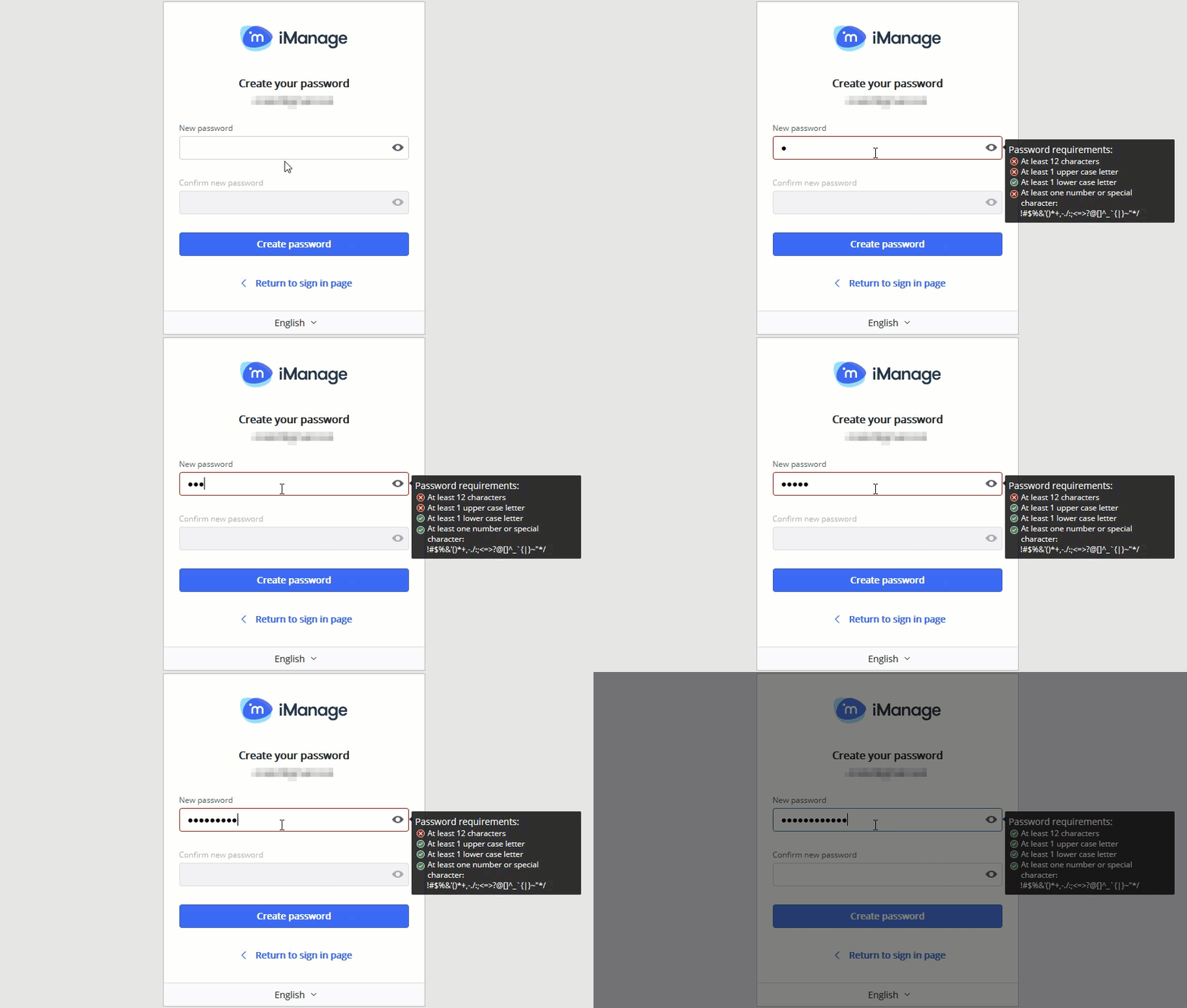
Senhas expiradas
Agora a senha de um usuário expira 90 dias depois da data em que foi criada ou teve sua última alteração.
Se a senha do usuário expirou, ele é automaticamente solicitado para alterar sua senha durante o processo de login.
Figura: Notificação de senha expirada após o login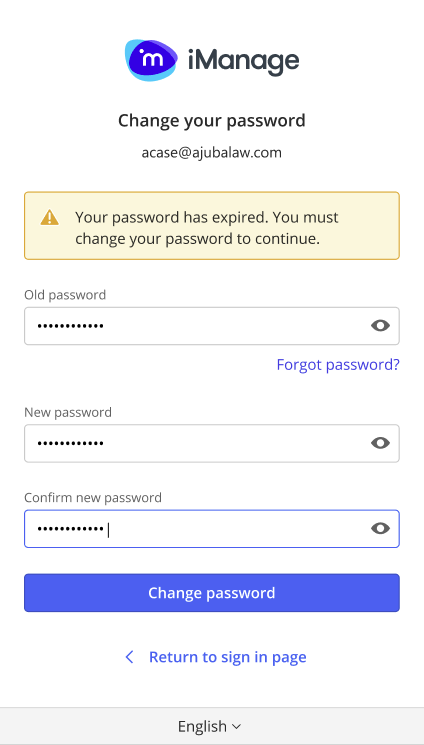
Os usuários também podem atualizar proativamente sua senha usando a nova opção Alterar Senha disponível no menu perfil do usuário no iManage Work 10 Web ou no iManage Control Center.
NOTE:
Essa opção de menu no Work Web está programada para ficar disponível em 30 de novembro de 2021.
Figura: Alterar senha do iManage Work 10 Web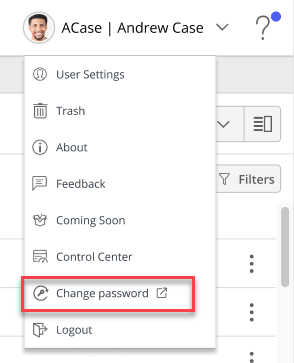
Para determinar a última vez que a senha de um usuário foi alterada, os administradores podem consultar as Configurações de Senha na página de detalhes do usuário.
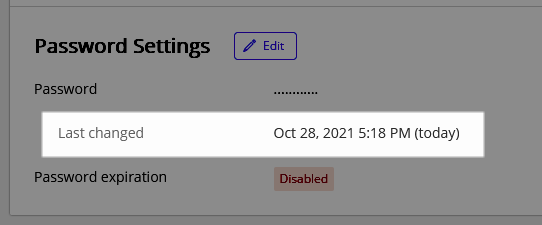
Os administradores têm a opção de desabilitar o vencimento da senha para um usuário no iManage Control Center usando a opção Vencimento da Senha na caixa de diálogo Criar usuário ou Editar usuário .
NOTE:
Como uma prática recomendada, desabilitar o vencimento da senha deve ser usado apenas para automação ou casos de uso semelhantes em que uma senha expirada possa interromper um fluxo de trabalho. Nesses casos, as alterações de senha devem ser automatizadas por meio da Universal API do iManage Work.
Notificações de e-mail
Os administradores do iManage Work agora podem enviar um e-mail de boas vindas diretamente para o usuário ao criar o usuário no iManage Control Center. Esse e-mail solicita o usuário a criar uma senha para sua nova conta.
Figura: Criação de usuário novo - Enviar um e-mail para o usuário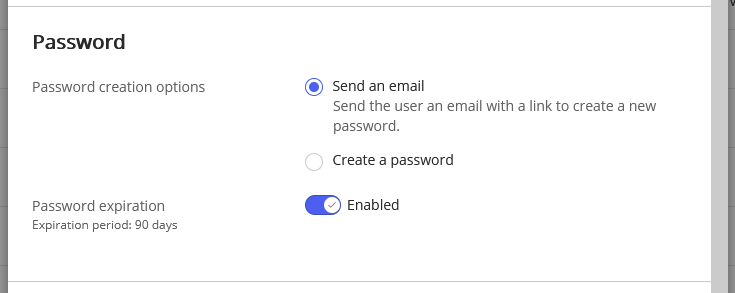
Um administrador também pode enviar um e-mail para um usuário quando o administrador exige do usuário alterar sua senha.
Figura: Alterar Senha - Enviar um e-mail para o usuário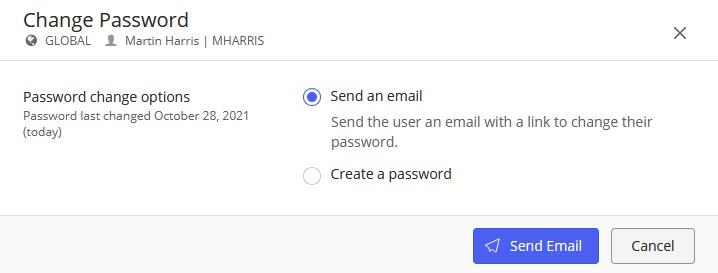
For motivos de segurança, o link fornecido no e-mail para criar ou atualizar a senha permanece válido por três horas. Se o usuário não agir dentro de três horas, o link será desativado e o administrador do iManage Work precisará enviar novamente o e-mail para o usuário a partir do iManage Control Center.
Figura: E-mail solicitando ao usuário alterar sua senha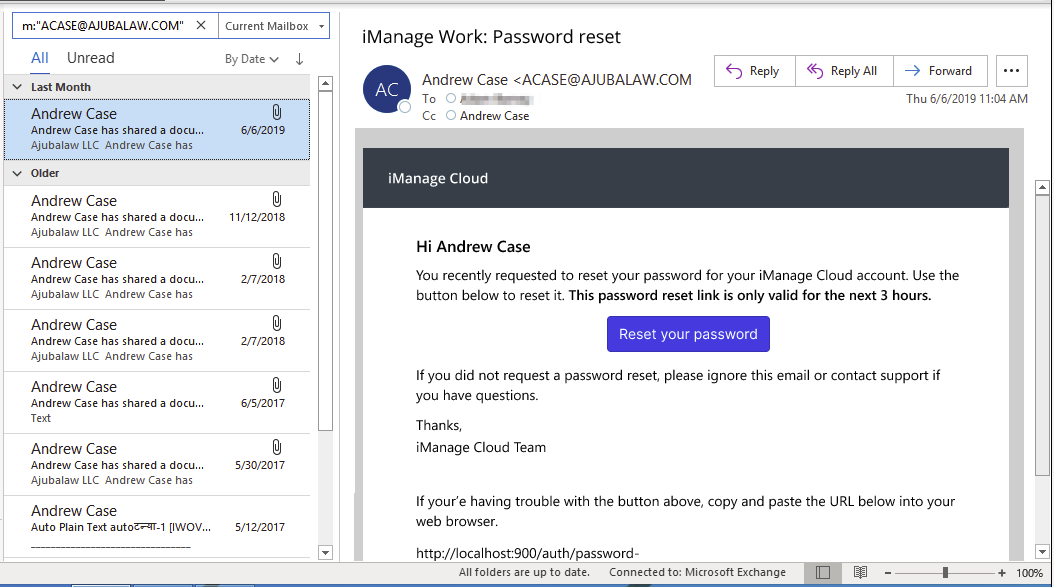
Tentativas falhas de login
O iManage Work agora limita o número de vezes que um usuário pode digitar incorretamente o nome de usuário ou senha quando faz o login.
- Após cinco tentativas falhas, a conta do usuário é temporariamente bloqueada por 15 minutos e o usuário é impedido de fazer login por um período de 15 minutos. O usuário recebe uma notificação por e-mail do bloqueio temporário.
- Após 10 tentativas falhas, a conta do usuário é bloqueada novamente. O usuário recebe uma notificação por e-mail e é direcionado a entrar em contato com seu administrador de sistema do iManage para assistência.
Em qualquer dos casos, o usuário deve entrar em contato com um administrador do iManage Work para desbloquear a conta no iManage Control Center.
Novos recursos para administradores
Agora os administradores do iManage Work podem executar o seguinte no iManage Control Center:
- Filtrar a lista de contas de usuário para ver quais estão atualmente bloqueadas e rapidamente desbloquear essas contas de usuário.
- Enviar um e-mail para um ou mais usuários para alterar a senha. Esses usuários devem digitar suas senhas anteriores e criar uma nova senha para autenticar e continuar usando o iManage Work.
Experiência aprimorada com a distribuição de ativos estáticos
O conteúdo estático usado pelo aplicativo do Work Web, como ícones, imagens, HTML, JavaScript e CSS agora pode ser carregado do local de point-of-presence (POP) da Rede de Entrega de Conteúdo (CDN) do Microsoft Azure mais próximo do usuário, proporcionando aos usuários uma experiência mais rápida e rica. Essa opção está desabilitada por padrão.
NOTE:
O conteúdo do cliente armazenado dentro do Work nunca é colocado em nenhuma CDN e sempre será hospedado apenas no centro de dados ao qual foi carregado.
Os administradores podem habilitar esse recurso usando a seguinte configuração no iManage Control Center navegando até Clientes Work > Cliente Web > Configurações > Recursos.
TIP:
Para testar esta configuração antes de habilitá-la para todos os usuários, inclua o parâmetro de consulta toggle_cdn=true em qualquer URL do Work Web, por exemplo:
https://cloudimanage.com/work/web/r/recent-documents?exclude_emails=true&activity=edit&scope=ACTIVE,SECONDARY&p=1&toggle_cdn=true
Figura: Habilitar Distribuição de Ativos Estáticos para o iManage Work

Para obter mais informações sobre essa configuração, consulte Cliente Web > Configurações.
Painel de Navegação Atualizado
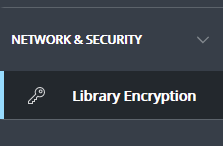
Nessa atualização, a opção de Chaves de Criptografia foi renomeada para Criptografia da Biblioteca no painel de navegação do Control Center.
Revezamento de chaves de criptografia completo
Essa atualização fornece melhorias para o gerenciamento de criptografia de conteúdo no iManage Work ao usar chaves de criptografia gerenciadas pelo cliente (CMEK). Essas melhorias fornecem mais proteção contra violação de dados ou destruição de dados.
O conteúdo no iManage é criptografado com uma hierarquia de três chaves separadas:
- Chave de criptografia de arquivo: usada para criptografar os fluxos de arquivo.
- Chave de criptografia da biblioteca: criada automaticamente com a criação da biblioteca e quando uma chave mestra é aplicada para uma biblioteca. Essa chave é usada para codificar a chave de criptografia de arquivo,
- Chave de criptografia mestra: armazenada no Microsoft Azure Key Vault. Essa chave é usada para codificar a chave de criptografia da biblioteca.
Anteriormente, quando uma nova chave de criptografia mestra era aplicada à (ativada na) biblioteca do iManage Work, apenas a chave de biblioteca era recodificada com a nova chave mestra.
Com essa atualização, quando uma nova chave mestra é aplicada à biblioteca, uma nova chave de biblioteca é automaticamente gerada, codificada com a nova chave mestra e depois usada para recodificar todos os arquivos de chave. Essa operação executa um 'revezamento completo' das chaves de criptografia: substituindo a antiga chave mestra, gerando uma nova chave de biblioteca e depois decodificando e recodificando todas as chaves de criptografia de fluxos de arquivo.
Uma vez que uma nova chave mestra é aplicada a uma biblioteca, o progresso do revezamento de chaves é exibido no iManage Control Center.
Figura: Revezamento de Chaves - Guia Progresso da Criptografia
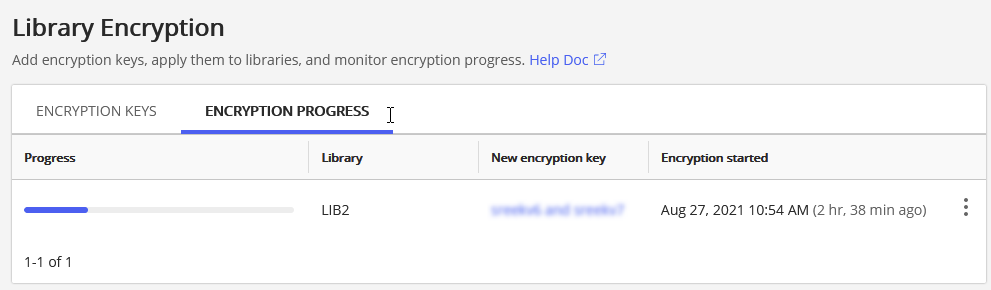
Figura: página Revezamento de Chaves - Detalhes da chave
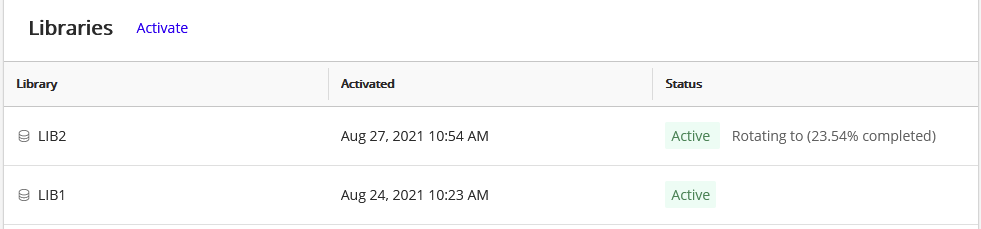
Para obter mais informações, incluindo definições de diferentes status de chave, consulte Criptografia de biblioteca.
Atualização do 3º trimestre de 2021 (agosto)
Essa atualização inclui todos os aprimoramentos implementados nas atualizações anteriores.
Personalizar ações de barra de ferramentas
As barras de ferramentas do iManage Work agora podem ser personalizadas nessa atualização. Os administradores podem reordenar, remover, agrupar ou adicionar ações personalizadas na barra de ferramentas para contêineres como Assuntos Recentes, Meus Assuntos, Espaço de Trabalho, Pasta e assim por diante. Todas as ações disponíveis podem ser mostradas como comandos junto à barra de ferramentas superior ou serem colocadas abaixo dos menus de ação. Quando o espaço disponível na barra de ferramentas reduz por causa das ações adicionadas, elas são adequadamente adicionadas ao menu de ação.
Para personalizar barras de ferramentas no iManage Control Center, navegue até Cliente Web > Configurações > Barra de ferramentas.
NOTE:
As ações do menu de três pontos da barra de ferramentas para Pastas ou Assuntos continuam a referenciar os seus respectivos menus de contexto até as ações da barra de ferramentas serem personalizadas.
As personalizações da barra de ferramentas no iManage Control Center se aplicam ao iManage Work Web, Work Panel e modos de exibição móveis.
A ação Carregar Pasta não é compatível com o iManage Work Panel. Para carregar uma pasta do Work panel, arraste e solte uma pasta em um espaço de trabalho ou outra pasta.
Figura: Personalizando comandos na barra de ferramentas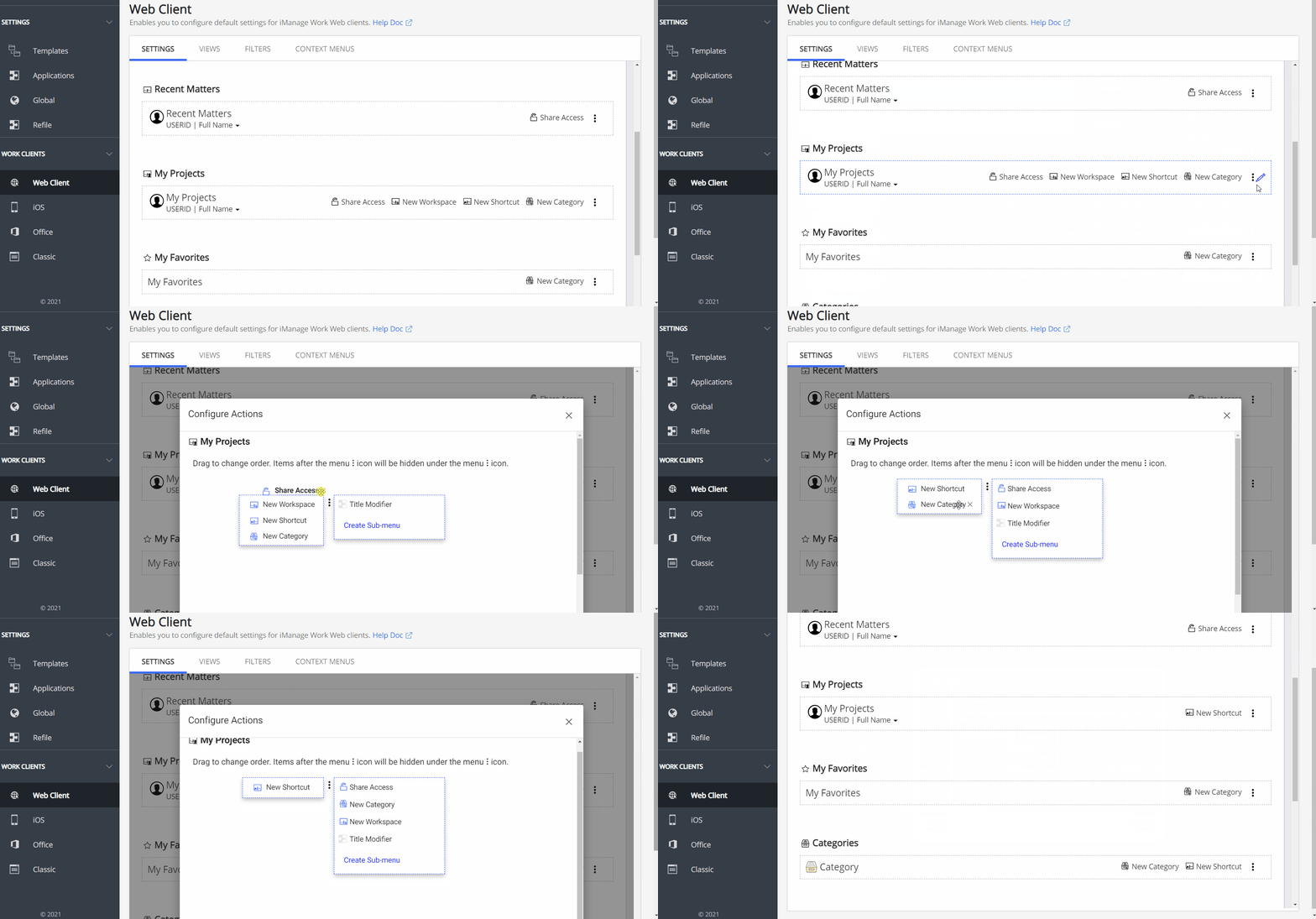
Personalizar fluxo de trabalho para a criação de uma Nova pasta
Os administradores agora podem exibir ou ocultar a opção para os usuários de capacidade de criar uma nova pasta. Os administradores também podem escolher umcomando personalizado (fornecido por uma ferramenta de terceiros) para criar uma nova pasta na caixa de diálogo Seleção de Arquivo/Local do iManage. Isso permite os administradores definirem um fluxo de trabalho personalizado para a criação de uma Nova Pasta tanto no Work Web como na caixa de diálogo Seleção de Arquivo/Local, baseado nas exigências organizacionais.
Em iManage Control Center, navegue até Cliente Web > Configurações > Recursos > Nova Pasta na caixa de diálogo de Seleção de Arquivo/Local do iManage.
Figura: Fluxo de trabalho personalizado para a criação de uma Nova Pasta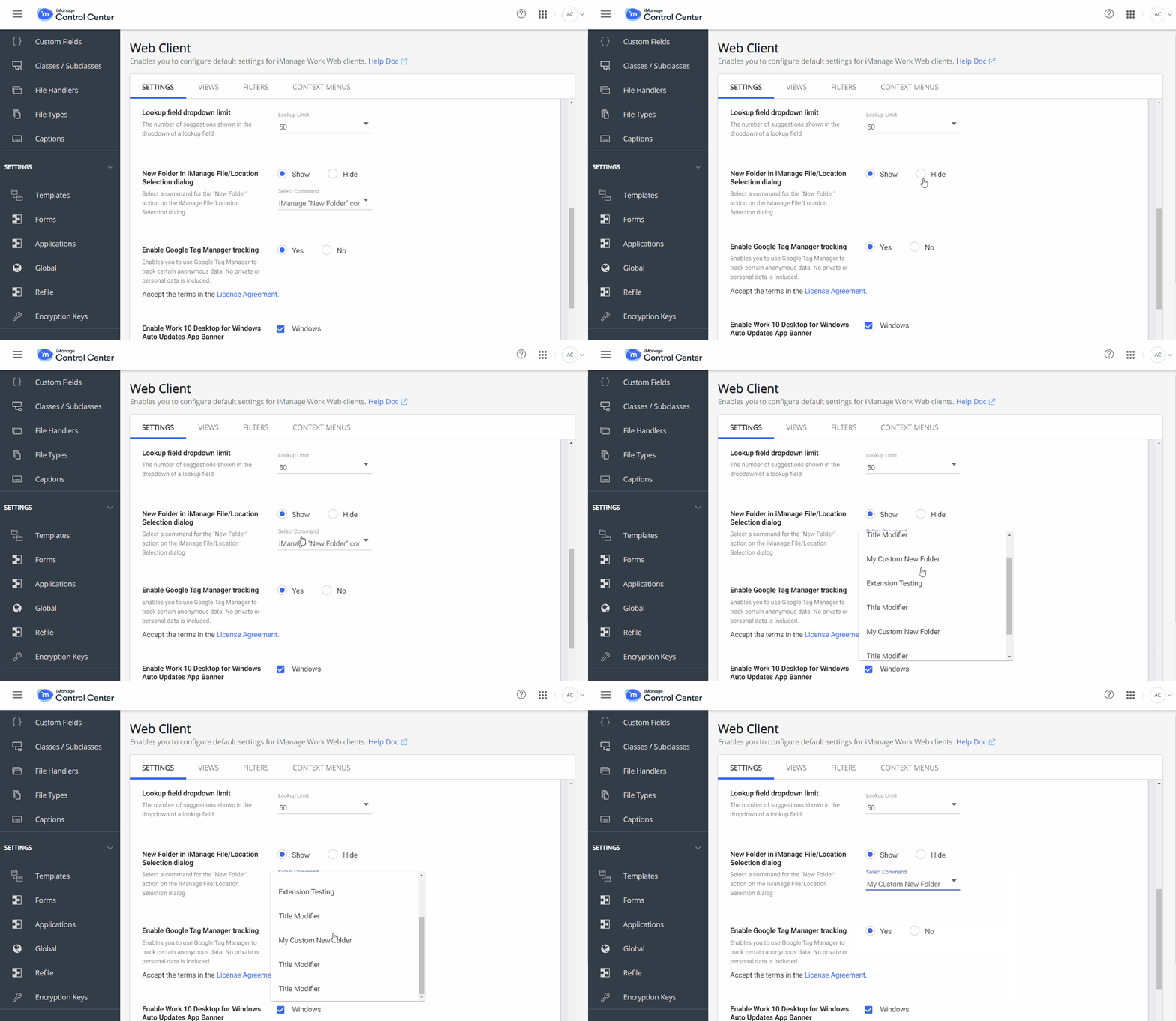
Organizar nós no painel de navegação lateral
Os administradores agora podem reordenar, exibir ou ocultar os nós exibidos no painel de navegação lateral no iManage Work. Para personalizar o painel de navegação no iManage Control Center, navegue até Cliente Web > Configurações > Navegação. Essas personalizações também são exibidas no modo de exibição móvel.
Extensões de terceiros também podem ser habilitadas ou desabilitadas como nós no painel de navegação lateral. Para configurar essas extensões, consulte o Guia para desenvolvedores SDK do iManage Work Web.
NOTE:
As extensões podem ser configuradas para serem exibidas ou ocultadas de forma seletiva no modo de exibição móvel ou na navegação do Work panel no Microsoft Outlook.
Figura: Organizando nós no painel de navegação lateral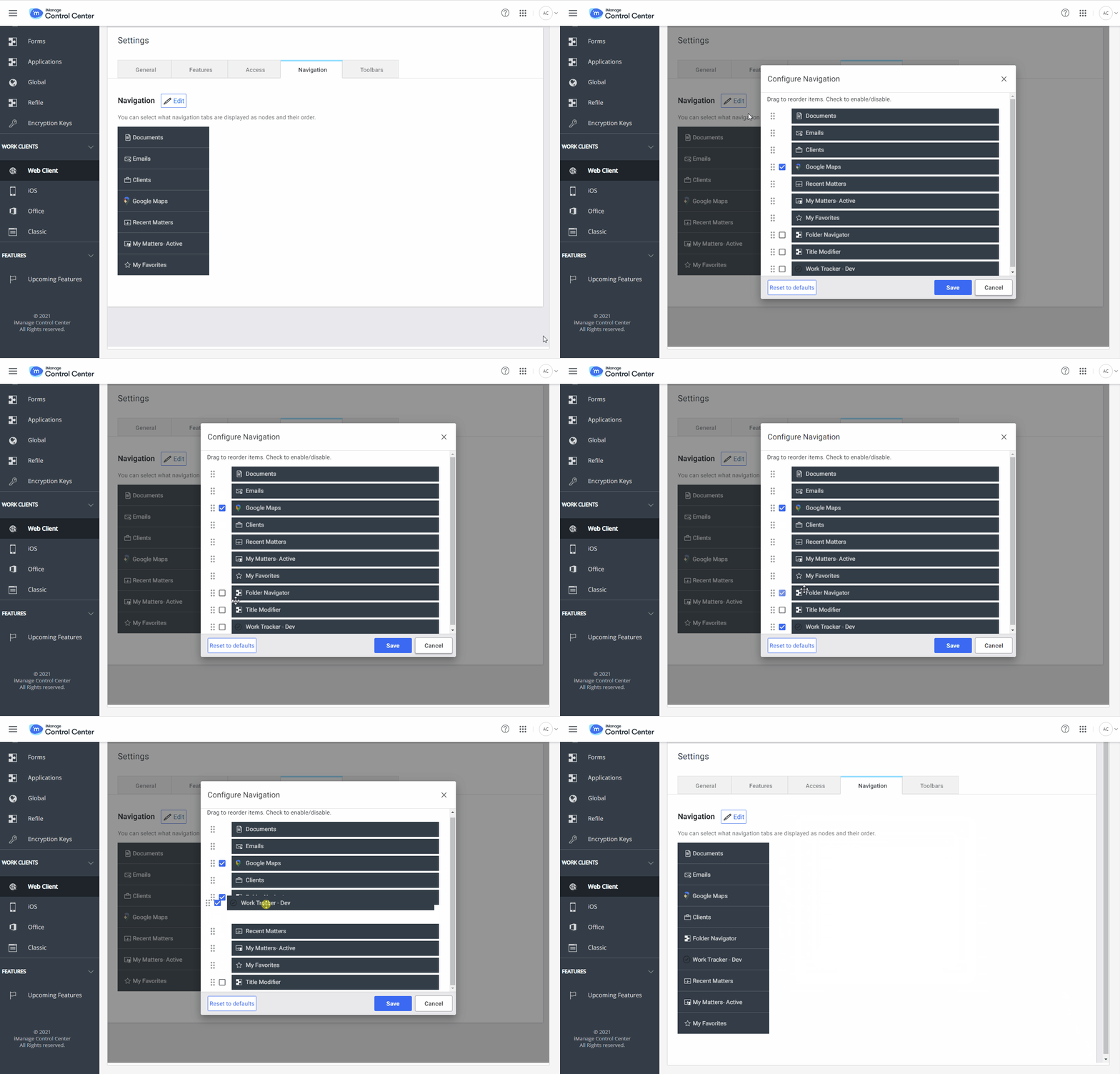
Capacidade de configurar o painel Detalhes
Os administradores agora podem configurar a guia padrão exibida no painel Detalhes e também definir a ordem das guias (incluindo guias personalizadas) que são exibidas.
Figura: Exemplo de painel Detalhes personalizado
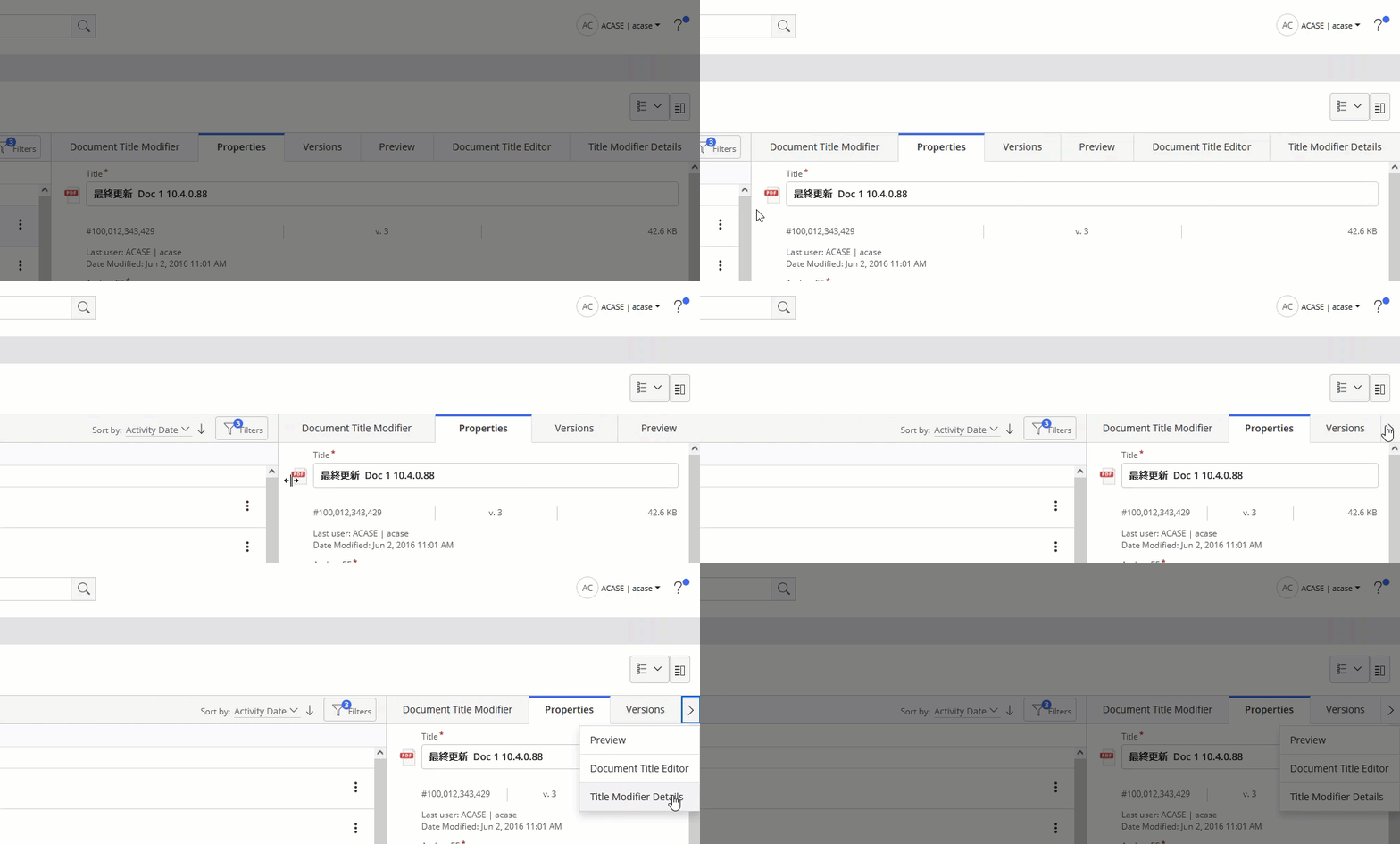
Para configurar o painel Detalhes, navegue até Cliente Web > Configurações > Navegação > Guias de Detalhes.
Figura: Configurando as guias de Detalhes 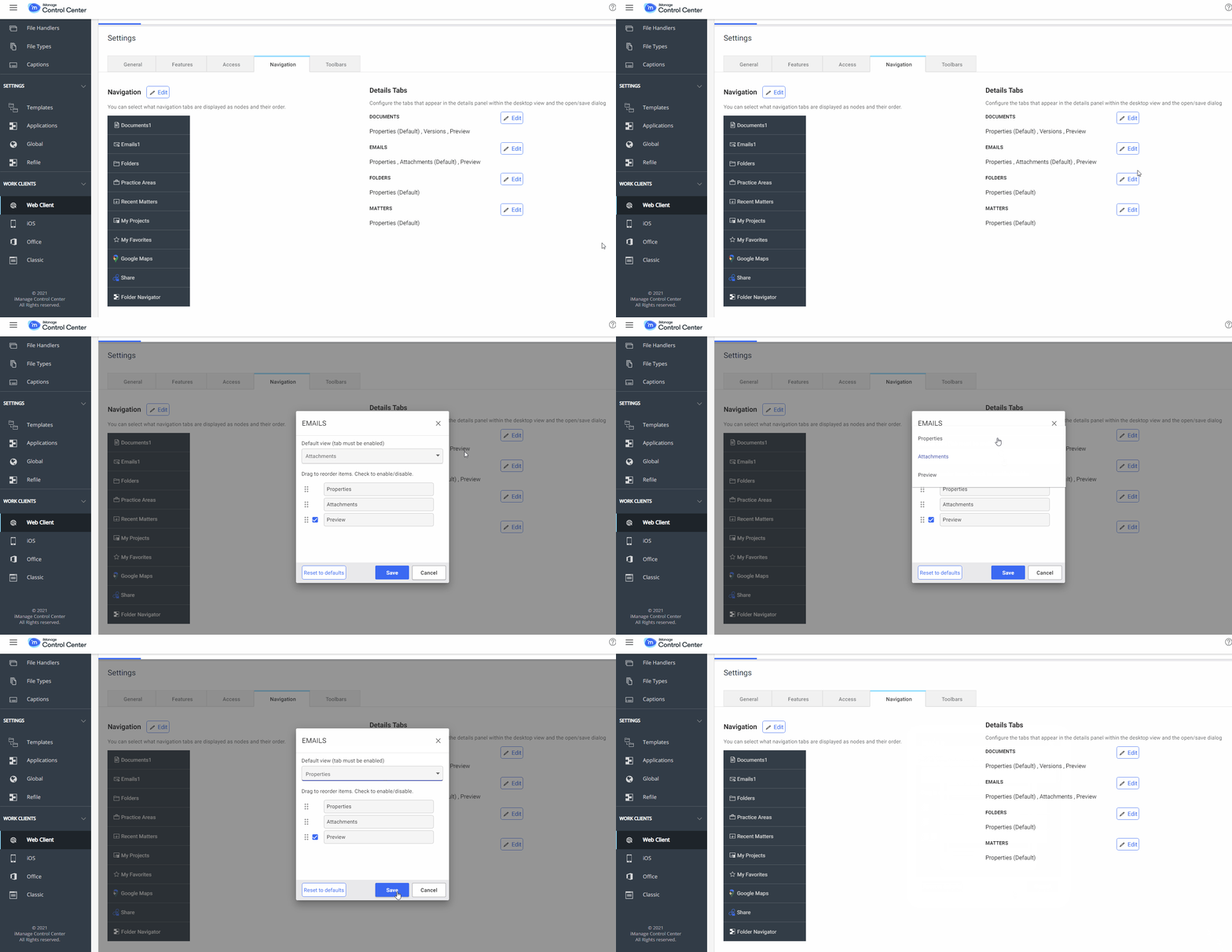
As guias personalizadas no painel Detalhes também podem ser executadas por um menu de contexto, o qual pode ser configurado como parte da configuração da guia personalizada e pode ser gerenciado pelos administradores nas configurações do menu de contexto.
Atualização do 2º trimestre de 2021 (junho)
Essa atualização inclui todos os aprimoramentos implementados nas atualizações anteriores.
Controlar a criação de pastas necessárias a partir de modelo
Os administradores agora têm um controle mais preciso sobre a criação de pastas a partir de um modelo de espaço de trabalho.
Os usuários frequentemente colaboram em assuntos entre departamentos. Por exemplo, um assunto de litígio talvez precise de algum aconselhamento sobre impostos, então o advogado tributarista precisa criar algumas pastas de imposto relevantes para armazenar seus documentos. Eles podem criar facilmente essas pastas selecionando o modelo de espaço de trabalho adequado, como um modelo de imposto. Quando o advogado tributarista seleciona um modelo diferente, o iManage Work cria automaticamente todas as pastas que estão marcadas como Obrigatório ou Criação do Espaço de Trabalho a partir do modelo selecionado, mesmo que o advogado tributarista talvez não precise ou não queira todas as pastas criadas.
Isso poderia resultar na criação de um número de pastas inutilizadas extras no espaço de trabalho.
O iManage Control Center agora fornece uma opção de controlar quais pastas são criadas nesse cenário.
Todas as pastas obrigatórias devem ser adicionadas: Quando um usuário seleciona um modelo diferente na caixa de diálogo de Nova Pasta, o iManage Work cria todas as pastas e subpastas a partir do modelo recém-selecionado. Está é a opção padrão.
Adicionar as pastas obrigatórias de nível raiz somente quando o modelo selecionado foi usado para criar o espaço de trabalho: Quando um usuário tenta criar uma nova pasta usando um modelo que não foi usado para criar o espaço de trabalho, o usuário recebe a opção de selecionar quais pastas raiz devem ser criadas. O mesmo acontece caso a pasta de nível raiz esteja configurada como Obrigatória ou Criação de Espaço de Trabalho no modelo recém-selecionado.
Não há mudança no comportamento das subpastas. Se estiverem marcadas como Obrigatório ou Criação do Espaço de Trabalho no modelo, serão criadas automaticamente, independentemente dessa configuração.
Para acessar essa configuração, navegue até Configurações > Global.
Figura: Caixa de diálogo das configurações globais
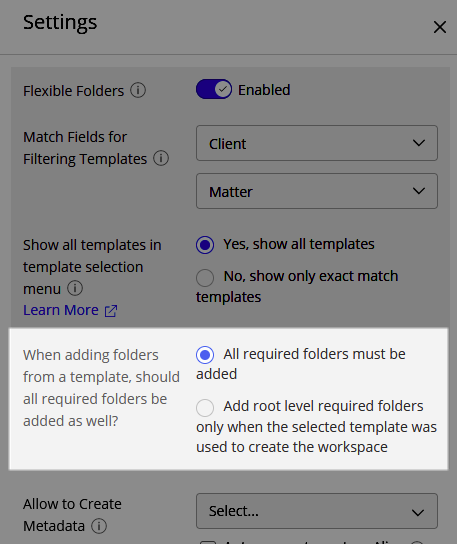
Para obter mais informações sobre esse recurso, consulte Global configurações.
Herdar valores vazios do pai durante rearquivamento
Os administradores agora têm a habilidade de configurar como as alterações de metadados são aplicadas quando o espaço de trabalho não tem valor definido para uma propriedade.
Por padrão, o Serviço de Rearquivamento aplica valores de metadados às pastas e documentos dentro dele para garantir consistência. No cenário quando o espaço de trabalho não tem nenhum valor para o campo dado, ele atualiza todas as pastas e documentos dentro do espaço de trabalho, removendo potencialmente as informações dos metadados que estão presentes nesses itens.
Uma nova configuração o habilita a impedir que o Serviço de Rearquivamento remova os valores de metadados dos itens da criança nesse cenário.
Para acessar esse recurso, navegue até Configurações > Rearquivamento. Selecione uma biblioteca para abir a caixa de diálogo Configurações do Rearquivamento
A configuração Herdar valores vazios do pai está disponível na seção Metadados da caixa de diálogo.
Figura: Caixa de diálogo de Configurações do Rearquivamento
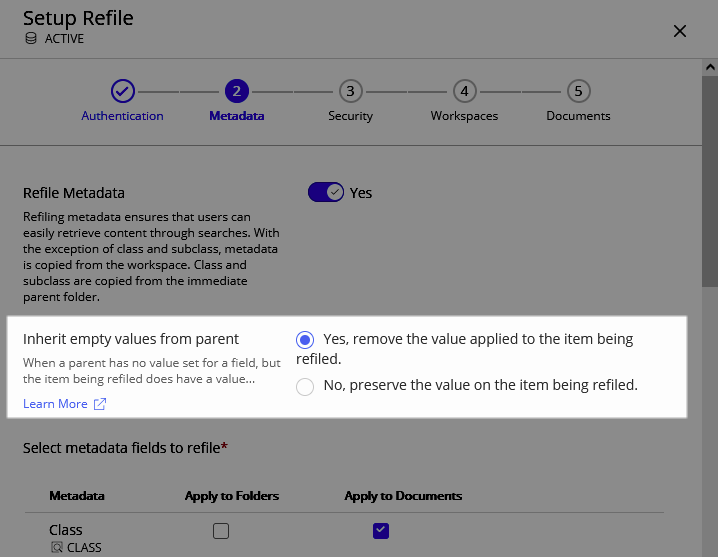
Para obter mais informações sobre essa capacidade, consulte Configurando Rearquivar.
Atualização do 2º trimestre de 2021 (maio)
Essa atualização inclui todos os aprimoramentos implementados nas atualizações anteriores.
Gerenciar recursos futuros
Os administradores agora têm a capacidade de habilitar ou desabilitar novos recursos para avaliação e teste. Quando novos recursos importantes são introduzidos em seu ambiente do iManage, eles são listados na página Recursos futuros no Control Center (Configurações > Recursos futuros) por um período de normalmente 3 meses. Cada recurso é desabilitado por padrão e pode ser habilitado para usuários para fins de avaliação, treinamento ou teste de aceitação do usuário.
Quando o período de teste termina para um recurso futuro, o recurso é habilitado automaticamente para todos os usuários do iManage, momento em que é removido da lista de recursos na página Recursos futuros no Control Center e não pode mais ser habilitado ou desabilitado.
Para acessar esse recurso, navegue até Configurações > Recursos futuros.
Para obter mais informações sobre essa capacidade, consulte Recursos futuros.
Mostrar ou ocultar todos os modelos no menu de seleção do modelo
NOTE:
Essa configuração estará disponível apenas se tiver sido habilitada em seu ambiente. Para obter mais informações ou solicitar esse recurso, entre em contato com seu Gerente de serviços do Cloud.
Quando é disponibilizado em seu ambiente, o recurso Permitir que os administradores ocultem “Outros modelos” aparece no Control Center em Configurações > Recursos futuros, onde você pode habilitá-lo ou desabilitá-lo durante o período de teste definido.
Para obter mais informações, consulte Recursos futuros.
Em versões anteriores, quando os usuários criavam uma nova pasta em um espaço de trabalho, eles tinham permissão para ver e selecionar em uma lista de todos os modelos disponíveis configurados no iManage Work. Nesta atualização, foi adicionada uma nova configuração para exibir apenas os modelos que correspondem aos campos de Correspondência configurados para o espaço de trabalho.
Isso evita que os usuários escolham um modelo que não se alinhe aos processos de negócios da sua empresa e reduz a complexidade para os usuários, pois eles não veem mais uma lista potencialmente longa de modelos disponíveis ao criar uma nova pasta.
Figura: Caixa de diálogo Nova pasta apenas com modelos de correspondência exata

Para definir a configuração de Mostrar todos os modelos no menu de seleção do modelo, navegue até Configurações > Global.
Figura: Control Center > Configurações globais> Mostrar todos os modelos no menu de seleção do modelo
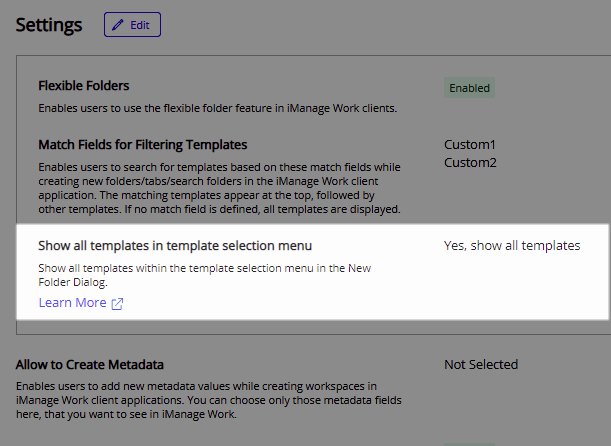
Para obter mais informações sobre essa configuração, consulte configurações Global.
Atualização do 1º trimestre de 2021
Para obter mais detalhes sobre a atualização do 1º trimestre de 2021(10.3.3), consulte o artigo Service Update: iManage Work in the Cloud - Q1 2021 na Central de Ajuda do iManage.
Aprimoramentos do Serviço de rearquivamento para documentos com várias referências
Documentos referenciados em vários locais (documentos com várias referências) no iManage Work apresentam um desafio único quando o Serviço de Rearquivamento atualiza as propriedades do documento. Anteriormente, os metadados ou propriedades de segurança aplicados pelo Serviço de rearquivamento podiam ser provenientes de qualquer número de locais diferentes onde o documento era referenciado. Quando as propriedades de metadados ou de segurança eram atualizadas em qualquer um desses locais, o Serviço de rearquivamento aplicava automaticamente as propriedades do local atualizado mais recentemente.
Nesta versão, o iManage Control Center agora permite que os administradores configurem o comportamento do Serviço de rearquivamento ao rearquivar documentos com várias referências. Duas novas opções são fornecidas com base na ordem cronológica em que o documento foi referenciado a um local:
Local mais antigo
Local mais recente
Você também pode configurar o Serviço de Rearquivamento para ignorar totalmente os documentos com várias referências ao desabilitar a opção Rearquivar documentos de múltiplas referências.
Essas novas opções fornecem controle sobre como os metadados e a segurança são aplicados a documentos referenciados em vários locais durante um rearquivamento.
TIP:
Para determinar a ordem em que um documento foi referenciado em seus locais, consulte Referência ou Local de arquivamento no painel de Propriedades no iManage Work. Os locais mostrados são listados do mais antigo ao mais recente, com base na hora em que o documento foi adicionado a esse local.
Figura: Usar a Referência para visualizar a ordem em que os documentos foram referenciados
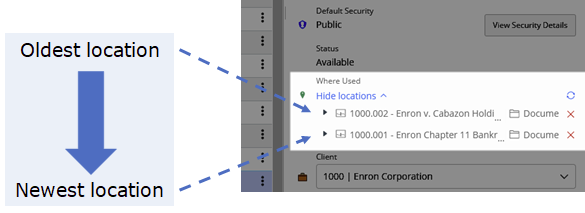
NOTE:
Essa ordem baseada no tempo se aplica apenas quando o documento foi adicionado ao local pai imediato. Por exemplo, se um documento for adicionado a uma pasta, e a pasta for movida para um espaço de trabalho diferente em uma data posterior, a ordem mostrada em Referência não muda.
Configurar o Serviço de rearquivamento
Para definir as configurações do Serviço de rearquivamento no iManage Control Center, navegue até Configurações > Rearquivar e, em seguida, selecione qualquer uma das bibliotecas disponíveis para visualizar e editar as opções de Rearquivamento da biblioteca selecionada.
As novas opções de configuração são exibidas na seção Documentos.
Figura: Configurações do rearquivamento
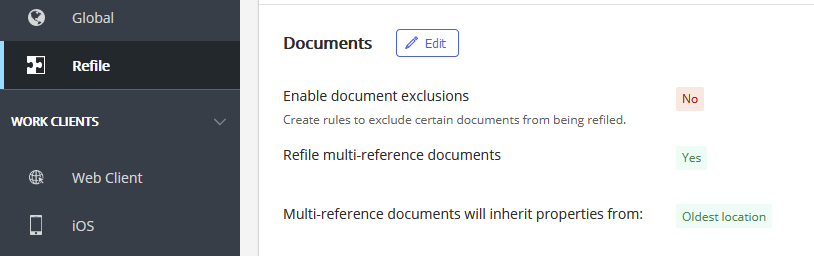
Para obter mais informações, consulte Documentos com várias referências.
Atualizações de interface
A tabela de configurações de Rearquivamento agora exibe a configuração Documentos com várias referências para cada biblioteca.
Figura: Configurações de Rearquivamento
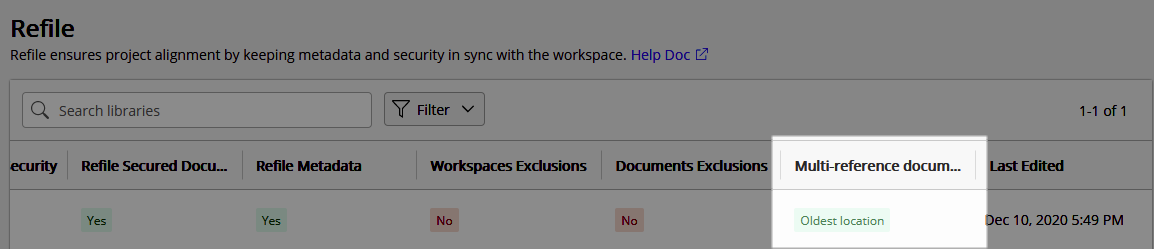
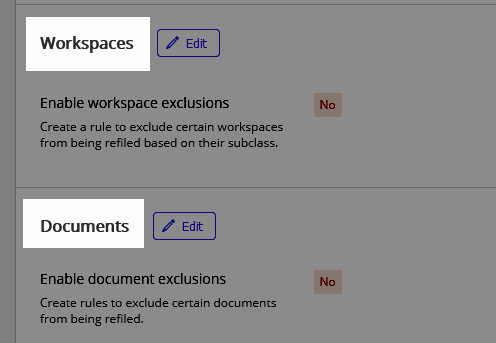
O assistente de Configurações do rearquivamento e a página de detalhes de Rearquivamento são atualizados conforme mostrado:
Exclusões de documentos agora é exibido como Documentos.
Exclusões de espaço de trabalho agora é exibido como Espaços de trabalho.
Figura: Assistente de Configurações do rearquivamento
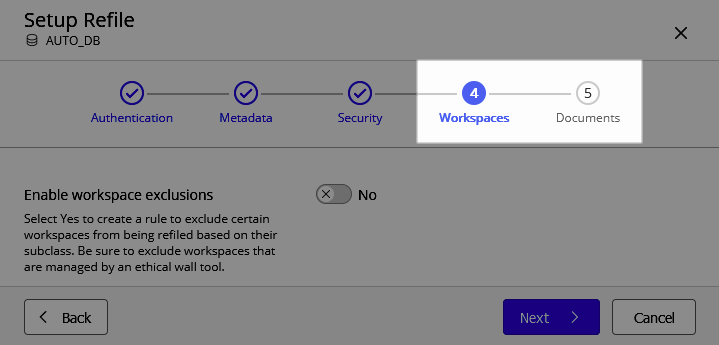
Figura: Página de detalhes de Rearquivamento
Atualizar aplicativos
O iManage Control Center agora oferece suporte para atualizar aplicativos existentes. Esse novo recurso atualiza o aplicativo e preserva todas as definições de configuração (autenticação, acesso e assim por diante) do aplicativo existente.
Em qualquer aplicativo existente, a nova opção de menu Atualizar pacote agora está disponível.
Figura: Atualizar pacote
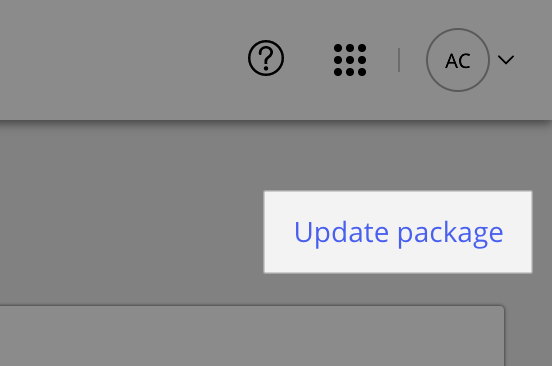
Selecione Atualizar pacote e prossiga com as etapas do assistente de Atualizar pacote para atualizar o aplicativo.
Para obter mais informações, consulte Atualizar um aplicativo.
Criar submenus nos menus do iManage Work
O iManage Control Center agora permite criar submenus dentro dos menus de contexto do iManage Work. Isso permite agrupar e organizar as ações do menu para atender às necessidades dos usuários.
Essas ações de menu são exibidas no cliente do iManage Work Web e no painel do iManage Work no Microsoft Outlook nos seguintes locais:
- Menus de contexto
- Barra de ferramentas de Visualização de documento
- Barra de ferramentas de Seleção múltipla na exibição em lista/grade
- Modo de exibição móvel
Figura: Exemplo de submenu personalizado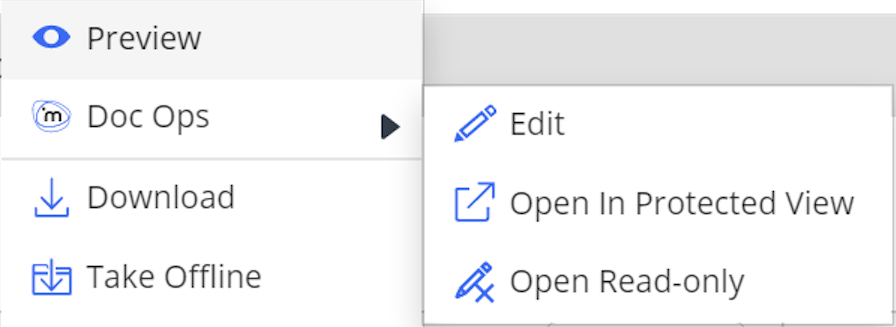
Os submenus são configurados no iManage Control Center ao navegar em Clientes do Work > Cliente da Web > Menus de contexto.
A nova opção Criar submenu é fornecida na parte inferior de cada menu.
Figura: Opção Criar submenu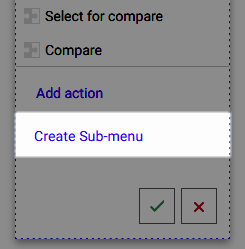
Para obter mais informações, consulte Menus de contexto na ajuda online do iManage Control Center.
Pesquisa de documentos por usuários verificados
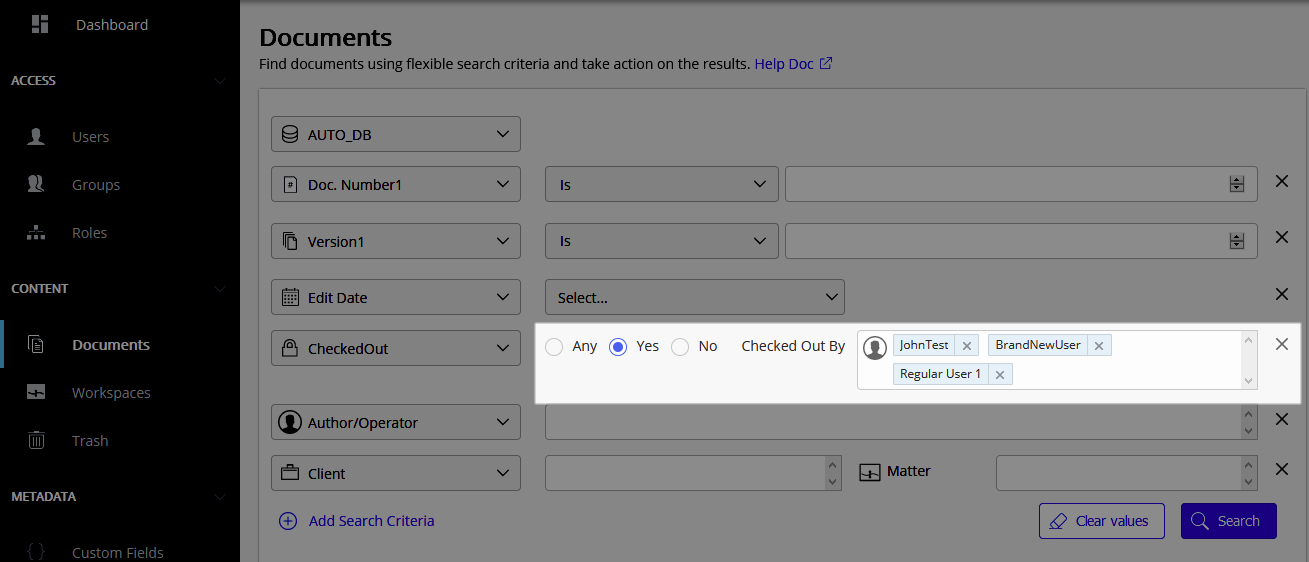
O iManage Control Center agora oferece suporte para pesquisar documentos cujo check-out foi feito por um ou mais usuários específicos.
Esse recurso permite localizar e executar ações rapidamente em todos os documentos que estão atualmente em check-out pelos usuários especificados. Isso é útil ao localizar documentos para um usuário que está saindo.
Figura: Pesquisa de documentos usando Check-out por
Mudanças na funcionalidade da caixa de diálogo Novo espaço de trabalho
A caixa de diálogo Novo Espaço de Trabalho atualizada introduzida no iManage Work 10.3.2 exibe Nenhum resultado encontrado quando um usuário tenta criar um valor de metadados personalizado durante a criação do espaço de trabalho.
Para obter a mesma funcionalidade fornecida na caixa de diálogo anterior, um administrador do iManage Work deve executar as seguintes etapas:
Navegar até iManage Control Center > Global.
Selecione Editar.
Localize a configuração Permitir a criação de metadados e selecione o menu suspenso para definir quais campos personalizados permitem a criação de metadados.
Por padrão, nenhum campo personalizado é selecionado.
Selecione Salvar.
Consulte o Novo processo para adicionar valores de metadados personalizados no comunicado da caixa de diálogo Novo assunto do iManage Work na Central de Ajuda do iManage para obter mais informações.
Atualização do 4º trimestre de 2020
Para obter mais detalhes sobre a atualização do 4º trimestre de 2020, consulte Service Update: iManage Work in the Cloud - Q4 2020.
Essa atualização inclui todos os aprimoramentos implementados nas atualizações anteriores.
Painel de navegação atualizado
O painel esquerdo no Control Center foi reorganizado para melhorar a navegação. As configurações relacionadas com os clientes do iManage Work agora estão agrupadas na nova seção Clientes do Work.
Figura: Nova seção Clientes do Work no painel de navegação

Nova configuração global: Permitir a edição de versões de documentos
Foi introduzida uma nova configuração para controlar quais versões de um documento os usuários têm permissão de editar, entre outras limitações de segurança. As modificações incluem a edição de conteúdo de documentos, a alteração da segurança padrão e da permissão de acesso do usuário ao documento, e a alteração de propriedades. Essa configuração se aplica a todos os documentos de todas as bibliotecas.
As opções a seguir estão disponíveis para Permitir editar versões de documentos:
Os NRTADMINs têm sempre acesso do tipo Sim, todas as versões, independentemente do valor efetivo.
No iManage Control Center, selecione CONFIGURAÇÕES > Globais para modificar essa configuração.
Configurar os clientes do Classic
A nova página Classic permite gerenciar as configurações dos clientes do iManage Classic:
- Arquivos de diálogo: faça o carregamento e gerencie arquivos do Editor de caixas de diálogo para uso pelos usuários do iManage DeskSite.
- WorkArea: gerencie as preferências para os usuários do iManage DeskSite.
Acesse a página de configurações do Classic navegando no Control Center até Clientes Work > Clássico.
NOTE:
Aprimoramentos nos diálogos do iManage Work
Essa atualização introduz vários aprimoramentos importantes para a experiência do usuário final. Consulte as Notas de versão do iManage Work (10.3.2) no Central de ajuda do iManage para obter uma lista completa e uma explicação desses aprimoramentos.
Como parte desses aprimoramentos, os usuários agora têm a opção de alternar entre uma nova interface e uma antiga interface em vários diálogos:
- Novo espaço de trabalho
- Nova pasta
- Lixeira
Figura: Selecionar a nova interface — diálogo Lixeira

Por padrão, em todos os diálogos é exibida a nova interface. Os usuários têm a opção de alternar entre as duas interfaces em qualquer momento, e sua preferência para cada diálogo será lembrada nas diferentes sessões. Isso permite que usuários fiquem à vontade com as alterações em seu próprio ritmo.
A opção de alternar entre as antigas e as novas interfaces não é configurável, e será eliminada em uma futura atualização para o Work 10; nessa ocasião, as novas interfaces se tornarão o padrão.
Alterações nas funcionalidades dos modelos
Ao se criar ou modificar um modelo no Control Center, a opção de Reter o Prefixo/Sufixo do modelo não é mais oferecida. Essa opção controlava se o prefixo ou sufixo sera preservado quando um usuário modificava o nome de uma pasta, de uma pasta de pesquisa ou de uma guia criada por meio do modelo. Essa opção foi removida, porque não era possível aplicá-la uniformemente a todos os clientes do iManage Work.
Atualização do 3º trimestre de 2020
Essa atualização inclui todos os aprimoramentos implementados nas atualizações anteriores.
Campos de pesquisa persistentes
O iManage Control Center agora preserva os campos de pesquisa que você insere ao pesquisar documentos, espaços de trabalho ou itens na lixeira. Quando você adiciona ou remove campos de pesquisa ao fazer uma pesquisa no Control Center, as suas configurações agora são salvas automaticamente, e estarão presentes quando você fizer login novamente e acessar as páginas Documentos, Espaços de trabalho ou Lixeira. Isso oferece a vantagem de não precisar se lembrar ou selecionar novamente os seus campos de pesquisa para pesquisas subsequentes.
Os campos de pesquisa são armazenados localmente na memória cache do navegador para cada biblioteca individual. Se você mudar de navegador ou de dispositivo, você verá os campos de pesquisa padrão.
Alterações nas permissões de criação de pastas de Leitura/gravação
Nessa versão, os usuários com acesso de leitura/gravação para espaços de trabalho com qualquer tipo de segurança padrão agora têm a possibilidade de criar contêineres, tais como pastas e pastas de modelos, pastas de pesquisa, pastas do Share ou guias, no nível raiz do espaço de trabalho.
Nas versões anteriores, somente os usuários com acesso completo a um espaço de trabalho tinham os direitos necessário para criar pastas e pastas de modelos, pastas de pesquisa, pastas do Share ou guias.
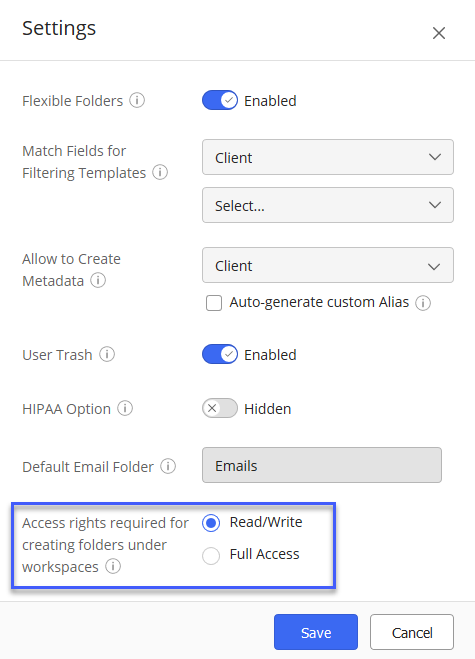
A configuração global herdada Permitir a criação de pastas em espaços de trabalho públicos foi substituída nessa versão pela nova configuração Direitos de acesso necessários para a criação de pastas em espaços de trabalho. A nova configuração permite definir as seguintes opções:
- Leitura/gravação: Os usuários com direitos de acesso de leitura/gravação ou superiores em qualquer espaço de trabalho podem criar pastas, pastas de pesquisa, pastas do Share ou uma guia dentro do espaço de trabalho, independentemente da segurança padrão do espaço de trabalho em questão.
- Acesso completo: Os usuários com direitos de Acesso Completo a qualquer espaço de trabalho podem criar pastas, pastas de pesquisa, pastas do Share ou uma guia dentro do espaço de trabalho, independentemente da segurança padrão do espaço de trabalho em questão.
Figura: Configurações globais
NOTE:
Para todos os aplicativos clientes do Work 10 (exceto os clientes do iManage Work Classic, tais como o DeskSite ou o FIleSite):
Se você quer que seus usuários com acesso de leitura/gravação em espaços de trabalho possam criar pastas do Share nesses espaços de trabalho, você deve configurar os Direitos de acesso necessários para a criação de pastas em espaços de trabalho como leitura/gravação.
Para obter mais informações sobre esse recurso, consulte Dicas de administração de pastas.
IMPORTANT:
Excluir classes de documentos do índice
O iManage Work agora oferece a possibilidade de excluir documentos atribuídos a classes de documentos especificadas no índice de texto completo. Algumas classes de documentos podem não fornecer informações úteis aos leitores. Por exemplo, os documentos utilizados para OCR (do inglês “optical character recognition”, reconhecimento óptico de caracteres) e COMPARE (ferramenta do iManage para rastrear as alterações de um documento) contêm informações do sistema relacionadas com essas funções e ferramentas. Portanto, com essa opção você pode excluir esses documentos dos resultados das pesquisas de texto completo efetuadas pelos usuários. Por padrão, as seguintes classes de documentos não estão incluídas no índice de texto completo: COMPARE e OCR.
Não é possível aplicar essa configuração a subclasses de documentos; seja qual for a configuração aplicada a uma classe de documentos, ela será aplicada também às suas subclasses.
Para excluir ou incluir uma classe de documentos na indexação:
- No iManage Control Center, navegue até METADADOS > Classes / Subclasses.
- Clique com o botão direito na classe de documentos e selecione Editar.
- Defina o campo Indexável com a configuração apropriada:
Sim: configura o sistema para incluir o conteúdo dos documentos atribuídos a essa classe no índice de texto completo.
Não: configura o sistema para não incluir o conteúdo dos documentos atribuídos a essa classe no índice de texto completo. - Clique em Salvar.
NOTE:
Atualização do 2º trimestre de 2020
Para obter mais detalhes sobre a atualização do 2º trimestre de 2020, consulte Service Update: iManage Work in the Cloud — Q2 2020.
O novo iManage Control Center, que estava disponível como uma versão Beta, agora está disponível em grande escala (GA, do inglês “generally available”).
Essa nova versão tem uma interface de usuário melhorada e recursos adicionais para lidar com fluxos de trabalho administrativos de ponta a ponta.
Painel com novo design
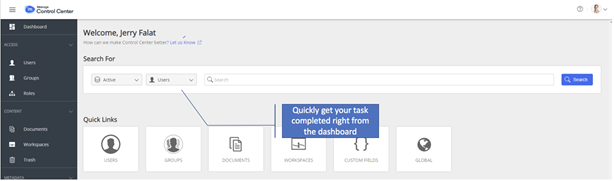
O novo design do painel com Links rápidos e uma opção de pesquisa rápida reduzem o número de cliques necessários para executar tarefas administrativas importantes.
Figura: Novo design do painel do Control Center
Aprimoramentos da pesquisa
A pesquisa avançada permite restringir os dados visados, com a possibilidade de personalizar a pesquisa e de pesquisar por valores filho sem conhecer o pai.
Figura: Aprimoramentos da pesquisa no Control Center
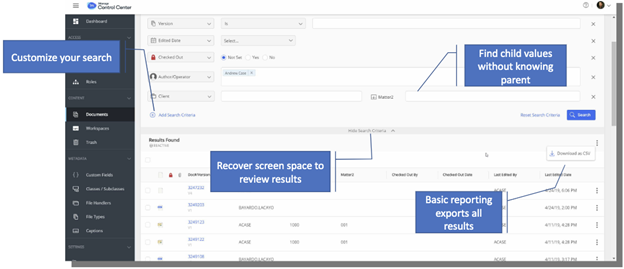
Uma grade de resultados aprimorada facilita a leitura dos resultados da pesquisa, com a possibilidade de recuperar espaço da tela para visualizar mais resultados e de filtrar os resultados.
Os resultados da pesquisa são retidos automaticamente ao se navegar para os detalhes dos itens, de maneira a facilitar a alternância entre os detalhes e os resultados da pesquisa, ao se examinarem conjuntos de resultados de grande porte
Exportação de resultados da pesquisa e de listas de grade
Um aprimoramento importante é a possibilidade de exportar resultados da pesquisa e listas de grade de metadados para um arquivo CSV.
Combinando isso com a pesquisa avançada mencionada acima, os administradores agora têm a possibilidade de efetuar pesquisas em todo tipo de dados administrativos (clientes, assuntos, usuários, grupos, etc.) com critérios específicos, e em seguida baixar os resultados da pesquisa sob a forma de arquivo CSV para fins de elaboração de relatório ou para análise mais aprofundada com a ferramenta de sua preferência.
Os casos de uso comuns para essa funcionalidade incluem, entre outros:
- Pesquisar e baixar uma lista filtrada de contas de usuários (por exemplo, contas desabilitadas).
- Pesquisar e baixar uma lista de documentos em check-out.
- Pesquisar e baixar uma lista de classes de documentos para análise.
Configuração do serviço de rearquivamento
O Serviço de Rearquivamento do iManage agora pode ser configurado no iManage Control Center (Configurações > Rearquivamento).
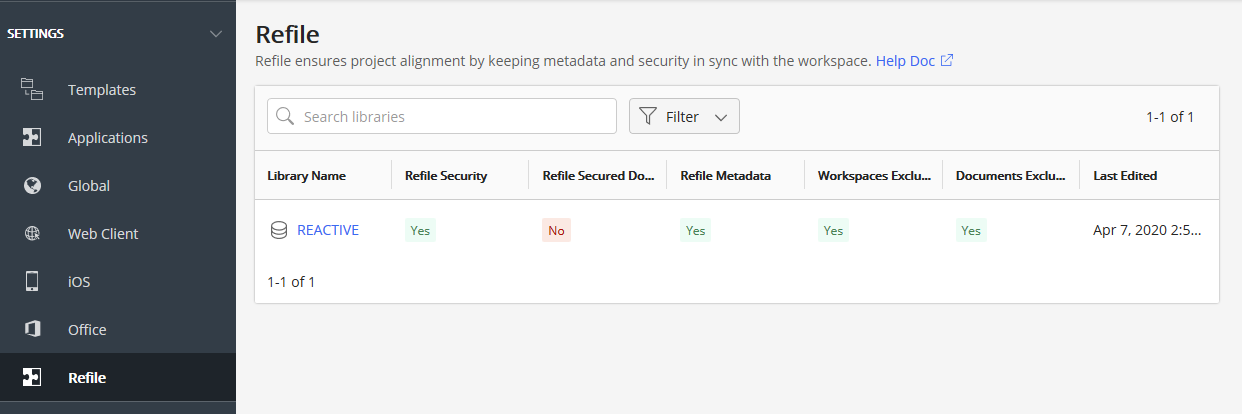
Consulte a seção Rearquivar na documentação online do iManage Control Center para ver uma descrição completa desse serviço e para obter informações sobre como habilitar e configurar o serviço.
Acessibilidade e feedback
Alterne rapidamente entre o iManage Work Web e o iManage Control Center usando o ícone de aplicativo  no canto superior direito.
Habilite as opções de acessibilidadeModo de alto contraste e Sublinhar hiperlinks no menu Sobre para facilitar a navegação por usuários com deficiência visual ou com preferências visuais.
Use o link de feedback integrado Informe-nos na parte superior do painel para enviar suas sugestões e comentários ao iManage.
Descontinuação da guia Relatórios
Com esta versão aprimorada do iManage Control Center, a guia Relatórios foi descontinuada. Os relatórios que anteriormente estavam disponíveis na guia Relatórios foram integrados na interface do Control Center, com a possibilidade de baixar dados diretamente da maioria das páginas do Control Center em formato CSV.
Essa opção está disponível na barra de opções (ou no menu  (três pontos)).