Abrindo um documento
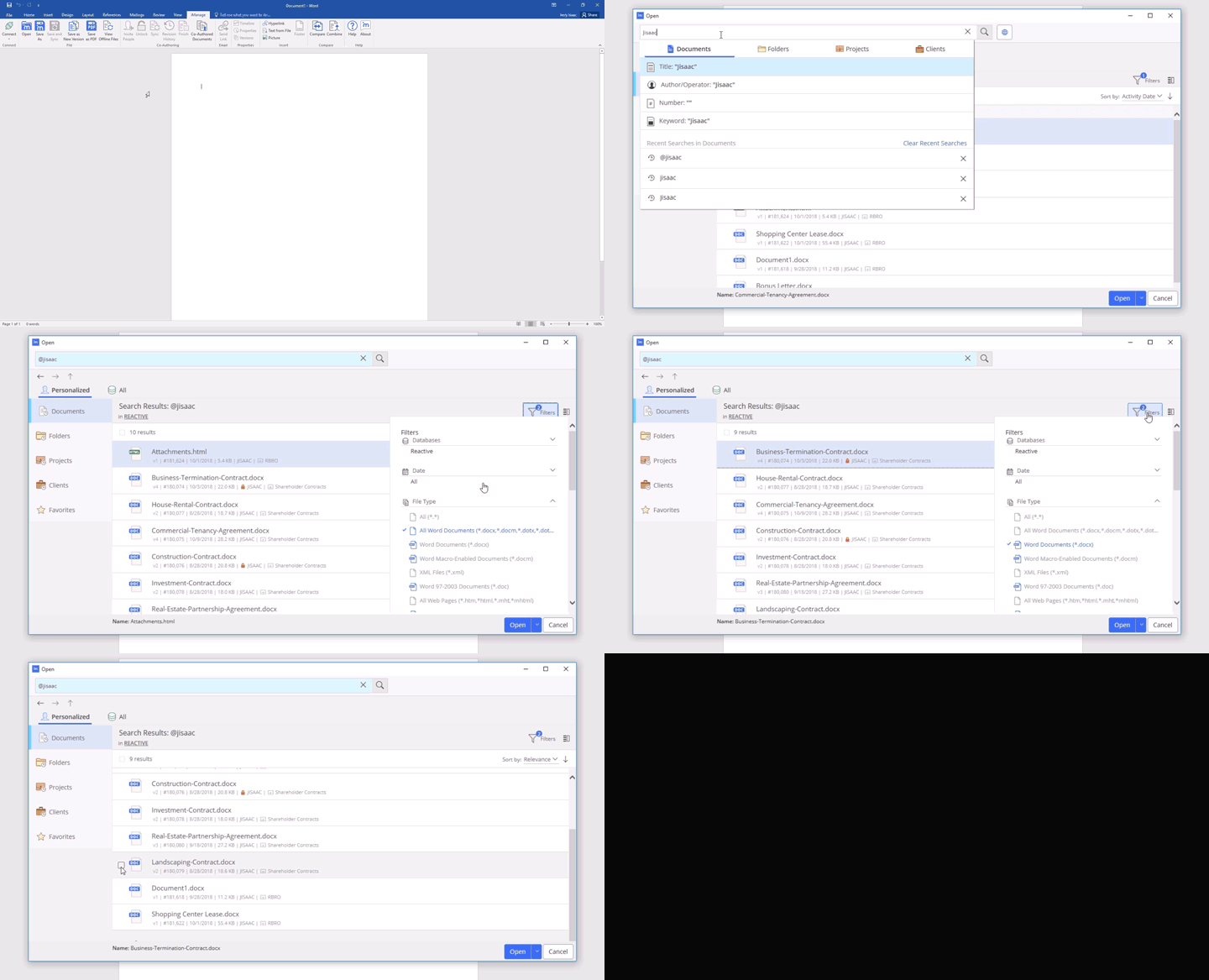
Abra um documento arquivado no iManage Work diretamente em seu cliente original do Microsoft Office por um dos seguintes métodos:
Usando a guia do iManage
Na guia iManage, clique em Abrir. A caixa de diálogo Abrir do iManage é exibida. Isso permite com que você faça as seguintes tarefas:
Buscando documentos
A caixa de diálogo Abrir exibe uma lista de Documentos Recentes por padrão. Os documentos que você acessou recentemente no servidor do iManage Work ao qual você está atualmente conectado são todos listados aqui. Clique na guia Documentos removidos para visualizar a lista de documentos que você removeu no servidor do iManage Work ao qual você está atualmente conectado.
Se um documento for removido, o ícone de remoção aparece ao lado do nome da pessoa que está usando o documento.
Figura: Documento marcado como removido
Você pode alterar para uma lista de Pastas Recentes, Assuntos Recentes, Clientes ou Meus Favoritos, clicando no painel esquerdo. Clique na guia Meus Assuntos (adjacente à guia Assuntos Recentes) para ver os assuntos aos quais você está associado. Esta pasta contém os Espaços de Trabalho que você criou, bem como as pastas Meus Assuntos de outros usuários para os quais você se inscreveu.
Use os botões de navegação para voltar  , avançar
  ou subir de um nível de diretório
  .
.
Se um documento foi alterado desde a última vez que você visualizou a lista, aparecerá um ponto azul ao lado do nome do documento.
Figura: Documento modificado recentemente
Use a caixa de pesquisa para localizar documentos específicos dentro do diretório que você selecionou. Para mais informações, veja Usando a caixa de busca .
Filtrando Seu Conteúdo
A função Filtros ajuda você a classificar a lista de conteúdo. Os filtros variam dependendo dos critérios de pesquisa.
Para aplicar filtros aos resultados da pesquisa:
Clique no ícone Filtros
 .
.Clique na categoria de filtro que gostaria de aplicar para expandir a lista de opções. Por exemplo, Atividades de seus Documentos Recentes.
Selecione um ou mais critérios de filtro a partir das opções fornecidas.
Clique em Feito.
Para mais informações sobre critérios de filtro, consulte Filtragem de conteúdo.
Mostrando detalhes do documento
Clique no ícone Mostrar Detalhes para exibir os painéis de Propriedades, Versões e Pré-visualização para qualquer documento selecionado. Use esta opção para modificar as propriedades, incluindo segurança, abrir uma versão diferente ou pré-visualizar o documento selecionado.
Abrindo um documento
Depois de localizar o documento desejado, você pode clicar duas vezes nele ou selecionar o documento na lista e clicar em Abrir para abri-lo diretamente para edição. Você também pode selecionar o documento e usar a seta Abrir do menu suspenso para selecionar os outros métodos suportados para abrir o documento:
Abrir como Apenas leitura
Abrir como Cópia
Abrir em Visualização protegida
Usando o painel do iManage Work no Outlook
Agora, no painel iManage Work no Outlook, você pode abrir um documento clicando duas vezes nele na lista. Quando você clica duas vezes em um documento, ele abre em seu programa padrão, como faria pelo Windows Explorer. Por exemplo, se você clicar duas vezes em um documento do Microsoft Word, ele será aberto no Microsoft Word com a edição habilitada. Os seguintes tipos de documentos são suportados:
Microsoft Word
Microsoft PowerPoint
Microsoft Excel
Adobe Acrobat
Todos os outros tipos de documentos continuarão a ser abertos no modo de pré-visualização. Para informações sobre o painel, consulte Usando o painel de iManage Work.