Arquivar um e-mail em várias localizações
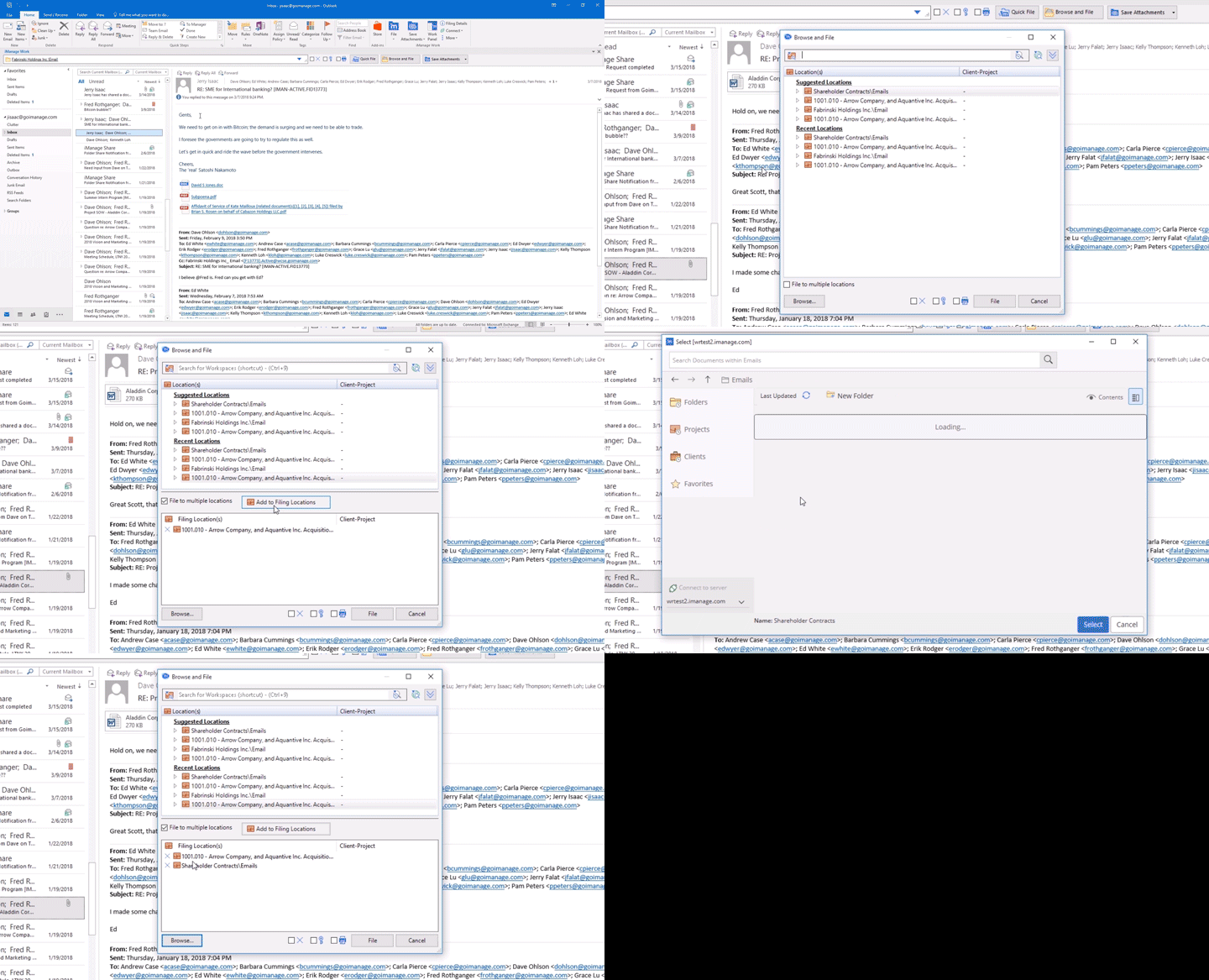
Selecione o e-mail na sua caixa de entrada Microsoft Outlook e, depois, no grupo de faixa do iManage, selecione Arquivo > Exibir e Arquivar. Em alternativa, clique com o botão direito no e-mail, e depois, selecione Arquivo > Exibir e Arquivar, ou selecione o botão Exibir e Arquivar no painel de tarefas de Gestão de E-mails.
A caixa de diálogo Exibir e Arquivar aparece.Selecione as localizações de arquivamento usando um dos seguintes métodos, e selecione Adicionar a Localização de Arquivamento para adicionar as localizações à lista de localizações de arquivamento:
Digite o nome de um espaço de trabalho na barra de busca para pesquisar um espaço de trabalho de destino, pressione Enter, selecione um espaço de trabalho nos resultados de busca, expanda o nódulo e selecione a pasta no espaço de trabalho.
Em alternativa, selecione Buscar Espaços de Trabalho
 e selecione Buscar Pastas. Digite o nome de uma pasta na barra de busca e selecione a pasta desejada.
Para buscar espaços de trabalho e pastas num banco de dados específico ou em todos os bancos de dados disponíveis na sua organização, selecione Pesquisar Pastas ou Pesquisar Espaços de Trabalho
, aponte para a opção Bancos de Dados, e selecione o banco de dados necessário.
ou Pesquisar Espaços de Trabalho
, aponte para a opção Bancos de Dados, e selecione o banco de dados necessário.Selecione uma caixa iManage Work na lista das Localizações Sugeridas ou Localizações Recentes. Essas listas exibem as localizações recentes do servidor ao qual você está conectado e outros servidores iManage Work aos quais você se conectou recentemente.
NOTA:
A partir da 10.2.6, você pode executar as seguintes ações nas caixas de diálogo Enviar e Arquivar, Navegar e Arquivar e caixa de diálogo de arquivamento na barra de ferramentas do iManage Work:
Adicione ou remova cabeçalhos de colunas usando o ícone de engrenagem(
 ).
).
Clique com o botão direito do mouse em qualquer coluna existente para adicionar ou remover os títulos de coluna padrão configurados pelo administrador.
Reorganizar colunas usando arrastar e soltar.
Classifique os resultados da pesquisa em ordem crescente ou decrescente, selecionando os cabeçalhos das colunas.
Por padrão, você verá os seguintes campos na sua sugestão de espaço de trabalho:
Nome alternativo personalizado 1
Nome alternativo personalizado 2
Além disso, você pode adicionar os seguintes campos à sua sugestão de espaço de trabalho:
Descrição personalizada 1
Descrição personalizada 2
As alterações feitas serão salvas na sua máquina e aparecerão nas três caixas de diálogo de arquivamento e também ao arquivar e-mails offline.Selecione Mostrar os campos de Cliente e Assunto
 para pesquisar um destino usando as propriedades Cliente1 ou Cliente2. Selecione Encontrar para efetuar a pesquisa.
Selecione Navegar para selecionar manualmente um destino no iManage Work. Somente as localizações no Servidor iManage Work ao qual você está conectado são exibidas.
Selecione as Pesquisas recentes
 e selecione uma opção. Selecione uma localização na lista de resultados da busca.
Selecione Definir idioma
 para selecionar
uma das seis línguas (inglês, alemão, francês, espanhol, chinês, japonês) suportadas pelo iManage work
para o texto de busca. No Painel de Trabalho no Outlook, selecione, na caixa de busca, Assuntos, Documentos, ou E-mails, selecione
para selecionar
uma das seis línguas (inglês, alemão, francês, espanhol, chinês, japonês) suportadas pelo iManage work
para o texto de busca. No Painel de Trabalho no Outlook, selecione, na caixa de busca, Assuntos, Documentos, ou E-mails, selecione  e depois selecione um idioma da lista.
A sua seleção do idioma irá manter-se em todas as futuras buscas, até que você altere a seleção.
Como alternativa, marque a caixa de seleção Arquivar em vários locais e selecione Navegar no painel que aparece. Selecione uma localização na caixa de diálogo Selecionar e escolha Selecionar. A localização é adicionada à lista de Localizações de arquivamento. Para obter mais informações sobre como usar a caixa de diálogo Selecionar, consulte Arquivar um e-mail.
Assista a seguinte animação para mais informações sobre com arquivar um e-mail para várias localizações.
Selecione uma ou mais opções de arquivamento:
Selecione Arquivar. O e-mail é arquivado na localização específica do servidor ao qual está conectado e outros Servidores iManage Work.