Arquivamento rápido usando a pesquisa de espaço de trabalho na barra de ferramentas do iManage Work
Selecione o email que quer arquivar.
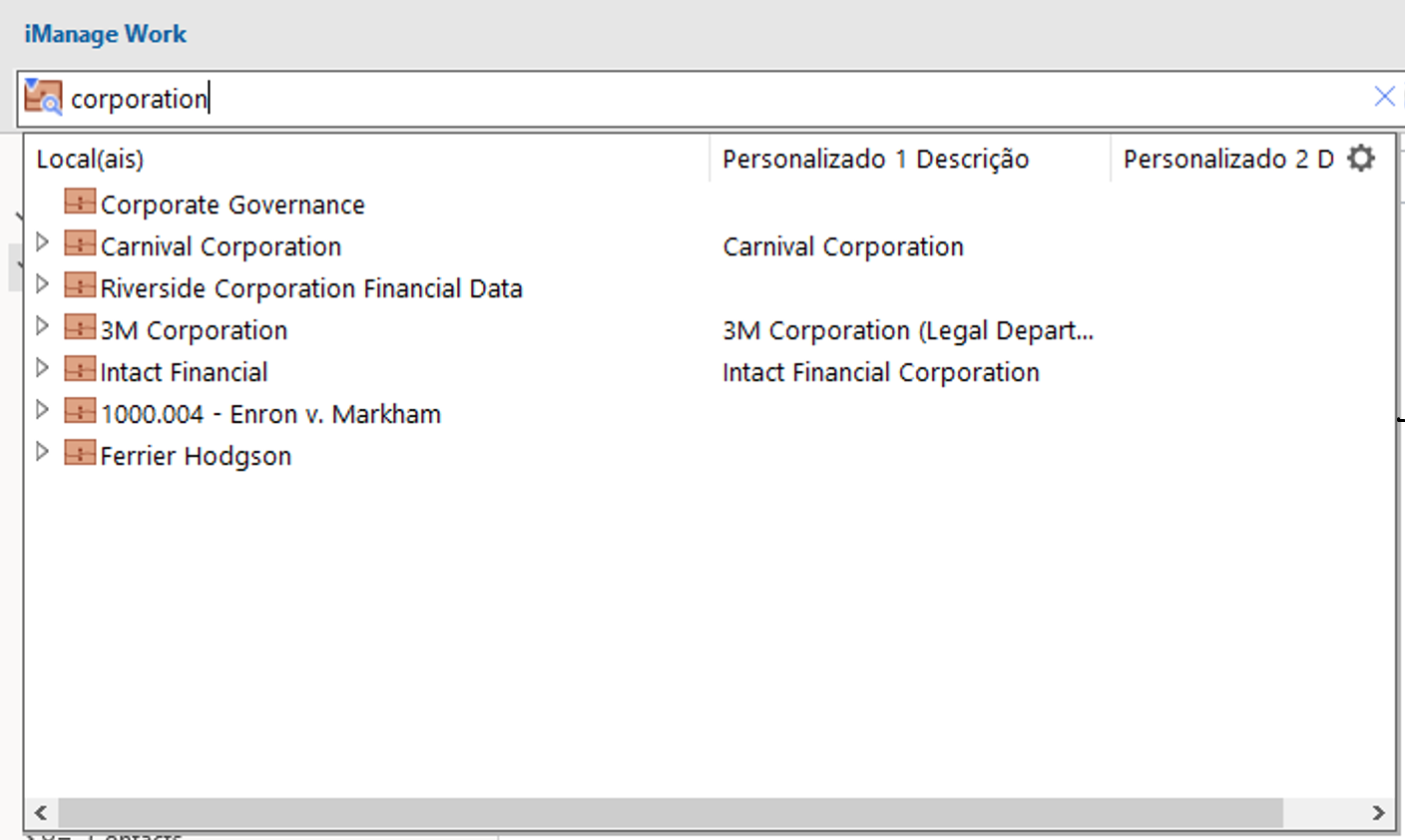
No campo de pesquisa na barra iManage Work, escreva 4 caracteres do nome do espaço de trabalho. A pesquisa começa automaticamente.
Selecione
 à esquerda da área de trabalho na lista de resultados da pesquisa e clique duas vezes na pasta na qual deseja arquivar o email.
(Opcional)
Selecione à esquerda de uma pasta para selecionar uma pasta dentro dela. Repita esse procedimento até você detalhar o nível necessário e localizar a pasta na qual deseja arquivar o email.
Selecione o botão Ficheiro Rápido na barra de ferramentas ou clique com o botão direito no email e selecione Ficheiro Rápido. O e-mail está arquivado.
Figura: Pesquisa na área de trabalho na barra de ferramentas
(Opcional) Você pode executar as seguintes tarefas, conforme necessário:
Selecione a linguagem de pesquisa usando o ícone Definir língua
 (localizado no lado direito da caixa de pesquisa) e selecione o banco de dados no qual a área de trabalho deve ser pesquisada usando o ícone da área de trabalho
  no lado esquerdo da pesquisa.
Use as opções Limpar Pesquisa
 e Pesquisas Recentes
 .
.