Vincular pastas
Você pode vincular pastas e subpastas da sua caixa de entrada Microsoft Outlook a uma pasta do iManage Work para que, quando as mensagens forem adicionadas às pastas arquivadas, sejam copiadas ou movidas para a pasta iManage Work automaticamente. Em alternativa, uma pessoa delegada pode criar pastas vinculadas no Microsoft Outlook em seu nome. A pasta vinculada no Outlook que o seu delegado criar tem você (o proprietário da caixa de e-mail) como o proprietário. Todos os e-mails atuais e futuros na pasta vinculada são automaticamente vinculados à pasta iManage Work à qual foi mapeado.
Se o recurso das Pastas Flexíveis estiver ativado para um espaço de trabalho, o botão Selecionar é ativado somente se você tiver entrado em uma Pasta Ad-Hoc existente, para a qual você tem permissões ler/escrever para criar pastas. Se o recurso das Pastas Flexíveis não estiver ativado, o botão Selecionar é ativado somente se você tiver acesso ler/escrever para a pasta e as permissões relevantes para criar pastas públicas/privadas.
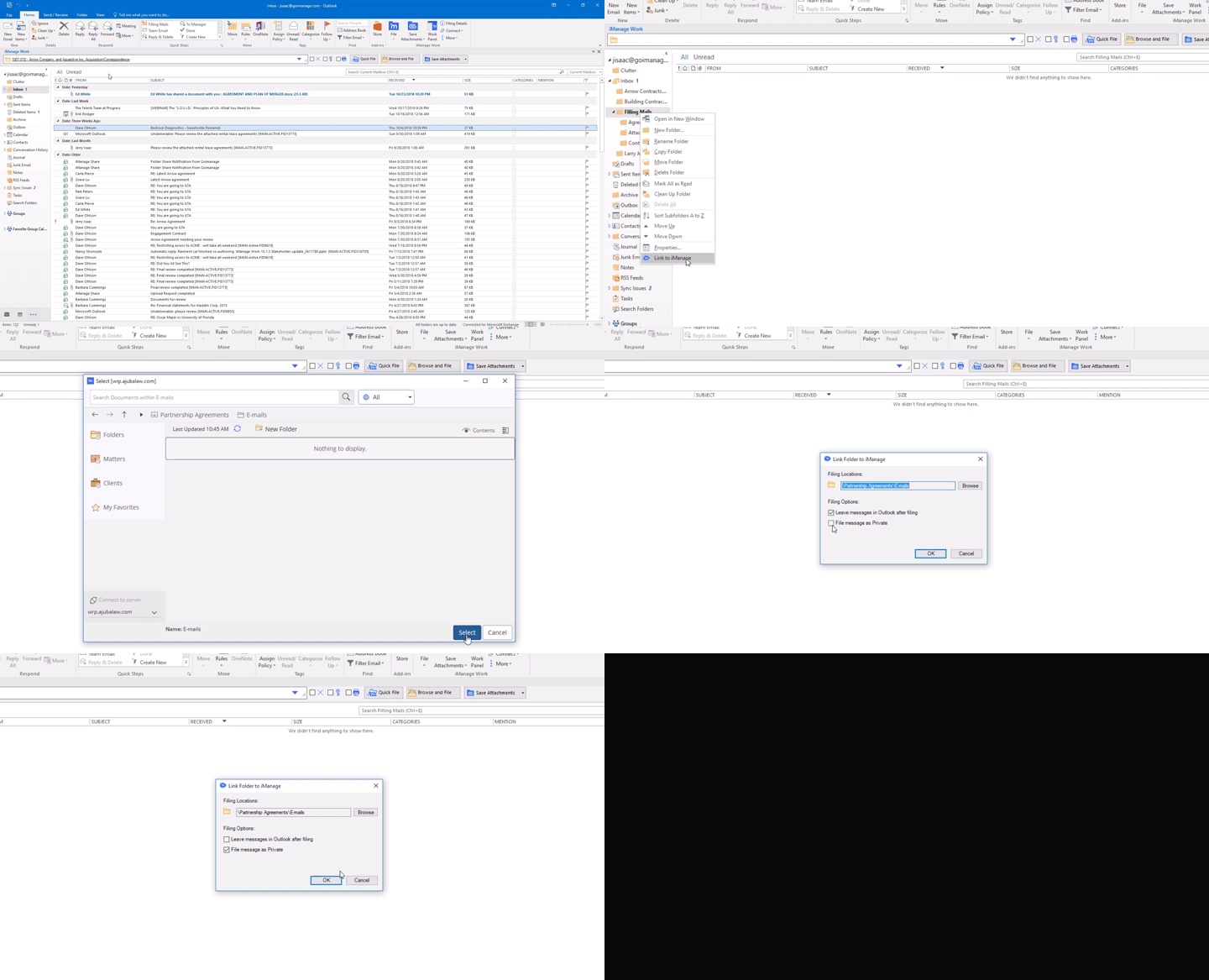
Clique com o botão direito na pasta de e-mail Outlook no esquema Outlook, e selecione Vincular com iManage. Aparece uma caixa de diálogo para selecionar a localização no iManage. Em alternativa, selecione Sim no link da caixa de diálogo de confirmação do iManage que aparece quando você criar uma pasta ou subpasta no Outlook.
Selecione a pasta de destino para arquivamento no iManage Work e clique em Selecionar. Você será redirecionado(a) para a caixa de diálogo Vincular Pasta com iManage, e o curso a pasta é atualizado no campo Localizações de Arquivamento.
(Opcional) Selecione Navegar para selecionar outra localização.(Opcional) Selecione ou desmarque as seguintes caixas de seleção:
Deixe mensagens no Outlook após arquivar (selecionado por padrão): Exceto se esta opção estiver selecionada, qualquer mensagem de e-mail na pasta vinculada do Outlook é movida para o iManage Work e automaticamente excluída da pasta Outlook depois de ser arquivada.
Arquivar mensagens como Privadas: Por padrão, os e-mails arquivados do iManage Work recebem a política de segurança da pasta mãe. Selecione essa opção para aplicar a política de segurança Privada.
Mapear todas as subpastas: Todas as subpastas na pasta selecionada do Outlook também são mapeadas. Isto é, a mesma estrutura das subpastas é criada na pasta iManage e os e-mails são arquivados nessas subpastas.
Selecione OK. O ícone
 iManage, e a palavra [Work] estão anexados ao nome da pasta, indicando que a pasta está vinculada. O mesmo comportamento também é visto para as subpastas, se você selecionou Mapear todas as subpastas. Para visualizar a estrutura de mapeamento da pasta, selecione o guia Pastas no painel de controle iManage Work. Ele exibe as pastas recentes. Selecione a pasta iManage para a qual você criou o link. Desça na hierarquia da pasta e encontrará todas as subpastas criadas dentro da pasta mapeada.
Depois de você vincular uma pasta, qualquer subpasta que você criar dentro dessa pasta não é mapeada automaticamente. Você pode vincular essa subpasta ao criá-la em algum outro momento.
Assista a seguinte animação para mais informações sobre as pastas vinculadas.