Instalando atualizações do aplicativo
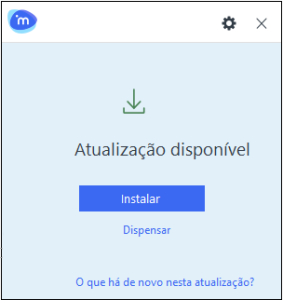
Se o recurso de Atualizações Automáticas estiver configurado em seu ambiente, o iManage Work Desktop para Windows irá notificar quando uma atualização de aplicativo estiver disponível, mostrando a seguinte notificação no canto inferior direito da tela. Para ver o que mudou nessa versão, selecione O que há de novo nesta atualização?
Se você selecionar Dispensar, a notificação é fechada, mas retorna a cada 24 horas como um novo lembrete, até a nova atualização ser instalada.
Imagem: Notificação de atualização do aplicativo na bandeja do sistema Windows no Windows
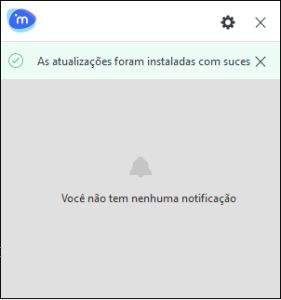
O Agente do iManage Work instala a atualização por você e o notifica quando a instalação estiver finalizada.
Imagem: Atualização instalada
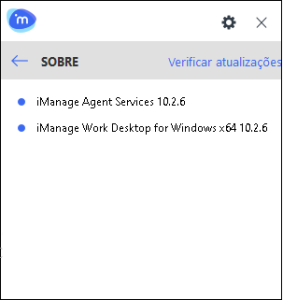
Você pode identificar facilmente o(s) componente(s) a ser(em) atualizado(s), selecionando o menu Configurações e depois Sobre. Os componentes que precisam ser atualizados têm um ponto azul ao lado de seus nomes.
Imagem: Ponto azul indicando atualização necessária
Você também pode conferir e instalar as atualizações manualmente nas Configurações no iManage Work Agent.
Você pode especificar se as atualizações devem ser instaladas automaticamente ou preparadas antes de você selecionar Instalar. Para ativar ou desativar esse recurso, siga os seguintes passos:
Abra a bandeja do sistema.
Selecione o ícone do iManage Work Agent e:
Selecione o ícone de engrenagem.
Na lista pendente, selecione Configurações de Atualização.
Alternativamente, clique com o botão direito no ícone do iManage Work Agent e selecione Configurações de Atualização. A janela de Configuração de Atualização aparece.
Imagem: Configuração de Atualização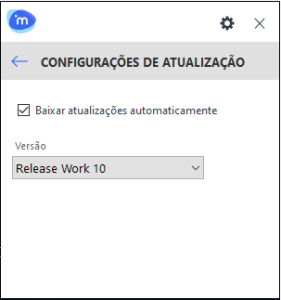
Marque ou desmarque a opção Fazer o download automático de atualizações. Por padrão, a opção está selecionada, o que garante que, se houver alguma atualização, elas serão baixadas automaticamente na área de trabalho, mesmo antes de você selecionar Instalar. Isso elimina o tempo de espera do download e fornece uma experiência de instalação mais rápida e sem problemas. Além disso, o iManage Work Agent oferece a capacidade de alternar entre os canais de atualização. Dependendo de como ele está configurado no seu ambiente, você poderá ver e selecionar diferentes canais de atualização, para permitir que você pilote novos lançamentos à frente de todos os usuários da sua empresa. Para usar esse recurso, selecione o ícone de engrenagem, selecione Configurações de atualização e selecione o canal de atualização desejado na lista Versão. A alteração do canal inicia automaticamente o processo de download das atualizações de software relevantes.
A caixa de seleção Baixar atualizações automaticamente é selecionada por padrão para garantir que o Agent se conecte periodicamente ao servidor de atualizações e baixe todas as atualizações de aplicativos disponíveis. Para obter mais informações, consulte a seção Configurando a Frequência para Verificar Atualizações no Guia de Instalação do iManage Work Desktop para Windows.
Se você fechar ou dispensar a notificação, a caixa de diálogo de notificação será fechada, mas será exibida a cada 24 horas até que a nova atualização seja instalada. Se fechou a caixa de diálogo e deseja instalar a atualização em um momento conveniente para você, execute as seguintes etapas:
Abra a bandeja do sistema.
Selecione o ícone do iManage Work Agent e:
Selecione o ícone de engrenagem.
Na lista, selecione Verificar Atualizações.
Como alternativa, clique com o botão direito do mouse no ícone do iManage Work Agent e selecione Verificar Atualizações. Se houver atualizações disponíveis, o botão Baixar & Instalar/Instalar será exibido junto com o link O que há de novo nesta atualização?. Caso contrário, uma mensagem será exibida para informar que nenhuma atualização está disponível.
Para obter mais informações sobre as outras tarefas que você pode executar usando o iManage Work Agent, consulte Agente do iManage Work.