Visualizando Detalhes de Arquivamento
Selecione um e-mail arquivado no Outlook.
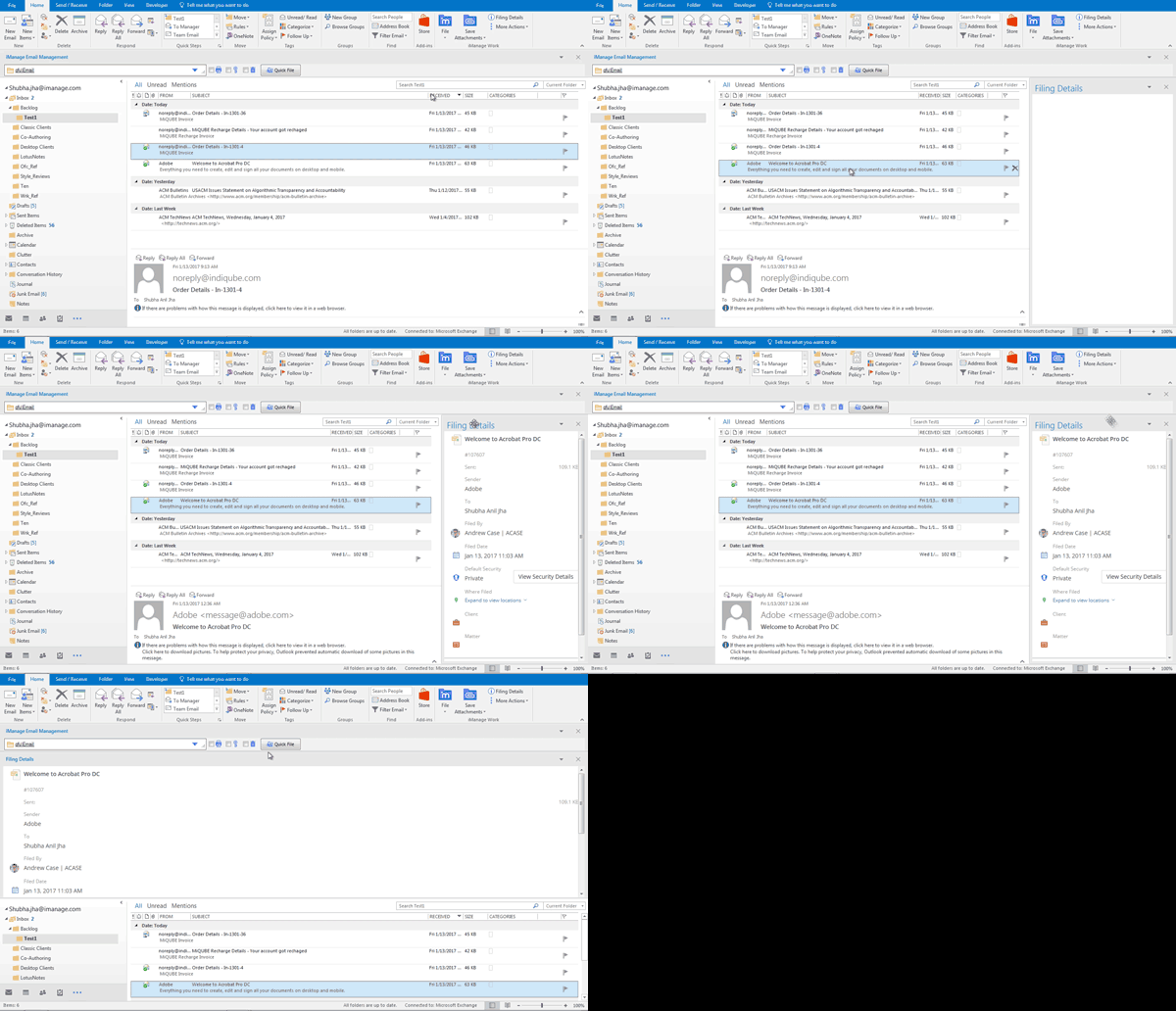
Na guia Página inicial , clique em Detalhes do arquivamento no grupo do iManage Work . A caixa de diálogo Detalhes do arquivamento aparece no lado direito da janela do Microsoft Outlook exibindo as informações de arquivamento e as propriedades do documento. Para obter mais informações, confira Editando Detalhes de Arquivamento.
Você pode mover, redimensionar ou fechar o painel de Detalhes de Arquivamento usando Mover, Dimensionare Fechar , opções que podem ser acessadas ao clicar em Opções do Painel de Tarefas . Como alternativa, clique em Fechar
 no lado direito do painel de tarefas para fechar. Você também pode separar o painel da sua janela do Outlook e um segundo monitor clicando no painel e arrastando-o para a posição desejada.
NOTA:
O cursor muda quando você clica em Mover indicando que você pode arrastar e soltar o painel para qualquer um dos quatro cantos da tela.
Veja a seguinte animação para obter mais informações sobre o painel de Detalhes do arquivamento .