Fazendo Upload de Documentos PDF Offline
Depois de trabalhar com PDFs offline, o painel Offline aparece no lado esquerdo assim que você se conecta ao iManage Work.
A seguinte figura mostra o seguinte:
Os dois primeiros itens mostram o documento do Registro do Cliente que foi salvo em dois locais diferentes do iManage Work usando a opção Salvar Como offline.
O terceiro item mostra que o usuário fez alterações na versão 1 do documento do Registro do Cliente (usando a opção Salvar Como Nova Versão offline) e, portanto, o símbolo + é adicionado ao número da versão.
O quarto item mostra uma atividade semelhante à terceira onde foram feitas alterações na versão 2.
O quinto item é um documento que ainda foi verificado pelo usuário quando o usuário ficou offline.
Figura: Painel Offline
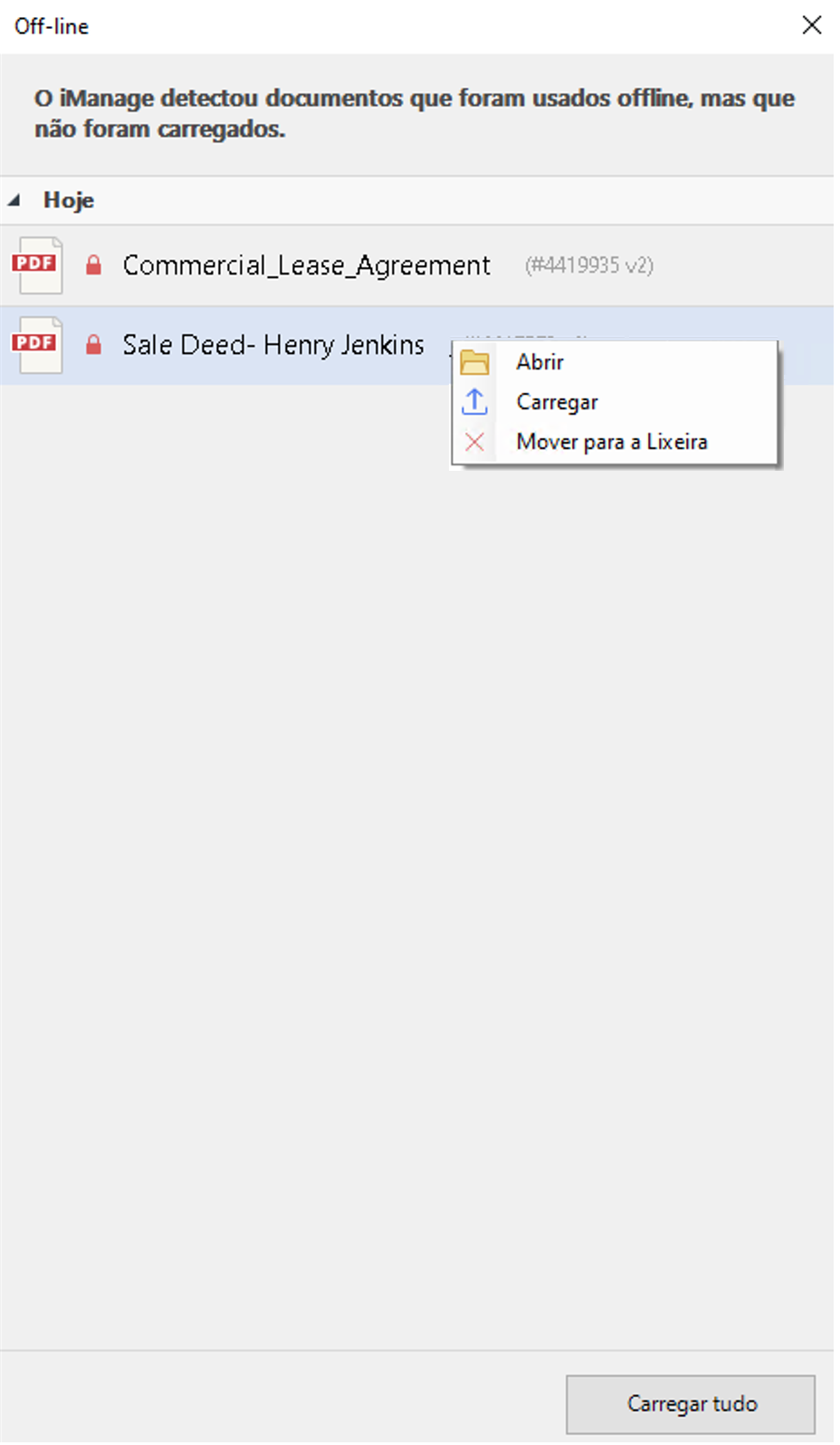
Clique com o botão direito em qualquer documento. As seguintes opções estão disponíveis no menu de conteúdo:
Abrir: Visualize o documento e faça demais alterações se necessário.
Fazer upload: Carregue o novo documento no iManage Work/assegure-se de que as alterações mais recentes do documento existente estejam marcadas. Os documentos enviados são removidos do painel Offline .
Mover para a Lixeira: Remove o documento da lista de documentos offline.
Como alternativa, clique em Carregar Todos para fazer o upload de todos os documentos na lista. Caixas de diálogo separadas aparecem para cada documento, dependendo do tipo de atividade de salvamento que você realizou quando desconectado. Uma mensagem de êxito é exibida quando todos os documentos são carregados.