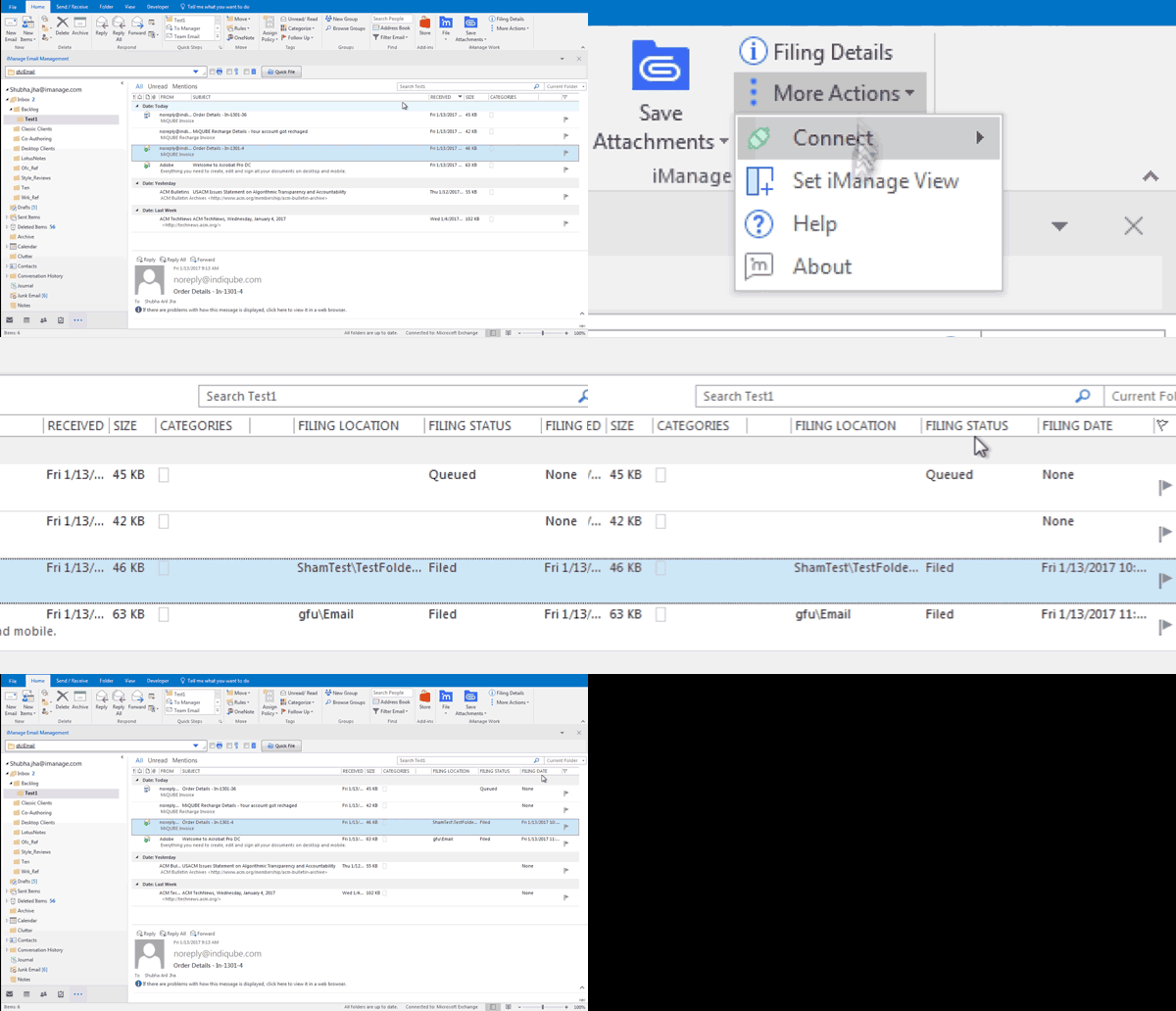
Affichage des détails de classement dans la grille de messagerie
Sur l'onglet Accueil, dans le groupe iManage Work , c liquez sur Plus d'Actions > Définir la Vue iManage pour afficher ou masquer les colonnes suivantes de détails du classement iManage dans la grille de messagerie de Outlook :
Emplacement de Classement : Chemin du répertoire dans iManage Work dans lequel l'email est classé. Si l'email est classé dans plusieurs emplacements, le chemin du premier dossier sélectionné pour le classement s'affiche même si ce dossier n'est pas situé sur le Serveur iManage Work auquel vous êtes actuellement connecté.
Statut de Classement : Le statut du classement peut être Classé, En file d'attente, ou Erreur.
Date de Classement : Date à laquelle l'email a été classé sur iManage Work.
Consultez l'animation suivante pour plus d'informations sur les colonnes de détails de classement.