Téléchargement des documents PDF hors ligne
Après avoir travaillé avec des fichiers PDF hors ligne, le panneau Hors Ligne apparaît à gauche la prochaine fois que vous vous connectez à iManage Work.
La figure suivante montre ce qui suit :
Les deux premiers éléments affichent le document Enregistrement Client enregistré dans deux emplacements iManage Work différents à l'aide de l'option hors ligne Enregistrer Sous.
Le troisième élément montre que l'utilisateur a apporté des modifications à la version 1 du document Enregistrement Client (en utilisant l'option hors ligne Enregistrer comme nouvelle version) et donc le symbole + est ajouté au numéro de version.
Le quatrième élément montre une activité similaire à la troisième où des modifications ont été apportées à la version 2.
Le cinquième élément est un document qui était encore extrait par l'utilisateur lorsque l'utilisateur est passé hors ligne.
Figure : Panneau hors ligne
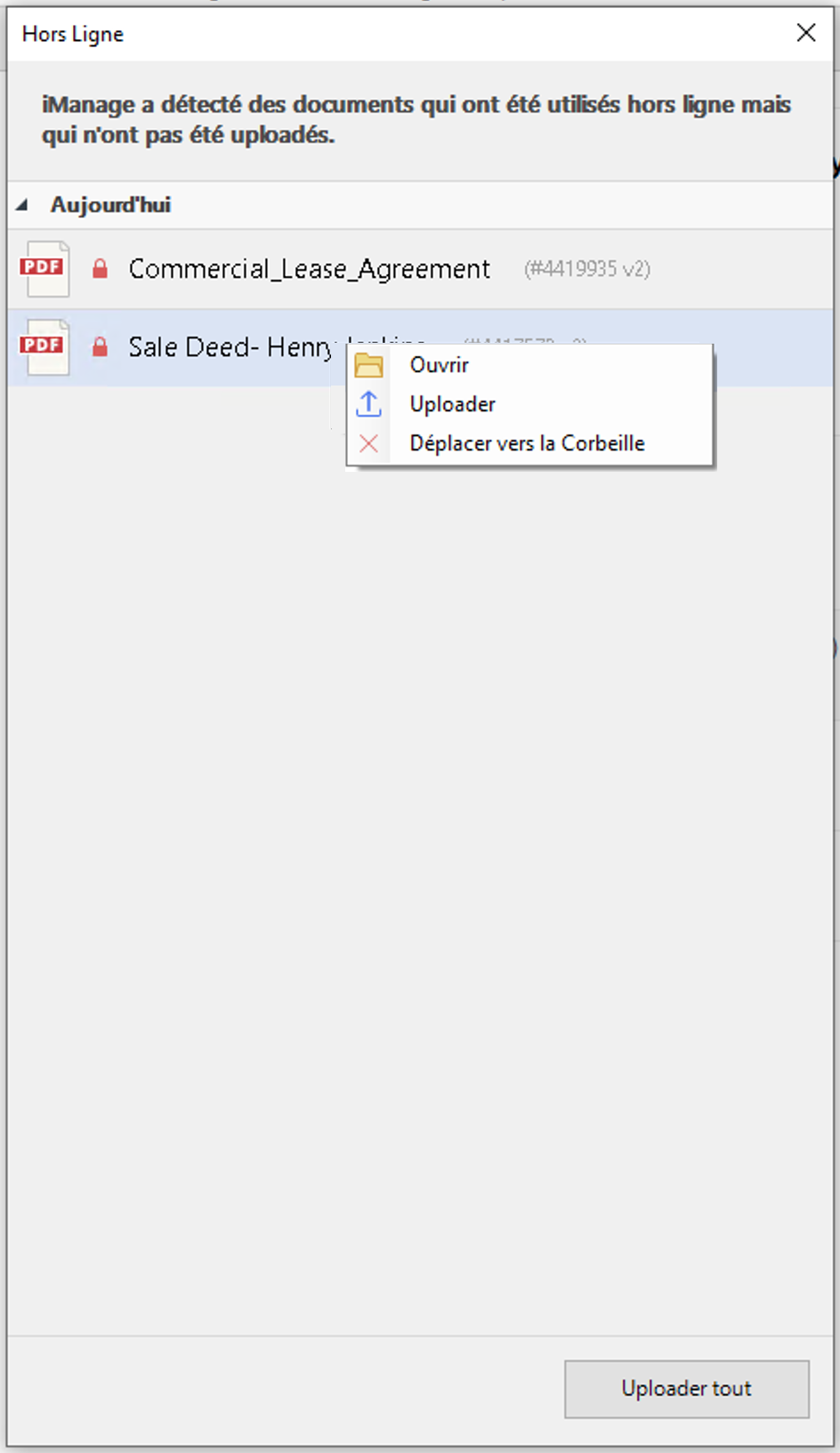
Cliquez avec le bouton droit sur n'importe quel document. L'option suivante est disponible dans le menu du contenu :
Ouvrir : Pour consulter le document et effectuer d'autres modifications si nécessaire.
Uploader : Uploadez le nouveau document vers iManage Work/assurez-vous que les dernières modifications apportées au document existant sont enregistrées. Les documents uploadés sont supprimés du panneau Hors Ligne.
Déplacer dans la Corbeille : Supprime le document de la liste des documents hors ligne.
Autrement, cliquez sur Tout Uploader pour uploader tous les documents dans la liste. Des boîtes de dialogue séparées apparaissent pour chaque document en fonction du type d'activité de sauvegarde que vous avez effectuée en mode hors ligne. Un message de réussite s'affiche lorsque tous les documents sont téléchargés.