Lier des répertoires
Vous pouvez lier des répertoires et sous-répertoires de votre messagerie électronique Microsoft Outlook à un répertoire iManage Work de sorte que lorsque des messages sont ajoutés aux répertoires de classement, ils sont automatiquement copiés ou déplacés dans le répertoire iManage Work correspondant. Un délégué peut également créer des répertoires liés dans Microsoft Outlook en votre nom. Le répertoire lié dans Outlook que votre délégué crée en votre nom (le propriétaire de la messagerie électronique) en tant que propriétaire du répertoire. Tous les emails existants et suivants dans le répertoire lié sont automatiquement classés dans le répertoire iManage Work auquel ils sont associés.
Si la fonction répertoires flexibles est activée pour un espace de travail, le bouton Sélectionner n'est activé que si vous avez atteint un répertoire ad hoc existant pour lequel vous avez les autorisations de lecture/écriture pour créer des répertoires. Si la fonction répertoires flexibles n'est pas activée, le bouton Sélectionner n'est activé que si vous avez accès en lecture/écriture au répertoire et aux autorisations pertinentes pour créer des répertoires publics/privés.
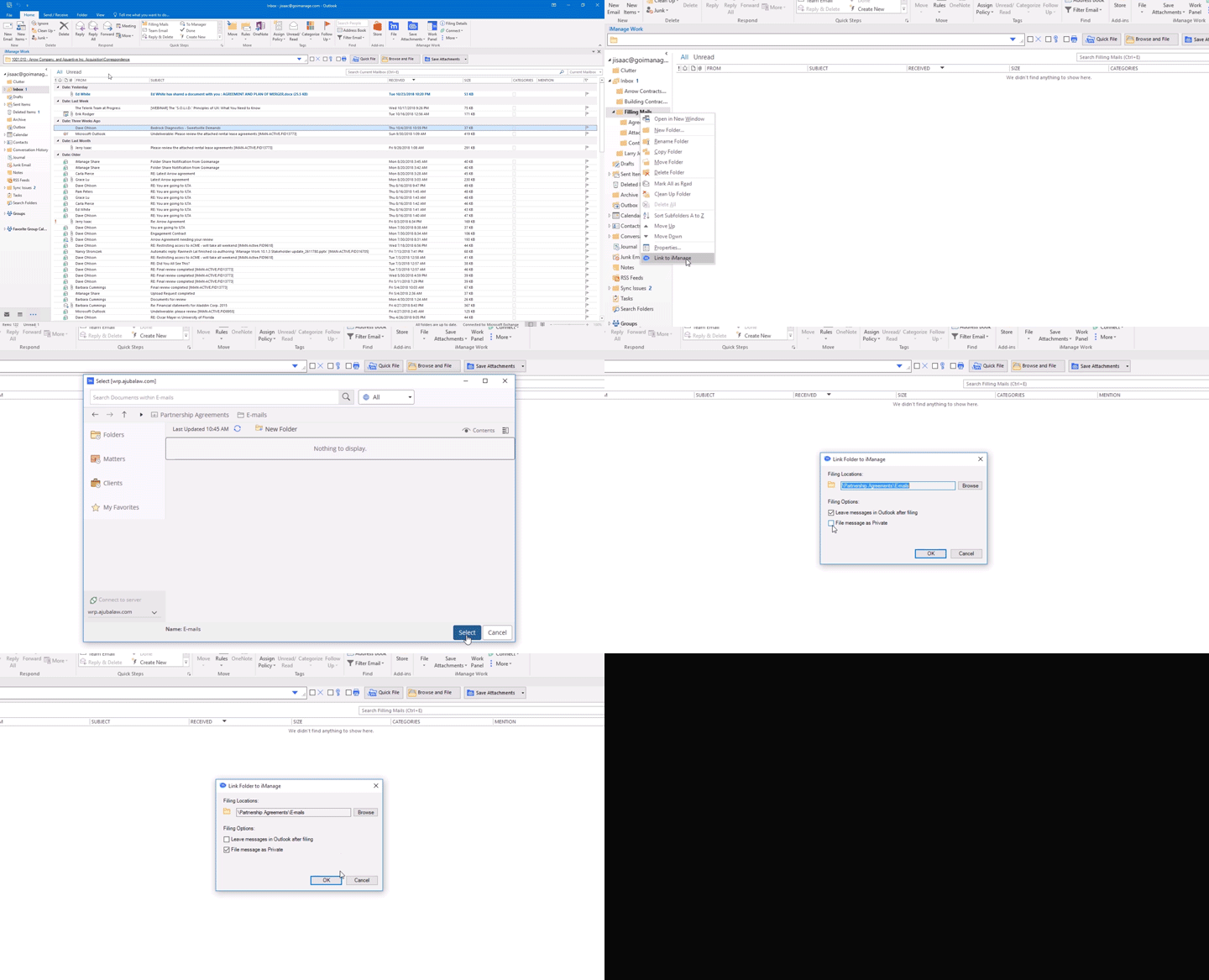
Cliquez avec le bouton droit sur le répertoire de messagerie Outlook dans l'arborescence Outlook, puis sélectionnez Lier dans iManage. Une boîte de dialogue permettant de sélectionner l'emplacement d'iManage apparaît. Vous pouvez également sélectionner Oui dans la boîte de dialogue de confirmation d'iManage qui apparaît lorsque vous créez un répertoire ou un sous-répertoire dans Outlook.
Sélectionnez le répertoire de destination du classement dans iManage Work et choisissez Sélectionner. Vous êtes redirigé vers la boîte de dialogue Lier le répertoire à iManage et le chemin du répertoire est mis à jour dans le champ Emplacement de Classement.
(Facultatif) Sélectionnez Parcourir pour sélectionner un autre emplacement.(Facultatif) Cochez ou décochez les cases suivantes :
Laisser les messages dans Outlook après le classement (sélectionné par défaut) : Si cette option n'est pas sélectionnée, tous les emails du répertoire Outlook lié sont déplacés vers iManage Work et automatiquement supprimés du répertoire Outlook après leur classement.
Classer les messages comme Privés : Par défaut, les emails classés dans iManage Work héritent de la politique de sécurité du répertoire parent. Sélectionnez cette option pour appliquer la politique de sécurité Privée à la place.
Mapper tous les sous-répertoires : Tous les sous-répertoires du répertoire Outlook sélectionné sont également mappés. C'est-à-dire que la même structure de sous-répertoires est créée dans le répertoire iManage, et les emails sont classés dans ces sous-répertoires.
Sélectionnez OK. L'icône iManage
 et le mot [Work] sont ajoutés au nom du répertoire indiquant que le répertoire est lié. Le même comportement s'applique également aux sous-répertoires si vous avez coché la case Mapper tous les sous-répertoires. Pour afficher la structure de mappage des répertoires, sélectionnez l'onglet répertoires dans le panneau iManage Work. Il affiche les répertoires récents. Sélectionnez le répertoire iManage vers lequel vous avez créé le lien. Parcourez l'arborescence des répertoires et vous constaterez que tous les sous-répertoires sont créés à l'intérieur du répertoire mappé.
Après avoir lié un répertoire, tous les sous-répertoires que vous créez à l'intérieur de ce répertoire ne sont pas mappés automatiquement. Vous pouvez lier ces sous-répertoires tout en les créant à tout autre moment.
Voir l'animation suivante pour plus d'informations sur la liaison des répertoires.