Installation des mises à jour de l'application
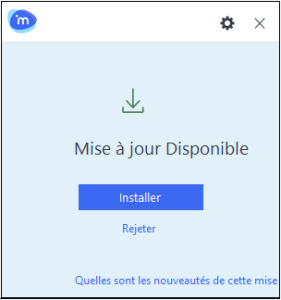
Si la fonction Mises à jour automatiques est configurée dans votre environnement, iManage Work Desktop pour Windows vous avertit lorsqu'une mise à jour de l'application est disponible, en vous indiquant la notification suivante dans le coin inférieur droit de votre écran. Pour voir ce qui a changé dans cette version, sélectionnez Quoi de neuf dans cette mise à jour ?
Si vous sélectionnez Rejeter, la notification se ferme, mais elle revient toutes les 24 heures comme un nouveau rappel, jusqu'à ce que la nouvelle mise à jour soit installée.
Image : Notification de mise à jour des applications dans la barre d'état système Windows sous Windows
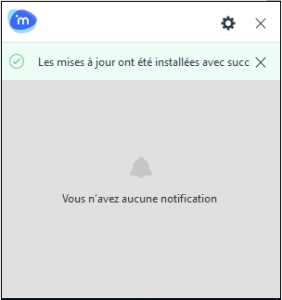
L'agent iManage Work installe la mise à jour pour vous et vous avertit lorsque l'installation a réussi.
Image : Mise à jour installée
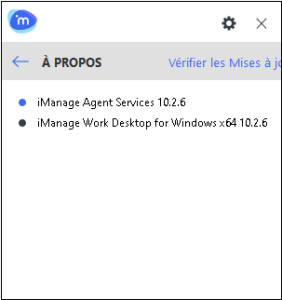
Vous pouvez facilement identifier le(s) composant(s) à mettre à jour en sélectionnant le menu Paramètres, puis sélectionnez A propos. Les composants qui doivent être mis à jour ont un point bleu à côté de leur nom.
Image : Point bleu indiquant la mise à jour requise
Vous pouvez également vérifier les mises à jour manuellement et les installer à l'aide du menu Paramètres dans iManage Work Agent.
Vous pouvez spécifier si les mises à jour doivent être téléchargées automatiquement et conservées prêtes à l'emploi avant de sélectionner Installer. Pour activer ou désactiver cette fonction, procédez comme suit :
Ouvrir la barre d'état système.
Sélectionnez l'icône iManage Work Agent et :
Sélectionnez paramètres.
Dans la liste déroulante, sélectionnez Mettre à jour les paramètres.
Vous pouvez également cliquer avec le bouton droit sur l'icône iManage Work Agent et sélectionner Mettre à jour les paramètres. L'écran Paramètres de mise à jour apparaît.
Image : Paramètres de mise à jour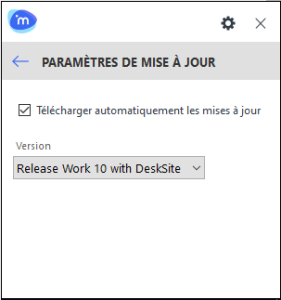
Sélectionnez ou désélectionnez l'option Télécharger automatiquement les mises à jour. Par défaut, l'option est sélectionnée, ce qui garantit que s'il y a des mises à jour, elles sont automatiquement téléchargées sur votre bureau avant même de sélectionner Installer. Cela élimine le temps d'attente pour le téléchargement et offre une expérience d'installation transparente et plus rapide.
De plus, l'Agent iManage Work offre la possibilité de passer d'un canal de mise à jour à un autre. En fonction de sa configuration dans votre environnement, vous pouvez voir et sélectionner différents canaux de mise à jour, pour vous permettre de tester les nouvelles versions avant tous les utilisateurs de votre entreprise. Pour utiliser cette fonction, sélectionnez, puis sélectionnez Paramètres de mise à jour, et sélectionnez le canal de mise à jour souhaité dans la liste Version. Le changement de canal lance automatiquement le processus de téléchargement des mises à jour logicielles correspondantes.
La case à cocher Télécharger automatiquement les mises à jour est cochée par défaut pour s'assurer que l'Agent se connecte périodiquement au serveur de mises à jour et télécharge toutes les mises à jour d'applications disponibles. Pour plus d'informations, reportez-vous à la section Configuration de la fréquence pour vérifier les mises à jour dans le Guide d'installation d'iManage Work Desktop for Windows.
Si vous fermez la notification, la boîte de dialogue de notification se ferme mais s'affiche à nouveau toutes les 24 heures jusqu'à ce que la nouvelle mise à jour soit installée. Si vous avez fermé la boîte de dialogue et que vous souhaitez installer la mise à jour à un moment qui vous convient, procédez comme suit :
Ouvrir la barre d'état système.
Sélectionnez l'icône iManage Work Agent et :
Sélectionnez paramètres.
Dans la liste, sélectionnez Vérifier les mises à jour.
Vous pouvez également cliquer avec le bouton droit sur l'icône iManage Work Agent et sélectionner Vérifier les mises à jour. Si des mises à jour sont disponibles, le bouton Télécharger et Installer/Installer s'affiche avec le lien Quoi de neuf dans cette mise à jour ? Sinon, un message s'affiche pour vous informer qu'aucune mise à jour n'est disponible.
Pour plus d'informations sur les autres tâches que vous pouvez effectuer à l'aide de l'Agent iManage Work, voir Agent iManage Work.