Chronologie du document
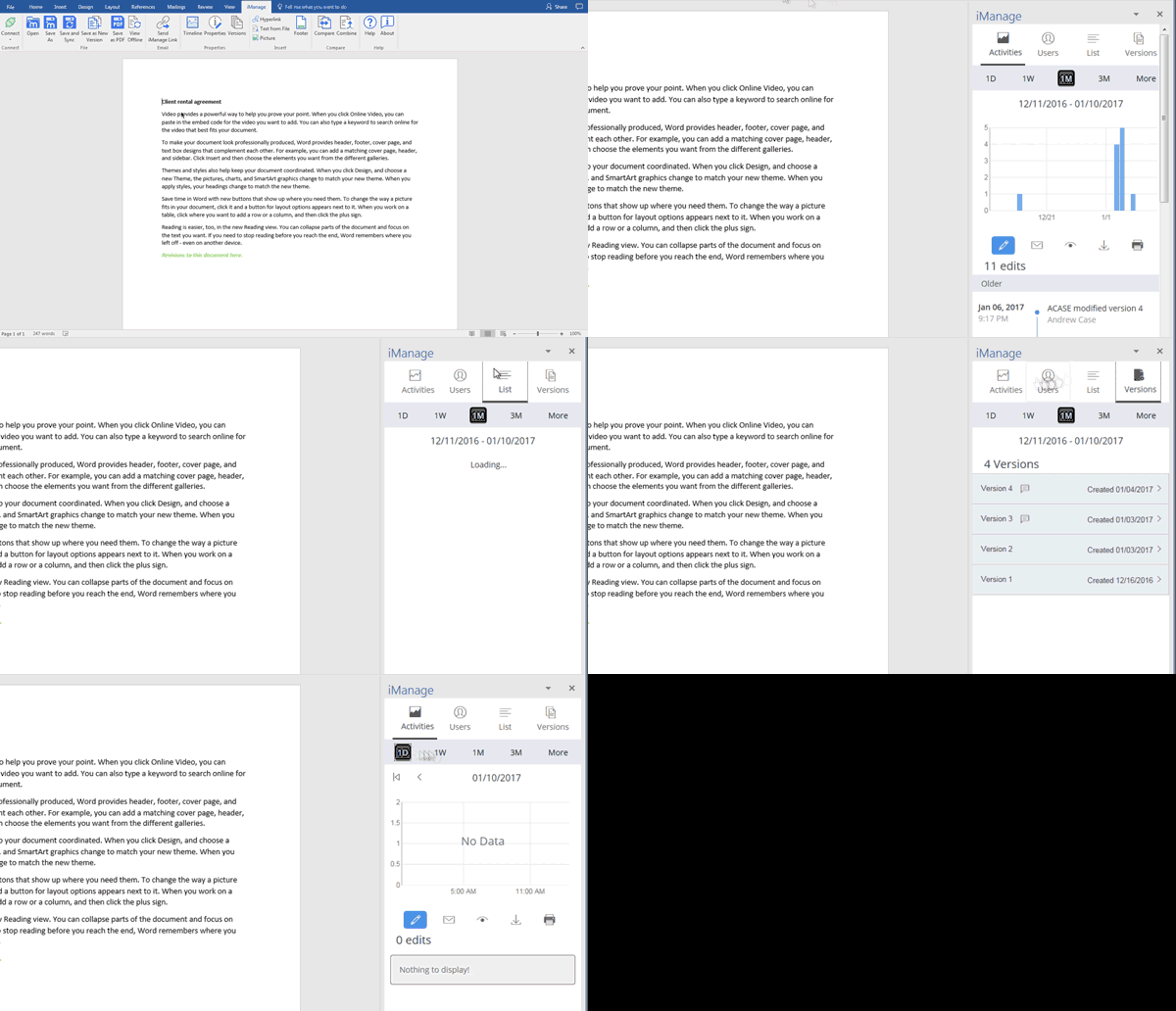
Dans l'onglet iManage, cliquez sur Chronologie. Alternativement, dans l'onglet Accueil, dans le groupe iManage, cliquez sur Chronologie.
Le panneau iManage qui apparaît comporte quatre onglets:
Les activités sont triées par date pour chaque onglet. Vous pouvez spécifier la durée couverte par l'onglet en sélectionnant les éléments suivants:
|
1J |
Un jour |
|
1S |
Une semaine |
|
1M |
Un mois |
|
3M |
Trois mois |
|
Plus |
Spécifier manuellement le laps de temps |
Utilisez  et
et  pour avancer ou revenir en incréments comme spécifié par votre sélection.
Activités
Cet onglet affiche un graphique à barres des instances de l'activité sélectionnée sur une période donnée. Cliquez sur les icônes sous la chronologie pour afficher différentes activités:
|
|
Nombre de fois que le document a été édité. |
|
|
Nombre de fois que le document a été envoyé dans des emails. |
|
|
Nombre de fois que le document a été visualisé. |
|
|
Nombre de fois que le document a été téléchargé. |
|
|
Nombre de fois que le document a été imprimé. |


Utilisateurs
Cet onglet affiche une liste des utilisateurs qui ont accédé au document. Pour afficher une liste des activités effectuées sur le document par chaque utilisateur, cliquez sur son nom dans la liste.
Liste
Cet onglet présente une liste complète des activités menées sur le document.
Versions
Cet onglet affiche une liste des versions du documents. Pour afficher une liste des activités menées sur chaque version du document, cliquez sur la version du document dans la liste.