Ouverture d'un Document
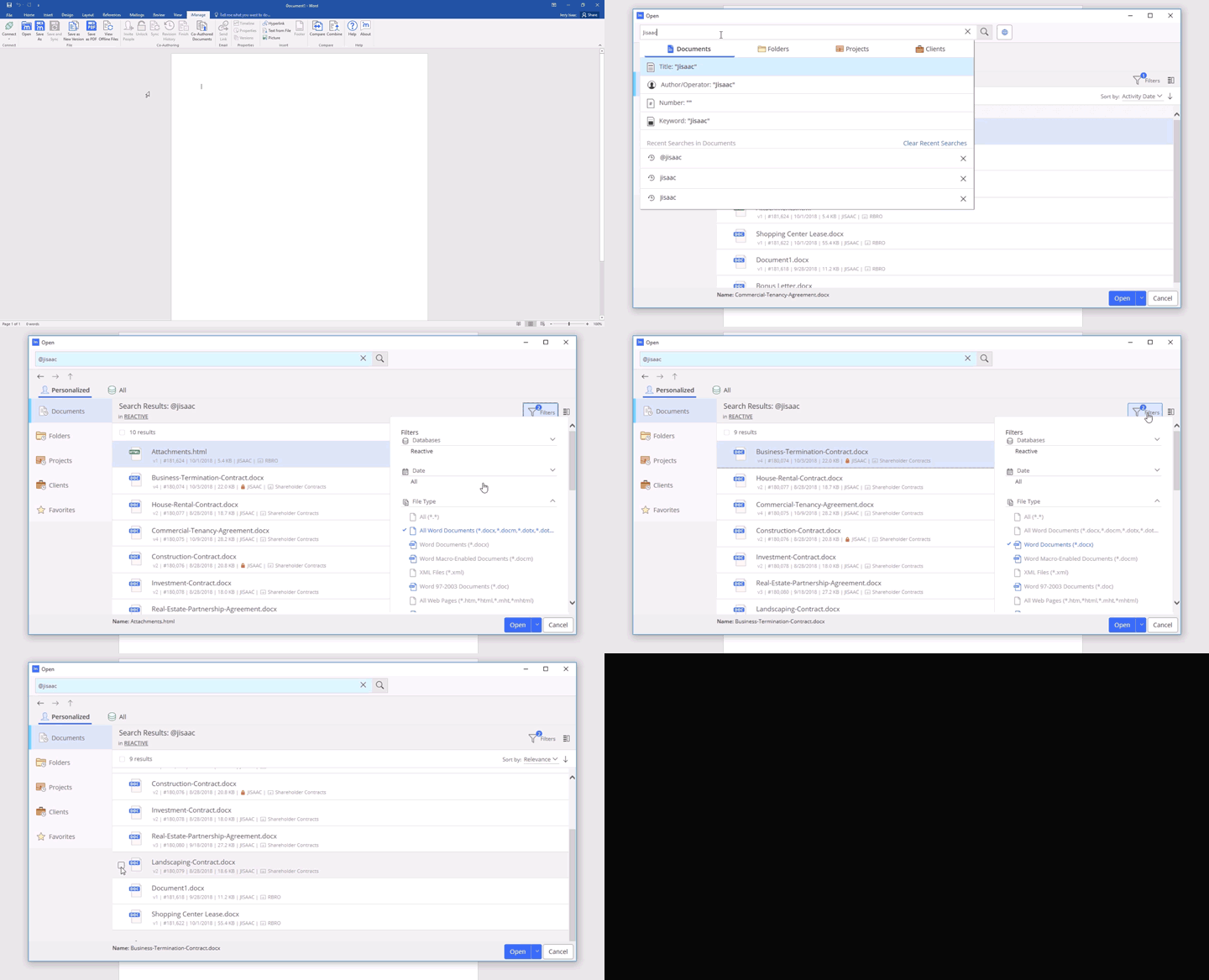
Ouvrir un document classé dans iManage Work directement dans son client Microsoft Office natif par l'une des méthodes suivantes:
Utilisation de l'onglet iManage
Dans l'onglet iManage, cliquez sur Ouvrir. La boîte de dialogue Ouvrir de iManage s'affiche. Elle vous permet d'effectuer les tâches suivantes:
Recherche de Documents
La boîte de dialogue Ouvrir affiche une liste de Documents Récents par défaut. Les documents auxquels vous avez récemment accédé depuis le Serveur iManage Work auquel vous êtes actuellement connecté sont tous répertoriés ici. Cliquez sur l'onglet Documents Extraits pour afficher la liste des documents que vous avez extraits du Serveur iManage Work.
Si un document est extrait, l'icône d'extraction apparaît à côté du nom de la personne utilisant le document.
Figure: Document marqué comme extrait
Vous pouvez le modifier en une liste de Répertoires Récents, Dossiers Récents, Clients ou Mes Favoris en cliquant sur le panneau de gauche. Cliquez sur l'onglet Mes Dossiers(à côté de l'onglet Dossiers Récents) pour afficher les objets auxquels vous êtes associé. Ce répertoire contient les Espaces de travail que vous avez créés, ainsi que les répertoires Mes Dossiers des autres utilisateurs auxquels vous avez souscrit.
Utilisez les boutons de navigation pour revenir en arrière  , avancer
  ou remonter d'un niveau de contenant
  .
.
Si un document a été modifié depuis que vous avez consulté la liste la dernière fois, un point bleu apparaît à côté du nom du document.
Figure: Document modifié récemment
Utilisez la zone de recherche pour localiser des documents spécifiques dans le contenant que vous avez sélectionné. Pour plus d'informations, voir Utiliser la barre de recherche.
Filtrage de Votre Contenu
La fonction Filtres vous aide à trier la liste de contenu. Les filtres varient en fonction des critères de recherche.
Pour appliquer des filtres aux résultats de recherche:
Cliquez sur l'icône des Filtres
 .
.Cliquez sur la catégorie de filtre que vous souhaitez appliquer pour étendre la liste des options. Par exemple, Activités pour vos Documents Récents.
Sélectionnez un ou plusieurs critères de filtrage à partir des options fournies.
Cliquez sur Terminer.
Pour plus d'informations sur les critères de filtrage, voir Filtrage du Contenu.
Affichage des Détails du Document
Cliquez sur l'icône Afficher Détails  pour afficher les panneaux Propriétés, Versions et Aperçu de tout document sélectionné. Utiliser cette option pour modifier les Propriétés, y compris la Sécurité, ouvrir une Version différente ou avoir un Aperçu du document sélectionné.
Utilisation de la Vue Backstage
L'onglet iManage dans la vue Office Backstage vous permet d'afficher, d'ouvrir et de gérer tous vos documents iManage et d'enregistrer de nouveaux documents dans l'emplacement iManage souhaité. Les contenants iManage sont triés dans des groupes différents en fonction de votre activité récente, et vous pouvez cliquer sur n'importe quel élément des listes pour accéder rapidement au document souhaité. Par exemple, l'option Hors ligne sous Documents et Dossiers vous permet de:
Afficher et ouvrir les documents et les objets auxquels vous avez récemment accédé en mode hors ligne.
Accédez aux documents enregistrés sur votre système local à l'aide de l'option Prendre Hors Ligne du panneau iManage Work et du serveur Web iManage Work.
Cliquez sur l'onglet Fichier pour accéder à la vue Microsoft Office Backstage.
Cliquez sur Ouvrir, puis sur iManage. Par défaut, l'onglet Documents est sélectionné et affiche la liste Tous les Documents Récents. Sinon, cliquez sur Extrait par moi ou Hors Ligne pour afficher les autres listes de documents.
Les listes affichent les noms des documents et d'autres détails. Le nom de l'objet dans lequel réside le document est également affiché. Cliquez sur le nom du document pour l'ouvrir dans l'application native.(Facultatif) Cliquez sur l'un des onglets suivants:
Répertoires: Répertorie les répertoires récents auxquels vous avez accédé ainsi que l'objet dans lequel ils se trouvent.
Dossiers: Liste les dossiers récents auxquels vous avez accédé avec la liste Dossiers Récents affichée par défaut. Cliquez sur Mes Dossiers ou Hors ligne pour voir les autres listes des dossiers.
Favoris: Répertorie tous les éléments iManage que vous avez enregistrés comme favoris.
Parcourir: Affiche la boîte de dialogue Ouvrir de iManage avec l'onglet Documents Récents sélectionné par défaut.
Cliquez sur un élément dans une liste pour afficher la boîte de dialogue iManage Ouvrir. Accédez au document requis et cliquez sur Ouvrir.
Utilisation du Panneau iManage Work dans Outlook
Dans le panneau iManage Work dans Outlook, vous pouvez maintenant ouvrir un document en double-cliquant dessus dans la liste. Lorsque vous double-cliquez sur un document, il s'ouvre dans son programme natif comme il le ferait à partir de l'Explorateur Windows. Par exemple, si vous double-cliquez sur un document Microsoft Word, il s'ouvre dans Microsoft Word avec l'édition activée. Les types de documents suivants sont pris en charge:
Microsoft Word
Microsoft PowerPoint
Microsoft Excel
Adobe Acrobat
Tous les autres types de documents continueront à s'ouvrir en mode de prévisualisation. Pour plus d'informations sur le panneau, reportez-vous à Utilisation du Panneau iManage Work.