Vue et upload des documents hors ligne
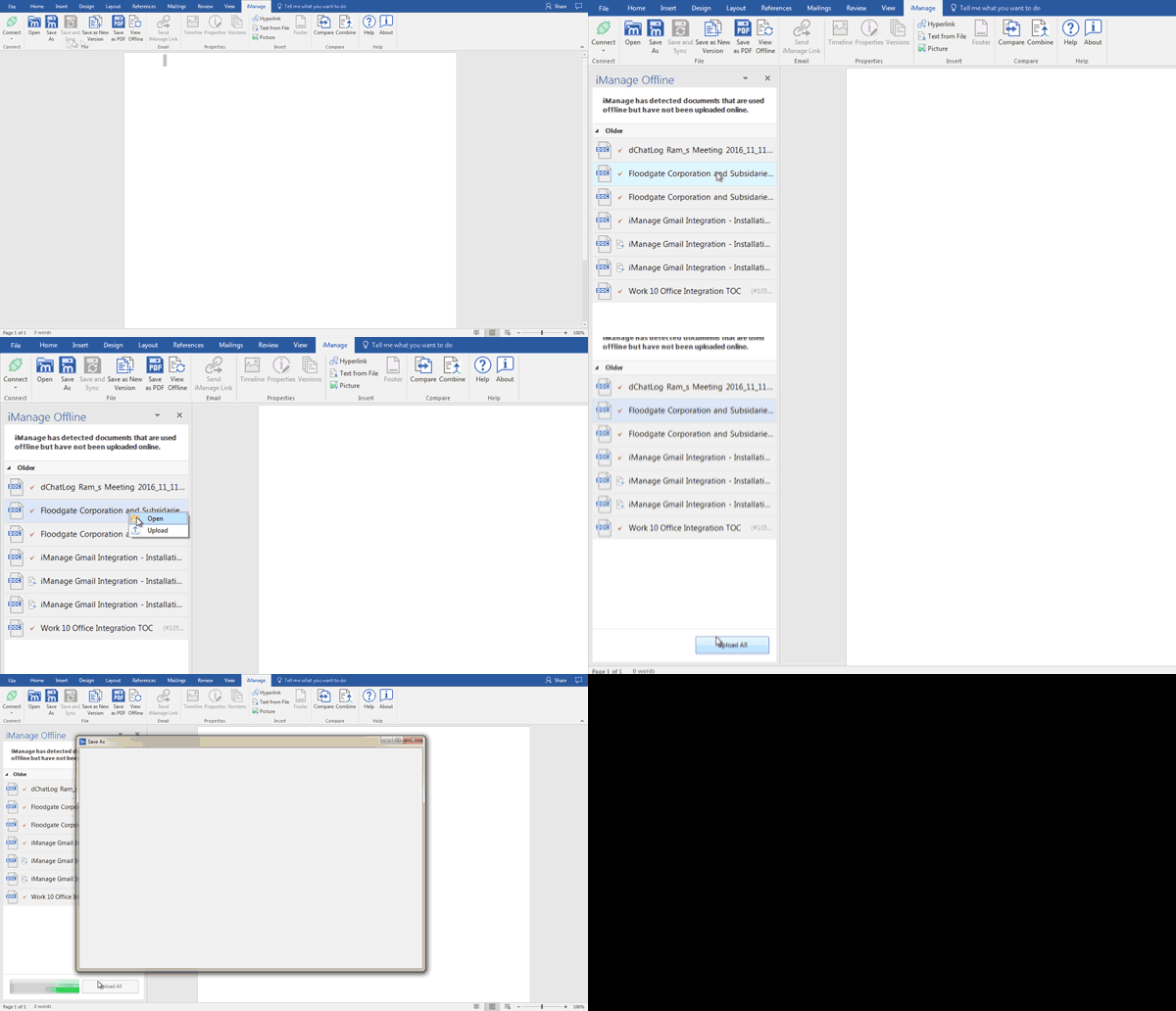
Dans l'onglet iManage, cliquez sur le bouton Afficher Hors Ligne pour afficher le panneau iManage hors ligne. Cela affiche une liste de documents que vous avez soit modifiés soit créés en travaillant hors ligne, et qui ne sont pas encore uploadés sur les serveurs. Ces documents sont triés par date.
Pour uploader un document individuel:
Cliquez avec le bouton droit sur le document dans la liste, puis cliquez sur l'une des options suivantes disponibles dans le menu contextuel:
Ouvrir: Consulter le document et effectuer d'autres modifications si nécessaire. Après avoir effectué les mises à jour souhaitées, cliquez sur Enregistrer et fermez le document. Le document est uploadé vers le serveur.
Uploader: Chargez le nouveau document dans iManage Work pour vérifier que les dernières modifications apportées au document existant sont intégrées. Selon que vous avez sélectionné Enregistrer Sous ou Enregistrer en tant que nouvelle version en mode hors ligne, la boîte de dialogue Enregistrer Sous ou Nouvelle Version s'affiche. Les propriétés et l'emplacement de classement que vous avez entrés lors de l'enregistrement hors ligne apparaissent automatiquement. Vous pouvez les modifier comme vous le souhaitez. Les documents uploadés sont supprimés du panneau Hors Ligne.
Déplacer dans la Corbeille: Supprime le document de la liste des documents hors ligne.
Pour uploader tous les documents répertoriés:
Cliquez sur Uploader Tout en bas du panneau.
Selon que vous avez sélectionné Enregistrer Sous ou Enregistrer en tant que nouvelle version en mode hors ligne, la boîte de dialogue Enregistrer Sous ou Nouvelle Version s'ouvre pour chaque document individuellement. Les propriétés et l'emplacement de classement que vous avez entrés lors de l'enregistrement hors ligne apparaissent automatiquement. Vous pouvez les modifier comme vous le souhaitez.Cliquez sur Enregistrer pour chaque document.