アプリケーション更新のインストール
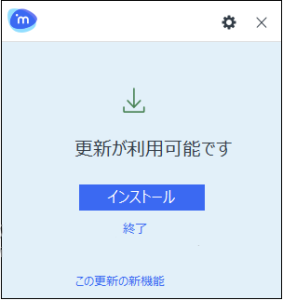
環境で自動更新機能が設定されている場合、iManage Work Desktop for Windowsは、画面の右下隅に次の通知を表示して、アプリケーションの更新が利用可能になったことを通知します。 このリリースでの変更点を確認するには、「このアップデートの新機能」を選択してください。
[閉じる]を選択することで通知は閉じますが、新しい更新プログラムがインストールされるまでの間、24時間おきに別の通知としてリマインドされます。
図:WindowsのWindowsシステムトレイのアプリケーション更新通知
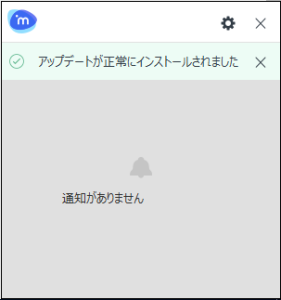
iManage Work Agentがアップデートをインストールし、正常にインストールされると通知が届きます。
図:インストールされた更新
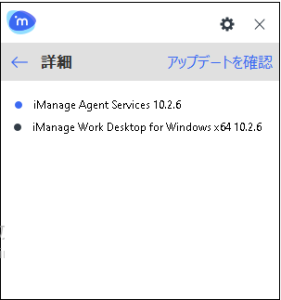
[設定]メニューを選択して[バージョン情報]を選択すると、更新するコンポーネントを簡単に識別できます。 更新する必要があるコンポーネントには、名前の横に青い点があります。
図:更新が必要であることを示す青い点
更新を手動で確認し、iManage Work Agentの[設定]メニューを使用してインストールすることもできます。
[インストール]を選択する前に、更新プログラムを自動的にダウンロードして準備を完了するかどうか指定することができます。 この機能を有効または無効にする場合、次の手順を実行します。
システムトレイを開きます。
iManage Work Agentアイコンを選択して、以下を実行します :
歯車のアイコンを選択します。
ドロップダウンリストから、[設定の更新]を選択します。
または、iManage Work Agentアイコンを右クリックして、設定の更新を選択します。 [設定の更新]画面が表示されます。
図:設定の更新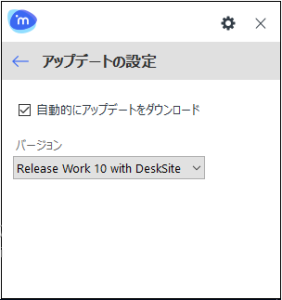
[更新を自動的にダウンロードする]オプションを選択または選択解除します。 デフォルトでは、このオプションが選択されています。これにより、更新がある場合は、インストールを選択する前でもデスクトップに自動的にダウンロードされます。 これにより、ダウンロードの待ち時間がなくなり、シームレスで迅速なインストールエクスペリエンスが提供されます。さらに、iManage Work Agentはアップデートチャネルを切り替える機能を提供します。 ご使用の環境での構成に応じて、さまざまな更新チャネルを表示および選択して、社内のすべてのユーザーよりも先に新しいリリースをパイロットできるようにすることができます。 この機能を使用するには、歯車アイコンを選択し、[設定の更新]を選択して、[バージョン]リストから目的の更新チャネルを選択します。 チャネルを変更すると、関連するソフトウェアアップデートのダウンロードプロセスが自動的に開始されます。
エージェントが更新サーバーに定期的に接続し、利用可能なすべてのアプリケーション更新をダウンロードするように、デフォルトで[更新を自動的にダウンロードする]チェックボックスが選択されています。 詳細については、 『iManage Work Desktop for Windowsインストールガイド10.2.6』の「更新を確認する頻度の設定」セクションを参照してください。
通知を閉じるか却下すると、通知ダイアログボックスは閉じますが、新しい更新プログラムがインストールされるまでの間、24時間ごとに表示されます。 ダイアログボックスを閉じて、任意のタイミングで更新プログラムをインストールする場合は、次の手順を実行します :
システムトレイを開きます。
iManage Work Agentアイコンを選択して、以下を実行します :
歯車のアイコンを選択します。
リストから「更新の確認」を選択します。
または、iManage Work Agentアイコンを右クリックして、アップデートの確認を選択します。 更新が利用可能な場合、[ダウンロードとインストール/インストール]ボタンがこの更新の新機能リンクとともに表示されます。それ以外の場合、利用可能な更新がないことを通知するメッセージが表示されます。
iManage Work Agentを使用して実行可能なその他のタスクの詳細については、iManage Work Agentをご参照ください。