iManage WorkにOutlookフォルダをコピーおよび移動
Microsoft Outlookフォルダとそのサブフォルダにあるすべての電子メールをiManage Workに保存する場合、フォルダの右クリックメニューで[iManageにコピー]または[iManageに移動]オプションを使用します。
図:コピーと移動 右クリックメニューオプション
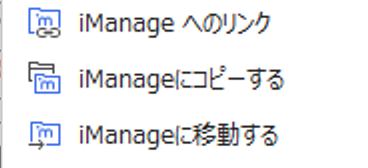
移動またはコピーしたいOutlookフォルダを右クリックし、iManageにコピーまたはiManageに移動を選択します。
任意のiManageフォルダを探し、クリックした後、選択をクリックします。また、新規フォルダオプションを使用してフォルダを作成し、選択することも可能です。ワークスペースでフレキシブルフォルダ機能が有効になっている場合、テンプレートで定義された構造ごとに規定のフォルダーセットのみを作成することもできます。
Outlookフォルダをコピーすると、選択したiManage Workフォルダ内に同様のフォルダが作成されます(すべてのサブフォルダおよびその中のコンテンツを含む)。Outlookのフォルダとすべてのコンテンツはそのまま保持されます。ソースOutlookフォルダ内の文書には、コンテンツがコピーされたことを示す緑色のチェックマークが付けられます。
Outlookフォルダを移動すると、OutlookからiManage Workで選択されたフォルダに移動されます(すべてのサブフォルダおよびその中のコンテンツを含む)。