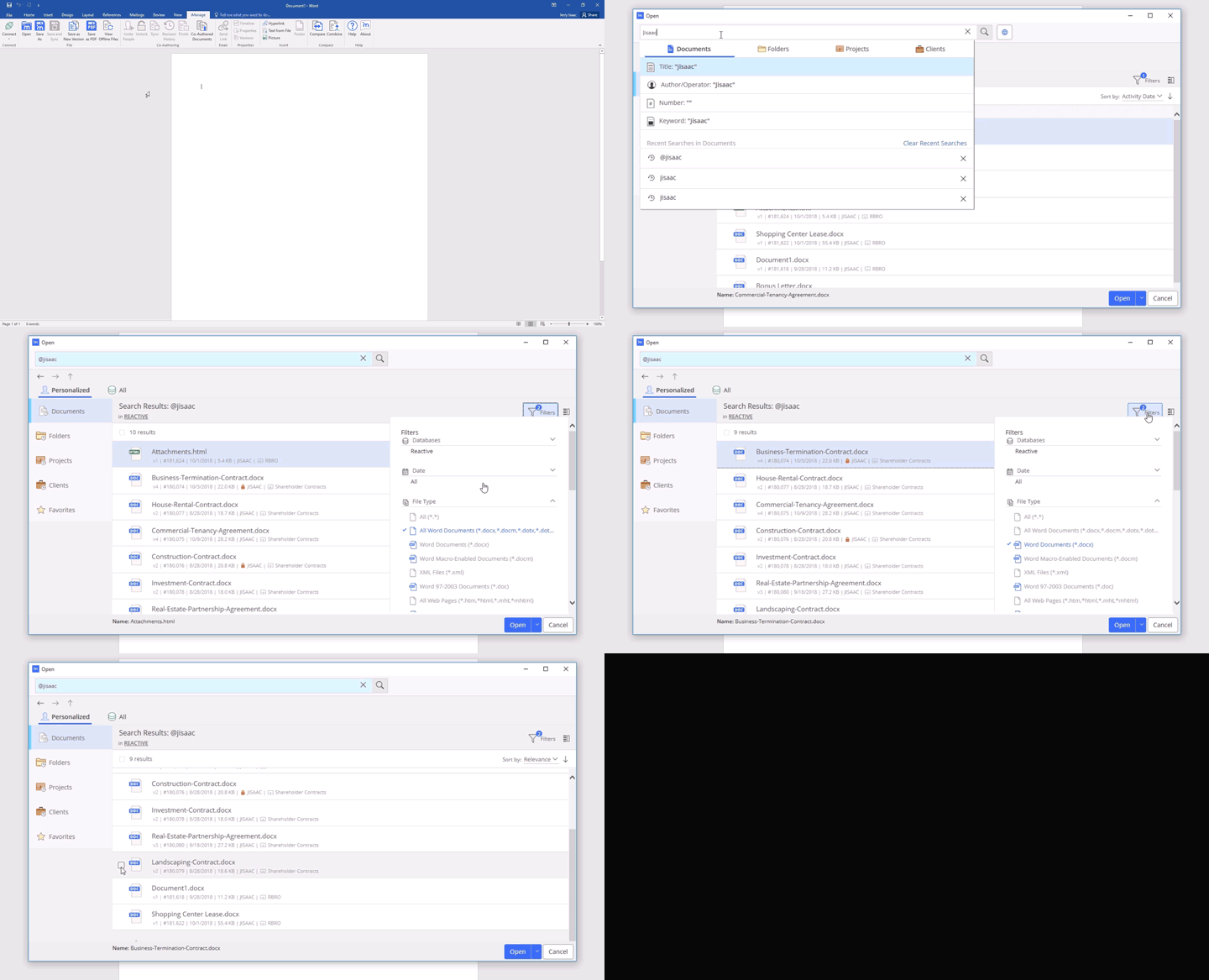
以下のいずれかの方法で、iManage Workに保存されている文書をネイティブMicrosoft Officeクライアントで開きます:
注意:
オフライン作業時も開くを利用できます。 この場合開く[オフライン]ダイアログボックスには、ローカルドライブにバックアップされている文書のみが表示されます。 ローカルドライブへの文書保存に関する詳細はドキュメントの保存をご参照ください。 別のiManage Work Serverからバックアップされた文書も全て一覧表示されます。
iManageタブの使用
iManageタブの上で、開くをクリックします。 iManageの開くダイアログボックスが現れます。 以下のタスクの実行が可能です:
文書の検索
開くダイアログボックスには、デフォルトで最近の文書一覧が表示されます。 現在接続しているiManage Work Serverから最近利用された文書がすべてここに一覧されます。 チェックアウト文書タブをクリックし、現在接続しているiManage Work Serverからチェックアウトされた文書がすべてここに一覧されます。
文書がチェックアウトすると、文書使用者名の隣に確認アイコンが表示されます。
図: チェックアウトマークのついた文書

左側のペインをクリックして最近使用したフォルダ、最近の案件、クライアント、お気に入りの一覧に変更できます。 私の案件タブ(最近の案件タブに関連する)をクリックして、ご自身に関連する案件を表示します。 このフォルダはご自分で作成したワークスペースを含みます。ご自身が登録した他のユーザーの私の案件も同様です。
移動ボタンを使用すると、戻る 、進む
、進む 、または1つ上のコンテナレベル
 への移動が行えます。
前回リストを表示してから文書が変更された場合は、文書名の横に青い点が表示されます。
図: 最近変更された文書

検索ボックスを使用して、選択したコンテナで希望の文書を探すことができます。 詳細は、
検索ボックスの使用についてこちらをご覧ください。
あなたのコンテンツをフィルタリング
フィルター機能は、コンテンツ一覧の並び替えに役立ちます。 検索条件によって様々なフィルターがあります。
検索結果にフィルターを適用するには:
フィルター アイコンをクリックします。
適用するフィルターのカテゴリーをクリックするとオプションの一覧が展開します。 例えば、ご自分の最近の文書のアクティビティです。
オプションから1つまたは複数のフィルター条件を選択します。
完了をクリックします。
注意:
日付のような特定のフィルターカテゴリでは、1度に1つの条件のみ選択可能です。
フィルター条件に関する詳細は、フィルタリングコンテンツをご覧下さい。
文書詳細の表示
詳細の表示  アイコンをクリックすると、選択した文書のプロパティ、バージョン、およびプレビューパネルが表示されます。 このオプションを使用すると、セキュリティ、別のバージョンを開く、選択文書のプレビューなどのプロパティを変更することが出来ます。
文書を開く
目的の文書を見つけたら、文書をダブルクリックするか、リストから文書を選択し、開くをクリックして直接開いて編集できます。 文書を選択し、開くドロップダウン矢印を使用して、文書を開くためにサポートされている他の方法を選択することもできます:
読み取り専用で開く
コピーとして開く
プロテクトビューで開く
バックステージビューの使用
Microsoft OfficeバックステージビューのiManageタブ
を使用すると、iManage文書を表示したり、開いたり、管理したり、新しい文書を目的のiManage
ロケーション
に保存することができます。
iManageコンテナは、最近のアクティビティに基づいて異なるグループ別にソートされ、リストの項目をクリックして目的の文書に素早くアクセスできます。 例えば、文書と案件にあるオフラインオプションがあると、以下が可能になります:
ファイルタブをクリックすると、Microsoft Officeのバックステージビューが表示されます。
開くをクリックし、iManageをクリックします。 デフォルトで、文書タブが選択され、全ての最近の文書一覧が表示されます。 または、私のチェックアウトやオフラインをクリックして、他の文書一覧を表示できます。
一覧は文書名とその他の情報を表示します。 文書が存在する案件の名称も表示します。 文書名をクリックしネイティブアプリで開きます。
(オプション)次のタブをクリックします:
フォルダ: 最近アクセスしたフォルダと案件が格納されている一覧です。
案件: デフォルトで表示される最近の案件の一覧に、アクセスした最近の案件の一覧が表示されます。 私の案件またはオフラインをクリックして、その他の案件一覧を表示します。
お気に入り: お気に入りに保存されたすべてのiManageアイテムの一覧です。
参照: デフォルトで選択されている最近の文書タブで、iManageの開くダイアログボックスが表示されます。
一覧の項目をクリックして、iManageの開くダイアログボックスを表示します。 目的の文書に移動して、開くをクリックします。
OutlookでiManage Workパネルの使用
OutlookのiManage Workパネルでは、リストの文書をダブルクリックして開くことができます。 文書をダブルクリックすると、Windows Explorerでと同じように、ネイティブプログラムで開かれます。 例えば、Microsoft Word文書をダブルクリックすると、Microsoft Wordで開いて編集することができます。 次の文書タイプがサポートされています:
Microsoft Word
Microsoft PowerPoint
Microsoft Excel
Adobe Acrobat
プレビューモードでは、他のすべてのタイプの文書が引き続き開かれます。 パネルに関する詳細は、iManageWorkペインを使用するを参照してください。