iManage Workツールバーのワークスペース検索を使用したクイックファイル

  1. ファイルするメールを選択します。

  2. iManage Workツールバーの検索フィールドに、ワークスペース名の4文字を入力します。検索が自動的に開始されます。

  3. 検索結果の一覧でワークスペースの左側にあるimages/download/thumbnails/95454347/WorkspaceUnexpanded.png を選択し、メールをファイルするフォルダをダブルクリックします。

  4. (オプション)フォルダの左側にあるimages/download/thumbnails/95454347/WorkspaceUnexpanded.png を選択して、その中のフォルダを選択します。必要なレベルまでドリルダウンし、メールをファイルするフォルダを見つけるまでこれを繰り返します。

    注:

    これらはワークスペースおよびフォルダコンテンツ一覧の一部として表示されますが、フォルダショートカット、検索フォルダ、タブ、および共有フォルダにメールをファイルできません。

  5. ツールバーのクイックファイルボタンを選択するか、メールを右クリックしてクイックファイルを選択します。メールがファイルされます。

図:ツールバーのワークスペース検索
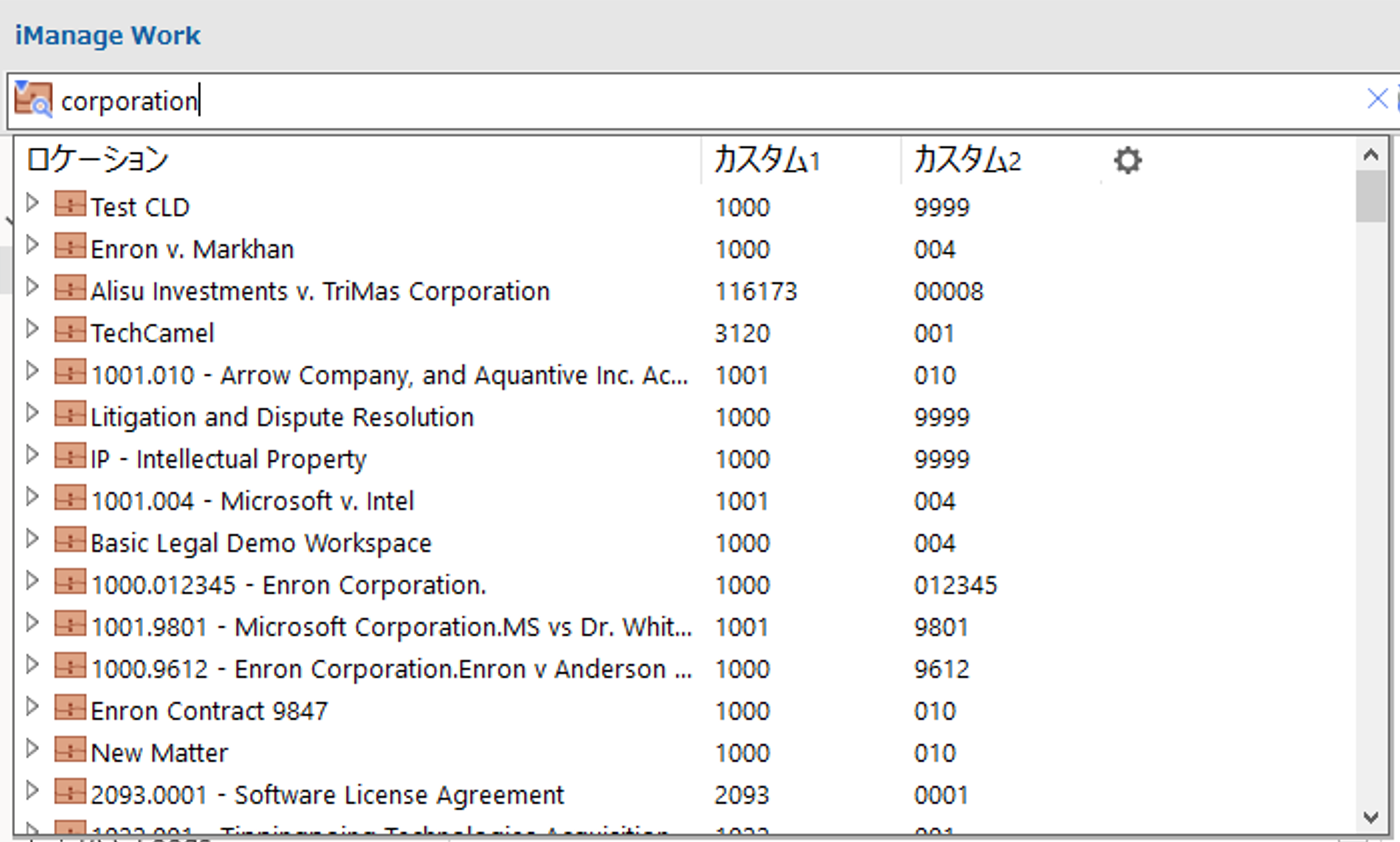
images/download/attachments/95454347/search_results_japanese.png

注:

10.2.7以降:

ワークスペース内のフォルダレベルまでドリルダウンする代わりに、ワークスペースを直接選択して電子メールをすばやくファイリングできるようになりました。電子メールは、ワークスペースの既定の電子メールファイルフォルダにファイリングされます。ワークスペースにiManageコントロールセンターのデフォルトのEメールフォルダオプションを使用して指定されたデフォルトのファイリング先フォルダが含まれることを確認してください。そうしたフォルダが利用できない場合、ワークスペース内の別のフォルダを選択するように指示するプロンプトが表示されます。既定の電子メールファイルフォルダについて詳しくは、グローバルセクションをiManage Control Centerヘルプで参照してください。


(オプション)必要に応じて次のタスクを実行できます:

  • (検索ボックスの右側にある)言語設定images/download/thumbnails/95454347/ToolbarSearchLanguage.png アイコンを使用して検索言語を選択し、検索ボックスの左側にあるワークスペースアイコンimages/download/thumbnails/95454347/SelectDatabase.png を使用して、ワークスペースを検索する必要があるデータベースを選択します。

  • 検索クリアオプションimages/download/thumbnails/95454347/ClearSearch.png と最近使用した検索images/download/thumbnails/95454347/RecentSearches.png オプションを使用します。