コンテンツの並べ替え
コンテンツをより柔軟に閲覧するため、iManage WorkパネルまたはMicrosoft OfficeのiManage File OpenおよびSaveダイアログボックスでコンテンツ一覧を昇順または降順に並べ替えることができます(降順・昇順 トグルボタンをクリックしてください)。名前と日付フィールドを見ると、文書がアルファベット順または作成日順に表示されていることが分かります。
更新 の横にある更新日をもとに、コンテンツ一覧は最新情報が表示されます。アイコンをクリックすると直ちに一覧を更新してコンテンツへの変更を確認することができます。
最近の文書、チェックアウトされた文書、および検索結果に表示された文書は以下の項目で並べ替えが可能です:
アクティビティ日
編集日
作成日
名前
最近のメール、私が保存したメール、検索結果のメールは以下の項目で並べ替えが可能です:
保存日
受信日
件名
発信先
送信先
クライアント一覧または検索結果のワークスペースは以下の項目で並べ替えが可能です:
関連性
名前
最近の案件のワークスペースは以下の項目で並べ替えが可能です:
アクティビティ日
名前
検索結果のフォルダは以下の項目で並べ替えが可能です:
関連性
編集日
名前
ワークスペース内で参照する場合、ワークスペースのもとに直接保存されているフォルダは以下の項目で並べ替えが可能です:
デフォルト
編集日
名前
文書もメールも含まれていないフォルダは以下の項目で並べ替えが可能です:
アクティビティ日
名前
図:フォルダの並べ替えオプション
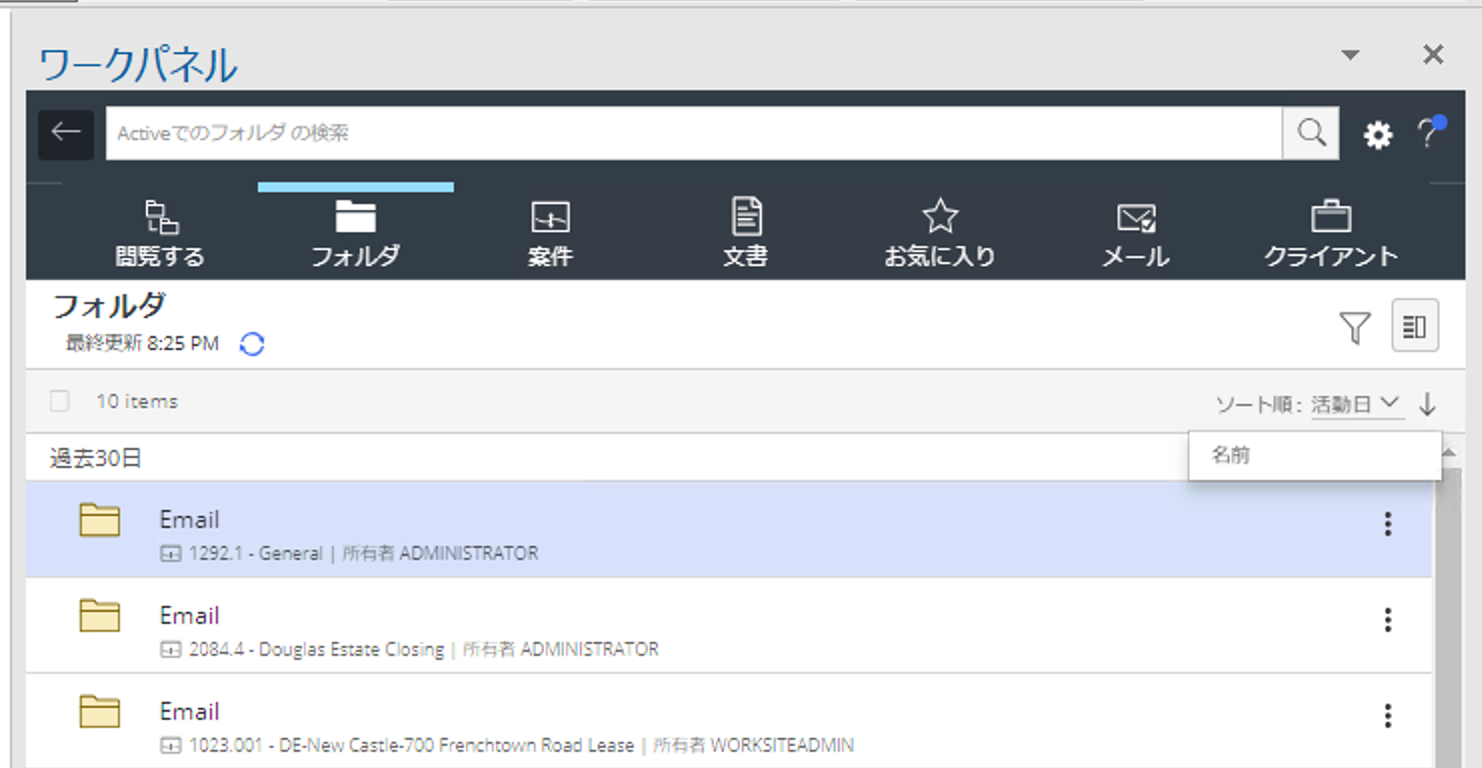
フォルダの並べ替えオプションは、メールフォルダ(プロパティでメールフィールドにアドレスが含まれているもの)かどうかに左右されます。メールフォルダの場合、上記のメールの並べ替えオプションが利用可能です。
iManage Workのウェブクライアントで文書・メールの高度な検索を行う場合、結果は以下の項目で並べ替えが可能です:
関連性
編集日
作成日
名前