複数のロケーションにメールを保存
Microsoft Outlookの受信ボックスでメールを選択し、iManageリボングループで保存 > 参照して保存を選択します。 または、電子メールを右クリックして保存 > 参照して保存を選択するか、電子メール管理作業画面の参照して保存ボタンをクリックします。
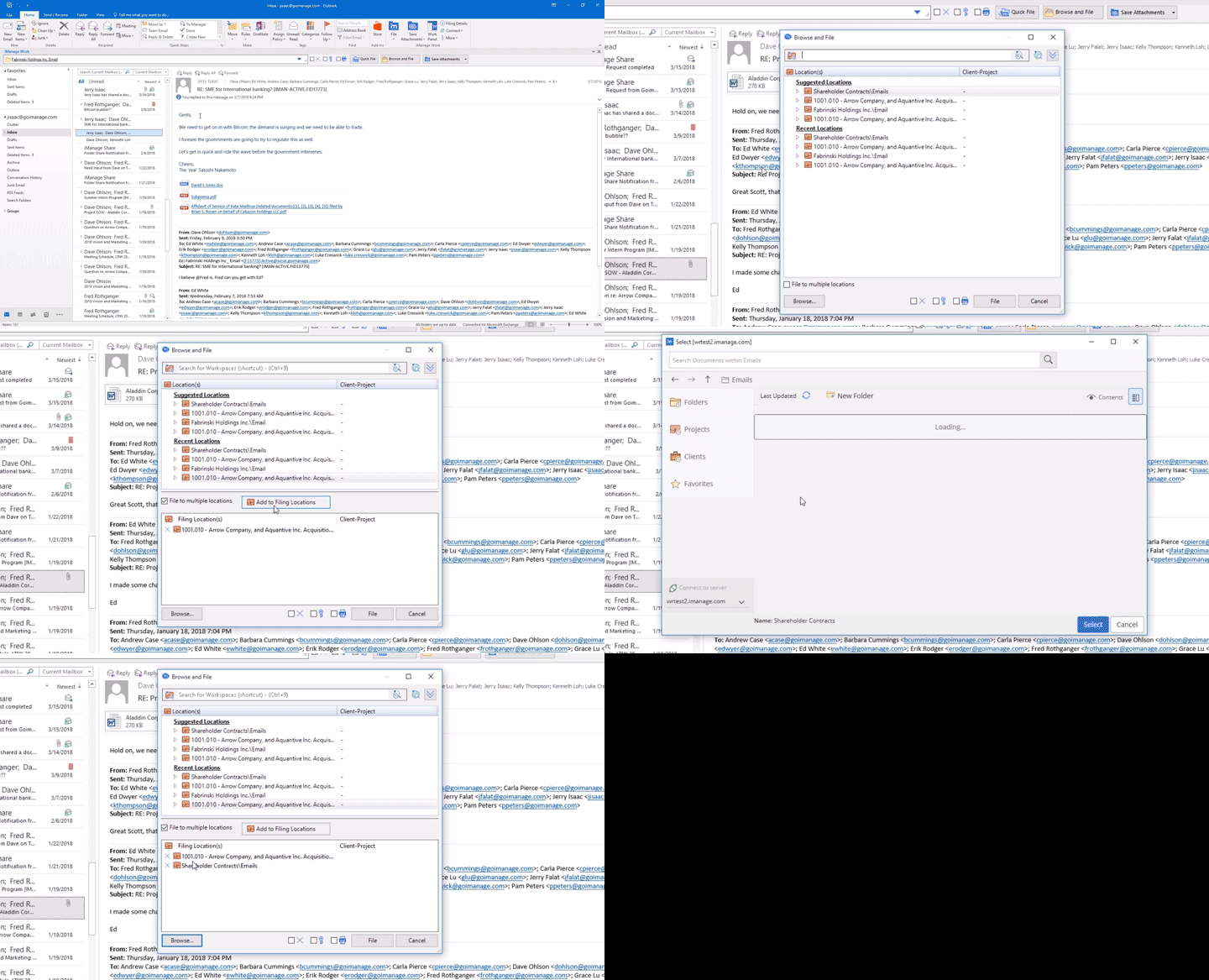
参照して保存ダイアログボックスが表示されます。保存先ロケーション一覧にロケーションを追加するには以下の方法で保存先ロケーションを選択し、保存先ロケーションを追加をクリックして下さい:
ワークスペース名を検索バーに入力して目的のワークスペースを検索し、Enterキーを押します。検索結果で表示されたワークスペースを選択し、ノードを展開して、ワークスペース内のフォルダを選択します。
また、ワークスペースを検索
 を選択してフォルダを検索をクリックすることもできます。検索バーにフォルダ名を入力し、適切なフォルダを選択してください。
特定のデータベースまたはあなたの会社で利用可能なすべてのデータベース内のワークスペースおよびフォルダを検索するにはフォルダを検索 またはワークスペースを検索
を選択し、データベースオプションを指定し、適切なデータベースを選択してください。
またはワークスペースを検索
を選択し、データベースオプションを指定し、適切なデータベースを選択してください。推奨ロケーションまたは最近使用したロケーション一覧でiManage Workコンテナを選択します。これらの一覧にはあなたが現在接続されているサーバーや最近接続したその他のiManage Workサーバーで最近使用したロケーションが表示されます。
注:
10.2.6以降では、iManage Workツールバーの送信して保存ダイアログボックス、 参照して保存ダイアログボックス、および保存ダイアログボックスで、以下のアクションを実行することができます:
歯車アイコン(
 )を使用して、列の見出しを追加または削除します。
既存の列を右クリックして、管理者が設定したデフォルトの列見出しを追加または削除します。
ドラッグ&ドロップを使用して列を並べ替えます。
列ヘッダーを選択することで、検索結果を昇順または降順に並べ替えることができます。
デフォルトでは、ワークスペースの候補に以下のフィールドが表示されます:
カスタム 1 エイリアス
カスタム 2 エイリアス
さらに、ワークスペースの候補には以下のフィールドを追加することができます:
カスタム 1 詳細
カスタム 2 詳細
変更した内容はお使いの機器に保存され、3つの保存ダイアログボックスすべてに表示されます。また、オフラインでメールを保存する場合にも表示されます。クライアントおよび案件フィールドを表示
 をクリックし、カスタム1またはカスタム2プロパティを使って保存先を検索します。検索を事項するには探すをクリックして下さい。
iManage Work保存先コンテナを手動で選択するには参照をクリックして下さい。現在接続しているiManage Work Server上のロケーションのみが表示されます。
最近使用した検索
 をクリックしてオプションを選択します。検索結果一覧のロケーションを選択してください。
言語の設定
 をクリックして
検索テキストの言語をiManage Workが対応している6つの言語(英語、ドイツ語、フランス語、スペイン語、中国語、日本語)
から選択することができます。OutlookのWork パネルで案件、文書、メールタブの検索ボックス内をクリックし、一覧から言語を選択して
をクリックして
検索テキストの言語をiManage Workが対応している6つの言語(英語、ドイツ語、フランス語、スペイン語、中国語、日本語)
から選択することができます。OutlookのWork パネルで案件、文書、メールタブの検索ボックス内をクリックし、一覧から言語を選択して をクリックしてから一覧から言語を選択します。
言語設定を変更するまで言語の選択は今後の検索に適用されます。
あるいは、複数のロケーションに保存のチェックボックスをチェックし、表示されるウィンドウで参照を選択します。選択ダイアログボックスでロケーションを選択し、選択をクリックすることで、そのロケーションが保存ロケーションリストに追加されます。選択ダイアログボックスの使用方法の詳細については、メールの保存をご参照ください。
複数のロケーションにメールを保存することに関して詳しくは以下のアニメーションをご覧ください。
保存オプションを1つ以上選択します:
保存を選択します。メールはあなたが現在接続されているサーバーとその他のiManage Work Serverの指定されたロケーションに保存されます。