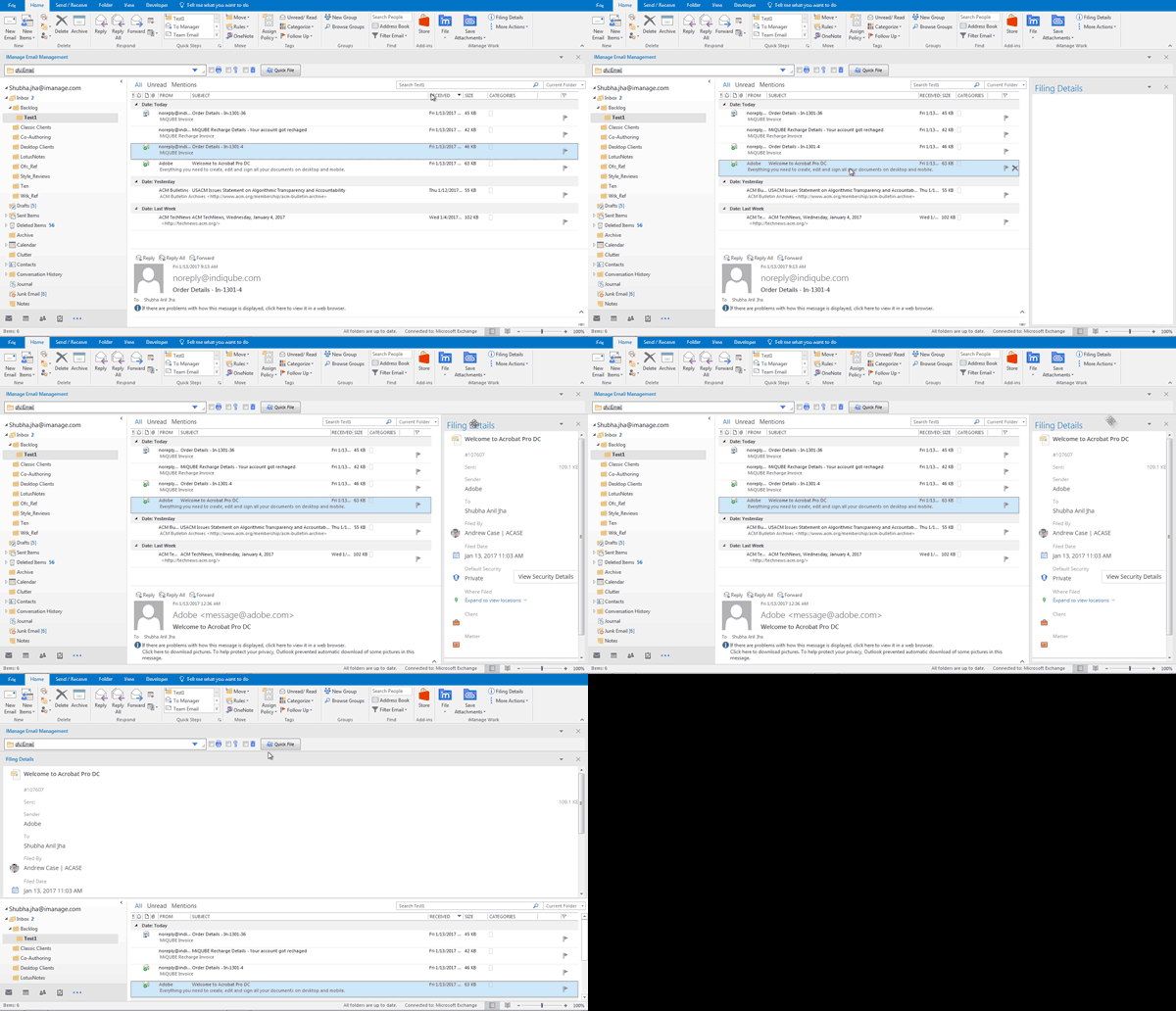
ファイリング詳細の表示
Outlook に保存されたメールを選択します。
ホームタブ上で, iManage Work グループの保存の詳細をクリックします。保存の詳細ペインが Microsoft Outlook ウィンドウの右側に現れ, ファイリング情報とドキュメントのプロパティが表示されます。詳細は, こちらをご覧くださいファイリング詳細の編集。
タスクペイン オプションの ドロップダウン ボタンをクリックしてアクセスできる移動, サイズ, 閉じるオプションを使用して, 保存の詳細ペインを移動, リサイズ, また閉じることができます。または、ペインの右側にある閉じる
 ボタンをクリックして閉じることもできます。Outlook ウィンドウからペインを取り外したり, ペインをクリックして必要な位置にドラッグしてペインを 2 つ目のモニターへ移動できます。
注:
移動をクリックした時にカーソルが に変わるのは, ペインを画面の四隅のどこにでもドラッグ アンド ドロップできることを示しています。
保存の詳細ペインに関する詳細は、次の動画をご覧ください。