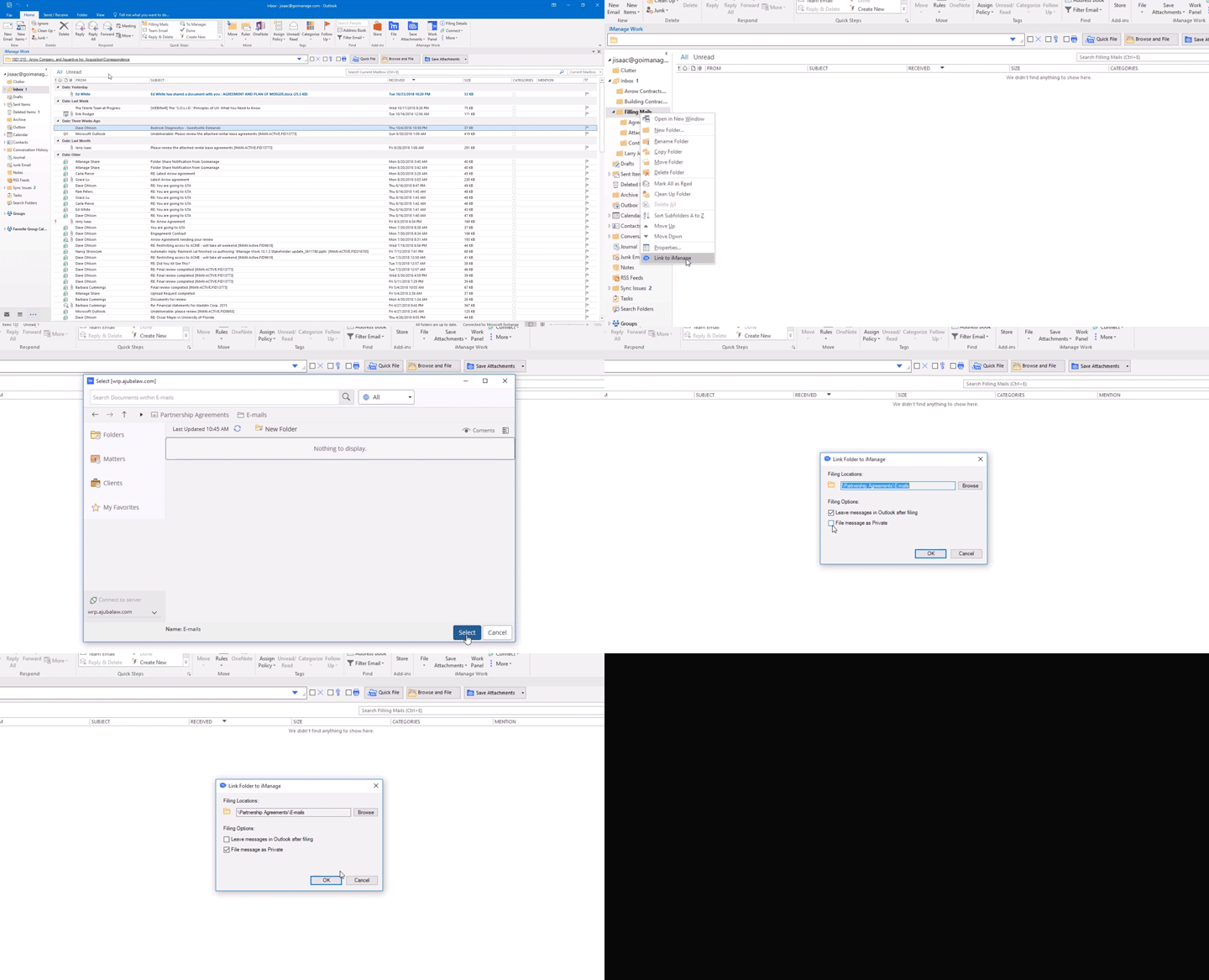
フォルダのリンク付け
Microsoft OutlookのメールボックスにあるフォルダやサブフォルダをiManage Workフォルダにリンク付けすることができます。このようにすることで、保存フォルダにメッセージを追加すると適切なiManage Workフォルダに自動でコピーまたは移動されます。あるいは指定した人が あなたの代わりにMicrosoft Outlookにリンク付けされたフォルダを作成することもできます。指定した人が作成したOutlookのリンク付けされたフォルダの所有者はあなた(受信箱の所有者)となります。リンク付けされたフォルダに既にあるメールと今後入れられるメールはすべて、マッピングされたiManage Workフォルダに自動的に保存されます。
ワークスペースにおいて、柔軟なフォルダ機能が有効になっている場合、あなたが フォルダを作成 する読み取り・書き込み権がある既存のアドホックフォルダを探ってみた場合のみ、選択ボタンが有効になります。柔軟なフォルダ機能が有効になっていない場合、フォルダに対して読み取り・書き込み権があり、公開・非公開フォルダの作成に関する権限がある場合のみ、選択ボタンが有効になります。
OutlookツリーでOutlookメールフォルダを右クリックし、iManageにリンク付けをクリックします。iManageのロケーションを選択するダイアログボックスが表示されます。あるいは、Outlookでフォルダやサブフォルダを作成するときに表示されるiManageへのリンクを確認するダイアログボックスではいを選択してください。
iManage Workで保存先フォルダを選択し、選択をクリックします。iManageにフォルダをリンク付けというダイアログボックスにリダイレクトされ、ファイリングロケーション欄のフォルダパスが更新されます。
(任意)参照をクリックして別のロケーションを選択することもできます。(任意)以下のチェックボックスを選択またはクリアする:
保存後にOutlookにメッセージを残す(デフォルトで選択されています):このオプションが選択されていないと、リンクされているOutlookフォルダ内のすべてのメールメッセージはiManage Workに移動され、保存後はOutlookフォルダから自動的に削除されます。
プライベートとしてメッセージを保存:デフォルトでiManage Workに保存されたメールは親フォルダと同じセキュリティ方針が適用されます。代わりにプライベートセキュリティ方針を適用するにはこのオプションを選択してください。
すべてのサブフォルダをマッピングする:選択されているOutlookフォルダ内のすべてのサブフォルダもマッピングされます。つまり、iManageフォルダにも同じサブフォルダ構造が作成され、メールはこれらのサブフォルダに保存されるということです。
OKを選択します。iManage
 アイコンと[Work]という言葉がフォルダ名につけられ、フォルダがリンク付けられたことが分かります。すべてのサブフォルダをマッピングするというチェックボックスを選択した場合、サブフォルダにも同様に動作します。フォルダのマッピング構造を見るにはiManage Workパネルのフォルダタブを選択します。最近のフォルダが表示されます。リンクを作成したiManageフォルダを選択します。フォルダ階層を探っていくと、マッピングされたフォルダ内にすべてのサブフォルダがあることが分かります。
フォルダをリンクした後、このフォルダ内に作成したサブフォルダは自動的にマッピングされません。今後フォルダを作成しているときにこれらのサブフォルダをリンク付けることができます。
フォルダのリンク付けに関して詳しくは以下のアニメーションをご覧ください。