ドキュメントのタイムライン
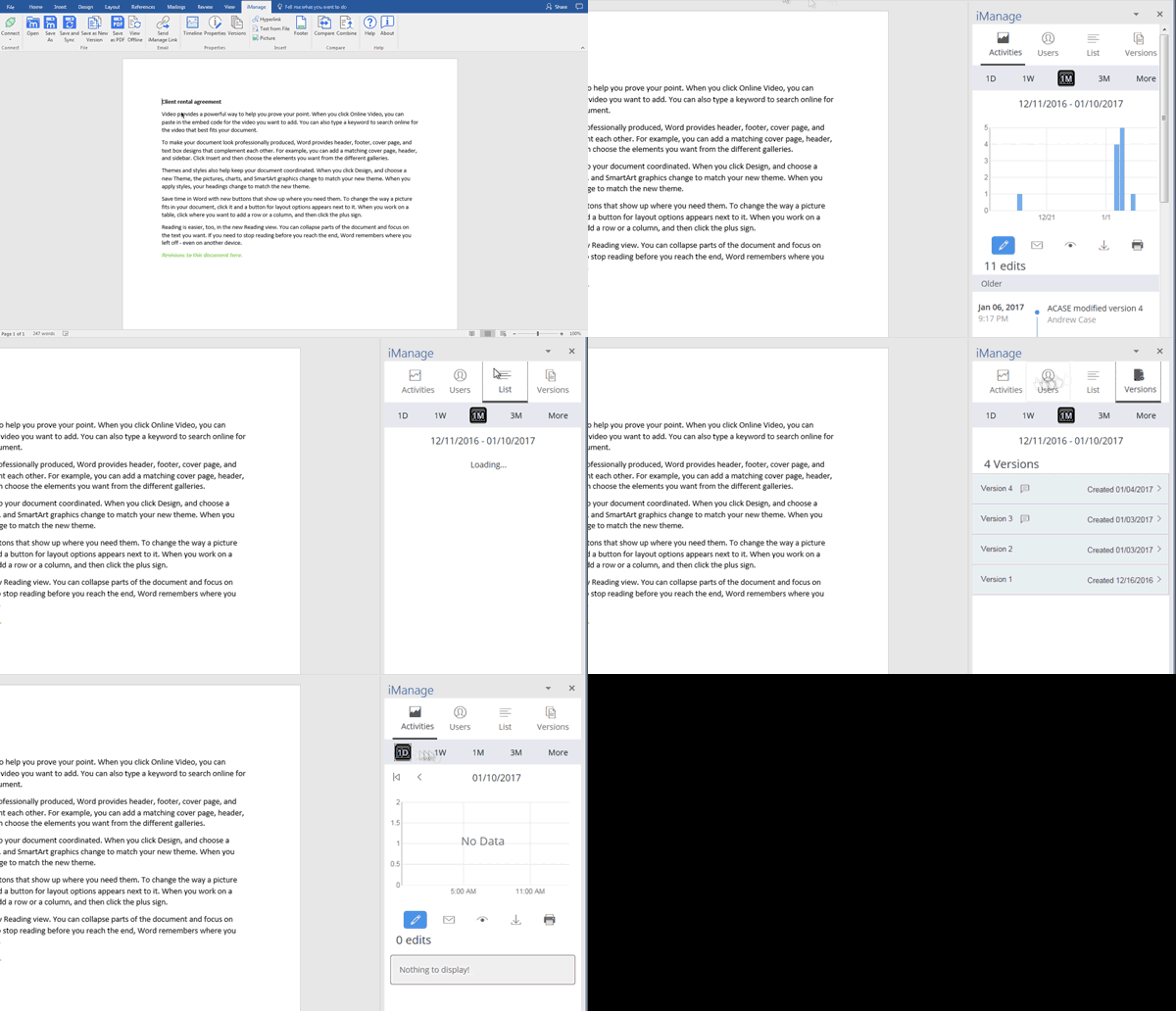
iManageタブ上で、「タイムライン」をクリックします。または、ホームタブ上のiManageグループから「タイムライン」をクリックします。表示されるiManageペインには4つのタブがあります:
表示されるiManageペインには、4つのタブがあります。
各タブで、作業が日付順に並べ替えられています。以下を選択すると、期間を指定できます。
|
1D |
1日 |
|
1W |
1週間 |
|
1M |
1ヵ月 |
|
3M |
3ヵ月 |
|
それ以上 |
期間を指定する |
使用 及び
及び 選択した指定に従って進むか戻ります。
作業
このタブでは、期間を選択した作業を棒グラフを表示します。タイムライン下のアイコンをクリックすると、別の作業を表示します:
|
|
ドキュメントの編集回数 |
|
|
ドキュメントのメールの送信回数 |
|
|
ドキュメントの表示回数 |
|
|
ドキュメントのダウンロード回数 |
|
|
ドキュメントの印刷回数 |


ユーザー
このタブでは、ドキュメントへアクセスしたユーザーの一覧が表示されます。各ユーザーがドキュメント上で行った作業の一覧を表示するには、一覧の名前の上でクリックします。
リスト
このタブではドキュメント上の作業の完了一覧が表示されます。
バージョン
このタブではドキュメントバージョン一覧を表示します。各ドキュメントバージョンで行われた作業の一覧を表示するには、一覧のドキュメントバージョンをクリックします。