オフラインPDFドキュメントのアップロード
PDFをオフラインで作成すると、次回のiManage Workに接続時にオフラインペインが左側に表示されます。
次の図は以下を説明しています:
最初の2つは、オフラインで「名前を付けて保存」オプションを使用した後、二つの異なるiManage Workロケーションに保存したクランアントレコードドキュメントです。
3番目は、クライアントレコードドキュメントバージョン1にユーザーが変更(オフラインで新規バージョンとして保存を使用)を加えたことで、+の記号がバージョン番号に追加されたことを表しています。
4番目は3番目の変更がバージョン2に加えられた場合です。
5番目はユーザーがオフライン時に、ユーザーによってチェックアウトされたドキュメントを表しています。
図:オフラインペイン
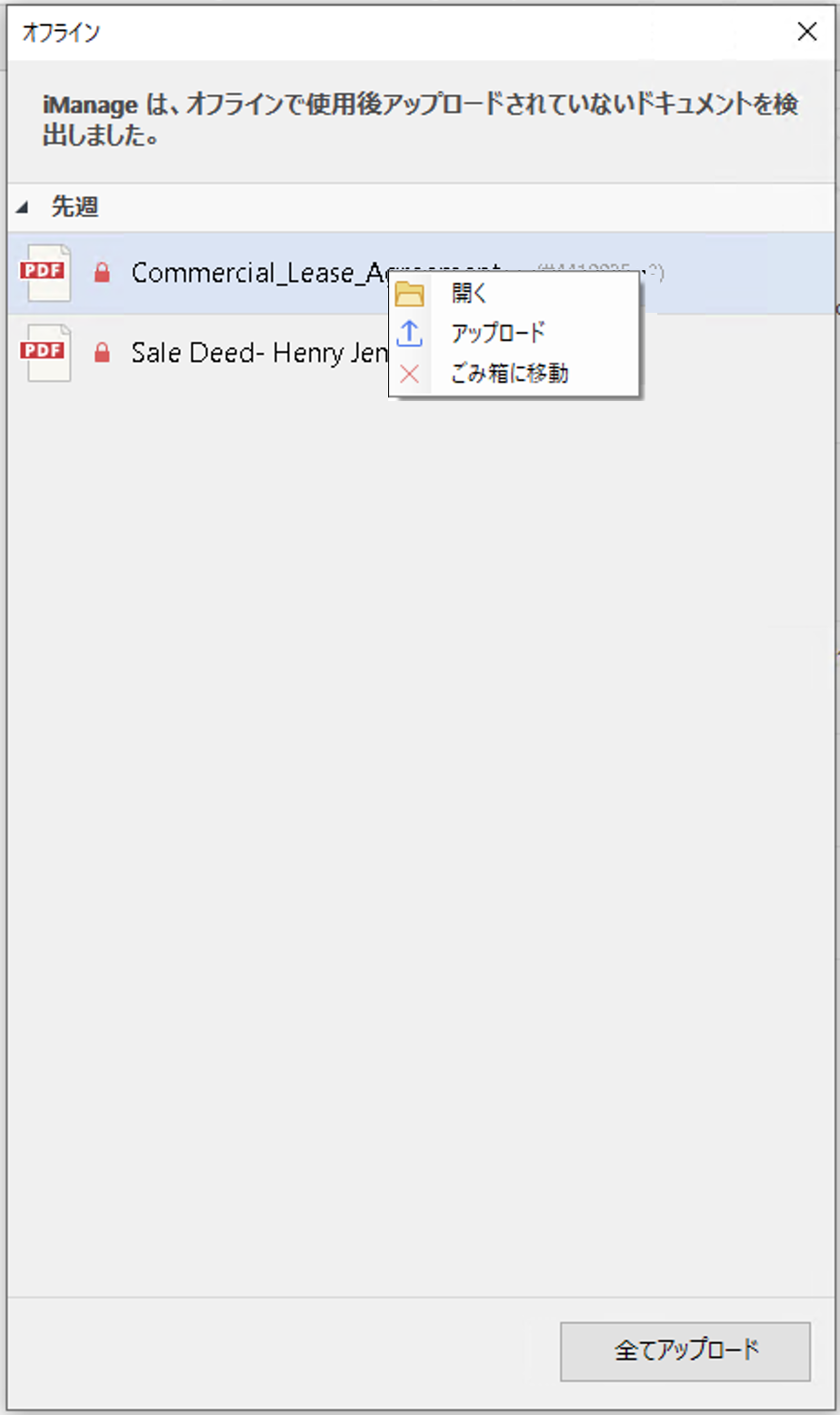
ドキュメントを右クリック。コンテンツメニューでは以下のオプションが利用できます:
開く:ドキュメントを表示し、編集することもできます。
アップロード:新規ドキュメントをiManage Workへアップロード/ 既存のドキュメントの最新の変更がチェックされていることをご確認ください。アップロードされたドキュメントは、オフラインペインから削除されます。
ゴミ箱へ移動:オフラインドキュメントの一覧からドキュメントを削除する。
または全てアップロードをクリックして全てのドキュメントをアップロードします。オフラインで実行した保存方法に従い、各ドキュメントごとに別々のダイアログボックスが表示されます。全てのドキュメントがアップロードされると正常に終了した旨のメッセージが表示されます。