Ablegen einer E-Mail an mehreren Speicherorten
Wählen Sie die E-Mail in Ihrem Microsoft Outlook-Eingang aus, dann in der iManage-Menüband-Gruppe Datei > Durchsuchen und Ablegen. Alternativ können Sie auch mit der rechten Maustaste auf die E-Mail klicken und dann Datei > Durchsuchen und Ablegen auswählen, oder Sie können im Aufgabenbereich E-Mail-Verwaltung die Schaltbereich Durchsuchen und Ablegen auswählen.
Das Dialogfeld Durchsuchen und Ablegen erscheint.Wählen Sie die Speicherorte mit einer der folgenden Methoden aus und wählen Sie Zu Ablageorten Hinzufügen, um die Speicherorte zur Liste der Ablageorte hinzuzufügen:
Geben Sie den Namen eines Arbeitsbereichs in die Suchleiste ein, um nach einem Zielarbeitsbereich zu suchen, drücken Sie die Eingabetaste, wählen Sie einen Arbeitsbereich in den Suchergebnissen, erweitern Sie den Knoten und wählen Sie einen Ordner im Arbeitsbereich aus.
Alternativ können Sie auch Suche nach Arbeitsbereichen
 wählen und wählen dann Suche nach Ordnern. Geben Sie den Namen eines Ordners in die Suchleiste ein und wählen Sie den gewünschten Ordner aus.
Um nach Arbeitsbereichen und Ordnern in einer bestimmten Datenbank oder in allen in Ihrem Unternehmen verfügbaren Datenbanken zu suchen, wählen Sie Nach Ordnern suchen oder Nach Arbeitsbereichen suchen
, gehen Sie auf die Option Datenbanken und wählen Sie die gewünschte Datenbank.
oder Nach Arbeitsbereichen suchen
, gehen Sie auf die Option Datenbanken und wählen Sie die gewünschte Datenbank.Wählen Sie einen iManage Work-Container in der Liste der Vorgeschlagenen Speicherorte oder der Letzten Speicherorte aus. Diese Listen zeigen die letzten Speicherorte des Servers, mit dem Sie aktuell verbunden sind, und anderer iManage Work-Server an, mit denen Sie zuletzt verbunden waren.
HINWEIS:
Ab 10.2.6 können Sie die folgenden Aktionen im Dialogfeld Senden und Ablegen, im Dialogfeld Durchsuchen und Ablegen sowie im Dialogfeld Ablegen in der Symbolleiste von iManage Work ausführen:
Hinzufügen oder Entfernen von Spaltenüberschriften mit dem Zahnrad-Symbol (
 ).
).
Klicken Sie mit der rechten Maustaste auf eine beliebige vorhandene Spalte, um die von Ihrem Administrator konfigurierten Standard-Spaltenüberschriften hinzuzufügen oder zu entfernen.
Ordnen Sie Spalten per Drag & Drop neu an.
Sortieren Sie die Suchergebnisse in aufsteigender oder absteigender Reihenfolge, indem Sie die Spaltenüberschriften auswählen.
Standardmäßig sehen Sie die folgenden Felder in Ihrem Arbeitsbereichsvorschlag:
Benutzerdefiniert 1 Alias
Benutzerdefiniert 2 Alias
Darüber hinaus können Sie Ihrem Arbeitsbereichsvorschlag die folgenden Felder hinzufügen:
Benutzerdefiniert 1 Beschreibung
Benutzerdefiniert 2 Beschreibung
Die vorgenommenen Änderungen werden auf Ihrem Rechner gespeichert und erscheinen in allen drei Ablage-Dialogfeldern und auch bei der Offline-Ablage von E-Mails.Wählen Sie die Option Client- und Betreff-Felder anzeigen
 , um mit den Eigenschaften Benutzerdefiniert1 oder Benutzerdefiniert2 nach einem Ziel zu suchen. Wählen Sie Finden, um die Suche durchzuführen.
Wählen Sie Durchsuchen, um manuell einen iManage Work-Zielcontainer auszuwählen. Es werden nur die Speicherorte auf dem iManage Work Server angezeigt, mit dem Sie aktuell verbunden sind.
Wählen Sie Letzte Suchen
 und wählen Sie eine Option. Wählen Sie einen Speicherort in der Liste der Suchergebnisse aus.
Wählen Sie Sprache einstellen
 , um
eine der sechs von iManage Work unterstützten Sprachen (Englisch, Deutsch, Französisch, Spanisch, Chinesisch, Japanisch)
für den Suchtext auszuwählen. Markieren Sie im Work Bedienungsfeld in Outlook innerhalb des Suchfelds für die Registerkarte Betreffs, Dokumente oder E-Mails und wählen Sie
, um
eine der sechs von iManage Work unterstützten Sprachen (Englisch, Deutsch, Französisch, Spanisch, Chinesisch, Japanisch)
für den Suchtext auszuwählen. Markieren Sie im Work Bedienungsfeld in Outlook innerhalb des Suchfelds für die Registerkarte Betreffs, Dokumente oder E-Mails und wählen Sie . Wählen Sie dann eine Sprache aus der Liste aus.
Ihre Sprachauswahl bleibt auch bei nachfolgenden Suchen erhalten, bis Sie die Auswahl ändern.
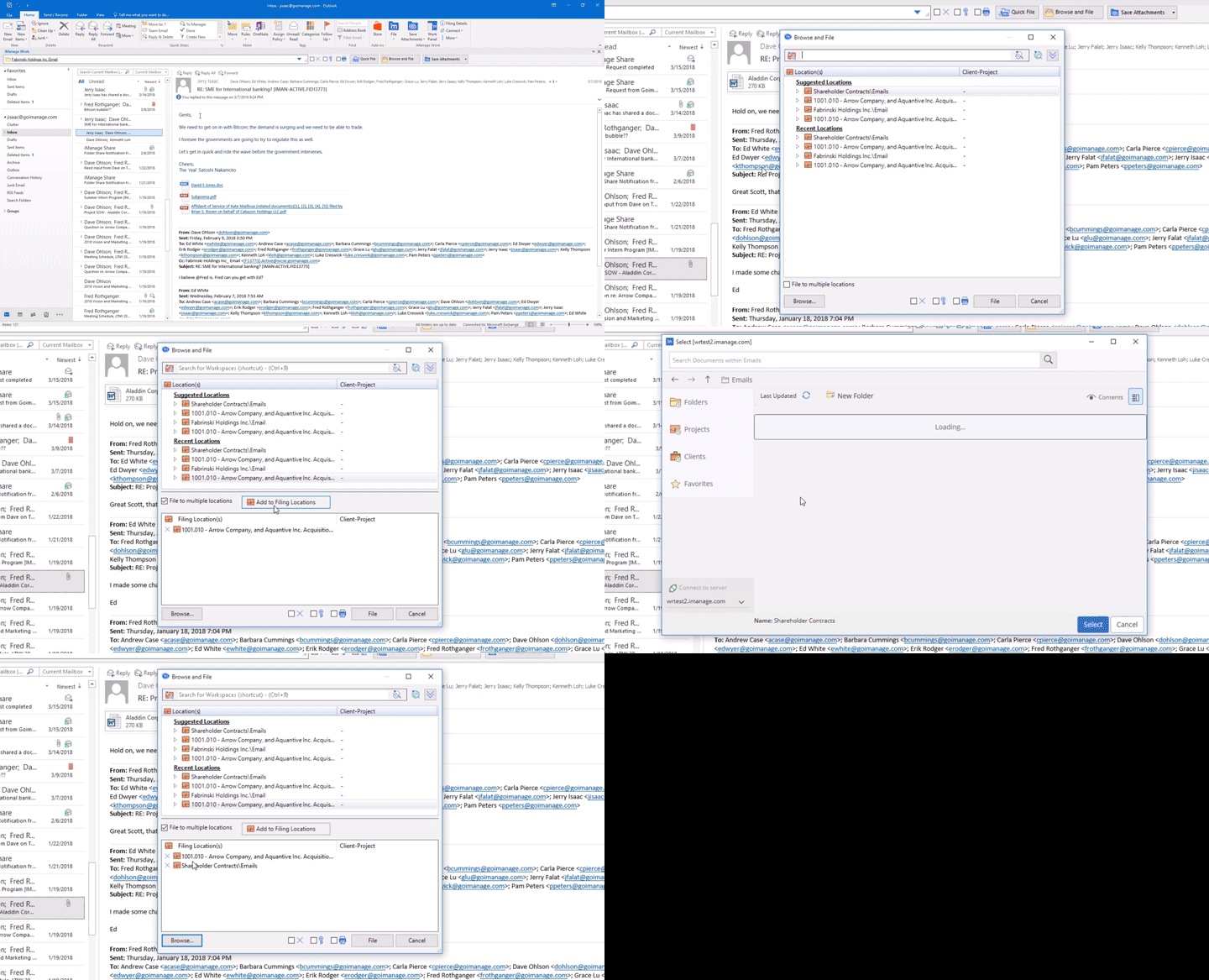
Alternativ können Sie das Kontrollkästchen An mehreren Speicherorten ablegen aktivieren und dann im angezeigten Fensterbereich Durchsuchen wählen. Wählen Sie einen Speicherort im Auswahldialogfeld aus und wählen Sie dann Auswählen. Der Speicherort wird der Liste Ablageort(e) hinzugefügt. Weitere Informationen zur Verwendung des Dialogfelds Auswählen finden Sie unter Ablage einer E-Mail.
Weitere Informationen zum Ablegen einer E-Mail an mehreren Speicherorten finden Sie in der folgenden Animation.
Wählen Sie eine oder mehrere der Ablageoption(en) aus:
Wählen Sie Datei. Die E-Mail wird an den angegebenen Speicherorten auf dem Server, mit dem Sie derzeit verbunden sind, und anderen iManage Work Servern abgelegt.