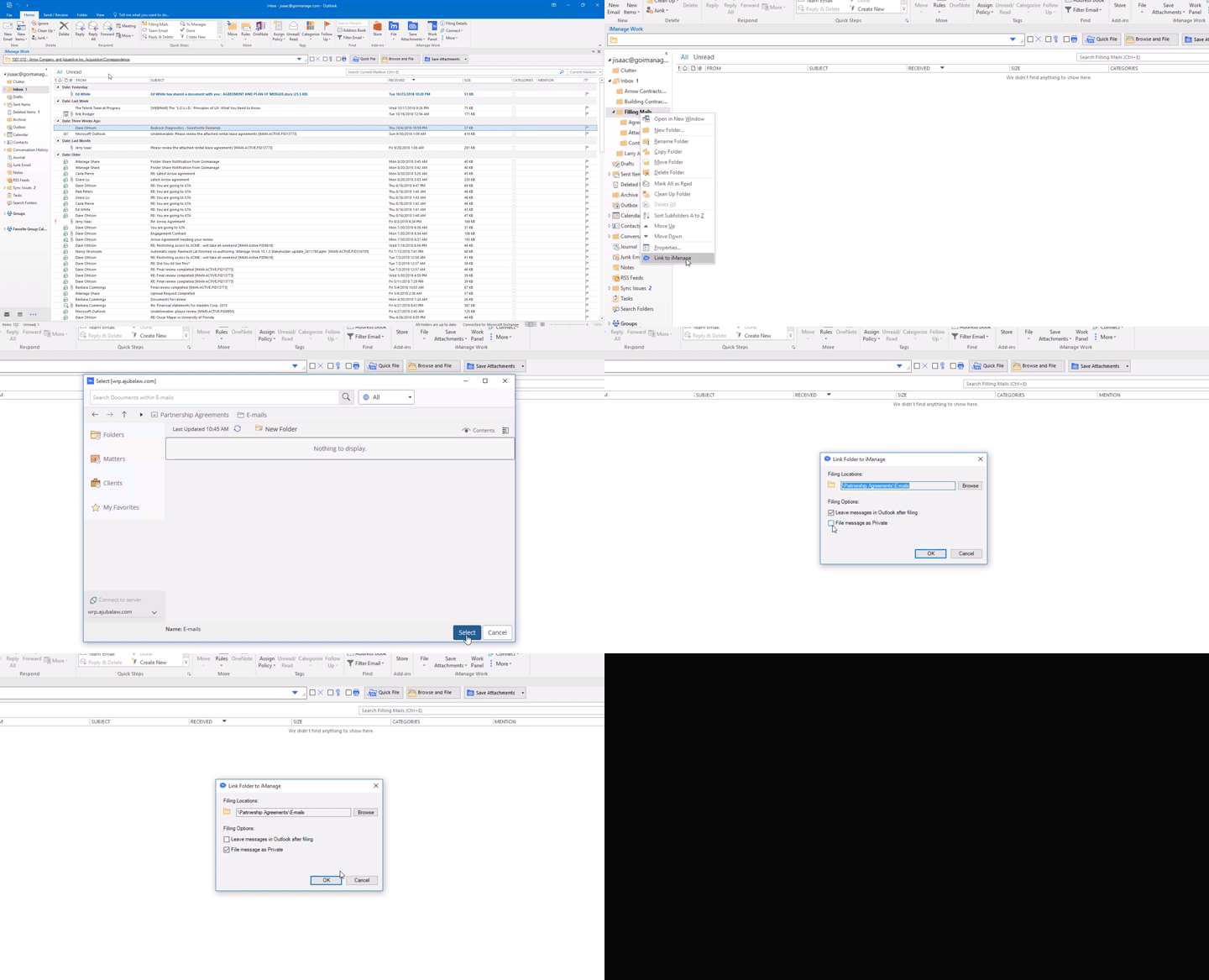
Verlinken von Ordnern
Sie können Ordner und Unterordner in Ihrem Microsoft Outlook-Postfach mit einem iManage Work-Ordner verlinken, sodass Nachrichten, die den Ablageordnern hinzugefügt werden, automatisch kopiert oder in den entsprechenden iManage Work-Ordner verschoben werden. Alternativ kann ein Stellvertreter in Ihrem Namen verknüpfte Ordner in Microsoft Outlook erstellen. Der verknüpfte Ordner in Outlook, den Ihr Stellvertreter erstellt, hat Sie (den Postfachbesitzer) als Ordnerbesitzer. Alle vorhandenen und nachfolgenden E-Mails im verlinkten Ordner werden automatisch in den iManage Work-Ordner abgelegt, dem sie zugeordnet sind.
Wenn die Funktion Flexible Ordner für einen Arbeitsbereich aktiviert ist, ist die Schaltfläche Auswahl nur aktiviert, wenn Sie in einen vorhandenen Ad-hoc-Ordner hineingehen, für den Sie Lese-/Schreibrechte zum Erstellen von Ordnern haben. Wenn die Funktion Flexible Ordner nicht aktiviert ist, ist die Schaltfläche Auswählen nur aktiviert, wenn Sie Lese-/Schreibzugriff für den Ordner und die entsprechenden Berechtigungen zum Erstellen öffentlicher/privater Ordner haben.
Klicken Sie in der Outlook-Struktur mit der rechten Maustaste auf den Outlook-E-Mail-Ordner und wählen Sie Mit iManage verknüpfen. Ein Dialogfeld zur Auswahl des iManage-Speicherorts wird angezeigt. Alternativ können Sie im Bestätigungsdialogfeld für den Link zu iManage, das beim Erstellen eines Ordners oder Unterordners in Outlook angezeigt wird, Ja auswählen.
Wählen Sie den Zielordner der Ablage in iManage Work aus und wählen Sie Auswahl. Sie werden zum Dialogfeld Ordner mit iManage Verlinken weitergeleitet. Der Ordnerpfad wird im Feld Ablageorte aktualisiert.
(Optional) Wählen Sie Durchsuchen, um einen anderen Speicherort auszuwählen.(Optional) Aktivieren oder deaktivieren Sie folgende Checkboxen:
Belassen Sie Nachrichten nach der Ablage in Outlook (standardmäßig ausgewählt): Wenn diese Option nicht aktiviert ist, werden alle E-Mail-Nachrichten im verknüpften Outlook-Ordner nach iManage Work verschoben und nach der Ablage automatisch aus dem Outlook-Ordner gelöscht.
Nachrichten als Privat ablegen: Standardmäßig übernehmen E-Mails, die an iManage Work gesendet werden, die Sicherheitsrichtlinie des übergeordneten Ordners. Wählen Sie diese Option, um stattdessen die Sicherheitsrichtlinie Privat anzuwenden.
Alle Unterordner zuordnen: Alle Unterordner im ausgewählten Outlook-Ordner werden ebenfalls zugeordnet. Das heißt, im Ordner iManage wird die gleiche Unterordnerstruktur erstellt. E-Mails werden in diesen Unterordnern abgelegt.
Wählen Sie OK. Das iManage-Symbol
 und das Wort [Work] werden an den Ordnernamen angehängt, was signalisiert, dass der Ordner verlinkt ist. Das gleiche gilt auch für Unterordner, wenn Sie das Kontrollkästchen Alle Unterordner zuordnen aktiviert haben. Um die Ordnerzuordnungsstruktur anzuzeigen, wählen Sie die Registerkarte Ordner im iManage Work Panel. Es zeigt die letzten Ordner an. Wählen Sie den iManage-Ordner aus, zu dem Sie den Link erstellt haben. Wenn Sie die Ordnerhierarchie nach unten durchgehen, werden Sie feststellen, dass alle Unterordner innerhalb des zugeordneten Ordners angelegt werden.
Nachdem Sie einen Ordner verknüpft haben, werden alle Unterordner, die Sie in diesem Ordner erstellen, nicht automatisch zugeordnet. Sie können diese Unterordner verlinken, um sie zu einem beliebigen anderen Zeitpunkt zu erstellen.
Schauen Sie sich folgende Animation an, um weitere Informationen zum Verlinken von Ordnern zu erhalten.