Dokumenten-Zeitleiste
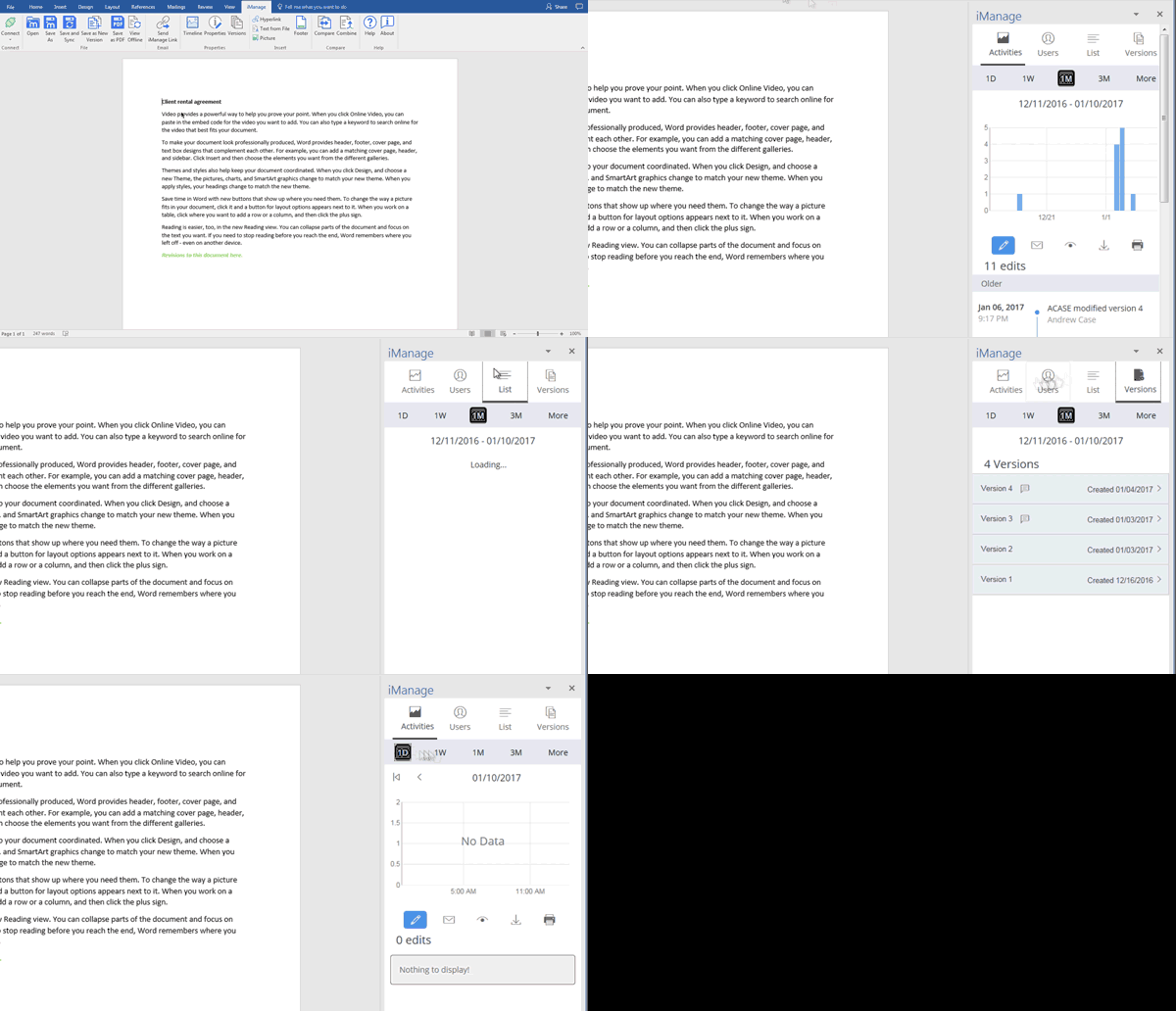
Klicken Sie im iManage Tab auf Zeitleiste. Klicken Sie alternativ auf der Registerkarte Start in der Gruppe iManage auf Zeitleiste.
Das Fenster iManage, das angezeigt wird, hat vier Tabs:
Für jeden Tab werden die Aktivitäten nach Datum sortiert. Sie können die spezielle Zeit Dauer angeben, die den Tab umfasst, indem Sie aus Folgendem auswählen:
|
1T |
Ein Tag |
|
1W |
Eine Woche |
|
1M |
Ein Monat |
|
3M |
Drei Monate |
|
Mehr |
Manuell festgelegte Zeitdauer |
Verwenden Sie  und
und , um in den von der Auswahl festgelegten Schritten vor- oder zurück zu blättern.
Aktivitäten
Dieser Tab zeigt ein Balkendiagramm mit Beispielen der ausgewählten Aktivität über einen bestimmten Zeitraum. Klicken Sie auf die Symbole unter der Zeitleiste, um verschiedene Aktivitäten anzuzeigen:
|
|
Anzahl der Bearbeitungen des Dokuments. |
|
|
Anzahl der Male, die das Dokument per E-Mail versendet wurde. |
|
|
Anzahl der Aufrufe des Dokuments. |
|
|
Anzahl der Downloads des Dokuments. |
|
|
Anzahl, wie oft das Dokument gedruckt wurde. |


Nutzer
Dieser Tab zeigt eine Liste der Nutzer an, die auf das Dokument zugegriffen haben. Um eine Liste der Aktivitäten an einem Dokument durch einen beliebigen Nutzer anzuzeigen, klicken Sie in der Liste auf seinen Namen.
Liste
Dieser Tab listet alle Aktivitäten am Dokument auf.
Versionen
Dieser Tab zeigt eine Liste der Dokumentversionen an. Um eine Liste der Aktivitäten, die an jeder Version des Dokumentes durchgeführt wurden, anzusehen, klicken Sie in der Liste auf die Dokumentversion.