Offline Dokumente Anzeigen und Hochladen
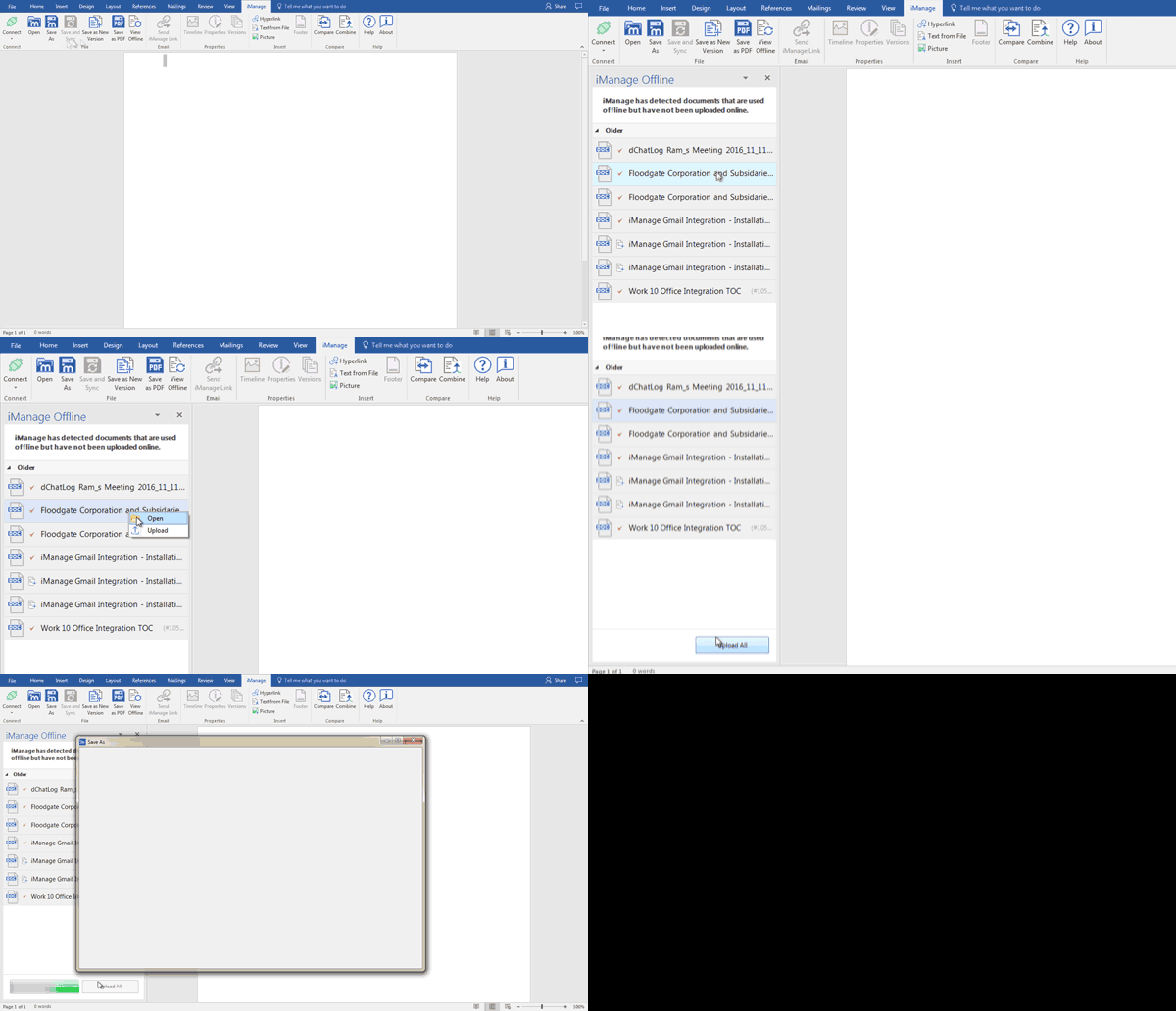
Klicken Sie im Tab iManage auf die Schaltfläche Offline Anzeigen, um das Fenster iManage Offline anzuzeigen. Es wird eine Liste der Dokumente angezeigt, die Sie während der Arbeit offline geändert oder erstellt haben und die noch nicht auf die Server hochgeladen wurden. Diese Dokumente sind nach Datum sortiert.
So laden Sie ein einzelnes Dokument hoch:
Klicken Sie mit der rechten Maustaste auf das Dokument in der Liste und danach auf eine der folgenden Optionen, die im Inhaltsmenü verfügbar sind:
Öffnen: Dokument anzeigen und weitere Änderungen vornehmen, falls gewünscht. Nachdem Sie die erforderlichen Aktualisierungen vorgenommen haben, klicken Sie auf Speichern und schließen Sie das Dokument. Das Dokument wird auf den Server hochgeladen.
Hochladen: Laden Sie das neue Dokument in iManage Work hoch, um sicherzustellen, dass die letzten Änderungen am bestehenden Dokument eingecheckt werden. Je nachdem, ob Sie Speichern Als oder Als Neue Version Speichern offline gewählt haben, erscheint entweder das Dialogfeld Speichern Als oder Neue Version. Der Eigenschaften- und Ablageort, den Sie offline beim Speichern eingegeben haben, wird automatisch angezeigt. Sie können diese je nach Wunsch ändern. Dokumente, die hochgeladen werden, werden aus dem Fenster Offline entfernt.
In den Papierkorb Verschieben: Dokument aus der Liste der Offline Dokumente entfernen.
So laden Sie alle aufgelisteten Dokumente hoch:
Klicken Sie im unteren Bereich des Bedienfelds auf Alle Hochladen.
Je nachdem, ob Sie im Offline-Modus Speichern Als oder Als Neue Version Speichern gewählt haben, wird das Dialogfeld Speichern Als oder Neue Version für jedes Dokument einzeln geöffnet. Der Eigenschaften- und Ablageort, den Sie offline beim Speichern eingegeben haben, wird automatisch angezeigt. Sie können diese je nach Wunsch ändern.Klicken Sie für jedes Dokument auf Speichern.