Hochladen von Offline-PDF-Dokumenten
Nachdem Sie offline an PDFs gearbeitet haben, erscheint das Offline Fenster auf der linken Seite, wenn Sie sich das nächste Mal mit iManage Work verbinden.
Die folgende Grafik zeigt:
Die ersten zwei Elemente zeigen das Client-Datensatz-Dokument, das auf zwei verschiedenen iManage Work Speicherorten mithilfe der Option Speichern Als gespeichert wurde.
Das dritte Element zeigt die Änderungen, die von Nutzern an Version 1 des Client-Datensatz-Dokumentes vorgenommen wurden (mithilfe der Offline Option Als neue Version speichern ) und somit ist das + Symbol an die Versionsnummer angehängt.
Das vierte Element zeigt eine ähnliche Aktivität wie das Dritte an, bei dem Änderungen an Version 2 vorgenommen wurden.
Das fünfte Element ist ein Dokument, das noch vom Nutzer überprüft wurde, als der Nutzer offline gegangen ist.
Grafik: Offline-Fenster
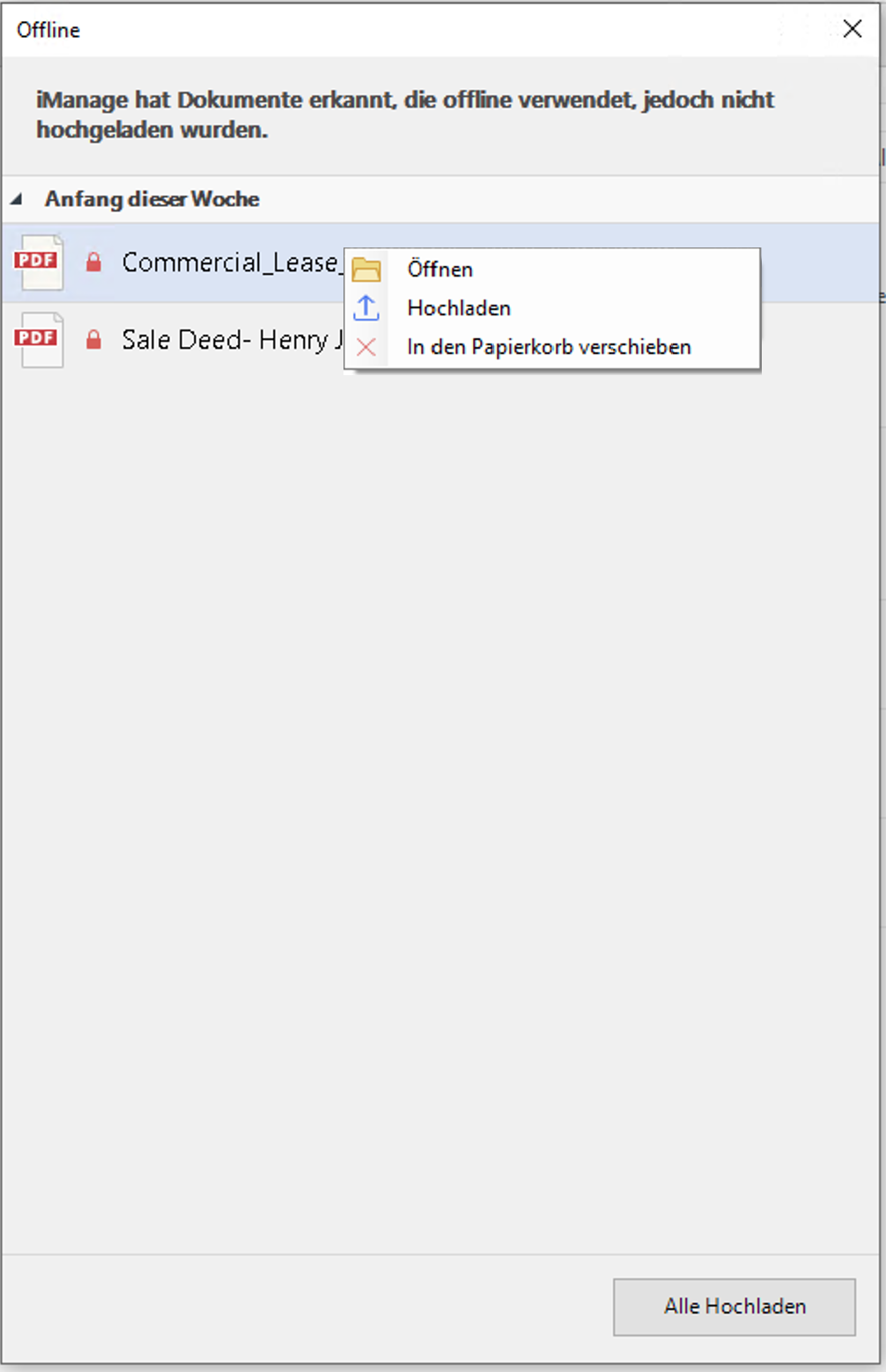
Klicken Sie mit der rechten Maustaste auf ein beliebiges Dokument. Folgende Optionen stehen Ihnen im Inhaltsmenü zur Verfügung:
Öffnen: Dokument anzeigen und weitere Änderungen vornehmen, falls gewünscht.
Hochladen: Neues Dokument in iManage Work hochladen/Sicherstellen, dass die letzten Änderungen an dem bestehenden Dokument eingecheckt sind. Dokumente, die hochgeladen werden, werden aus dem Offline Fenster entfernt.
In den Papierkorb Verschieben: Dokument aus der Liste der Offline-Dokumente entfernen.
Klicken Sie alternativ auf Alle Hochladen, um alle Dokumente in der Liste hochzuladen. Für jedes Dokument erscheinen separate Dialogfelder, abhängig von dem Typ der Speicherung, die Sie offline durchgeführt haben. Wenn alle Dokumente hochgeladen sind, wird eine Erfolgsmeldung angezeigt.