Öffnen eines Dokuments
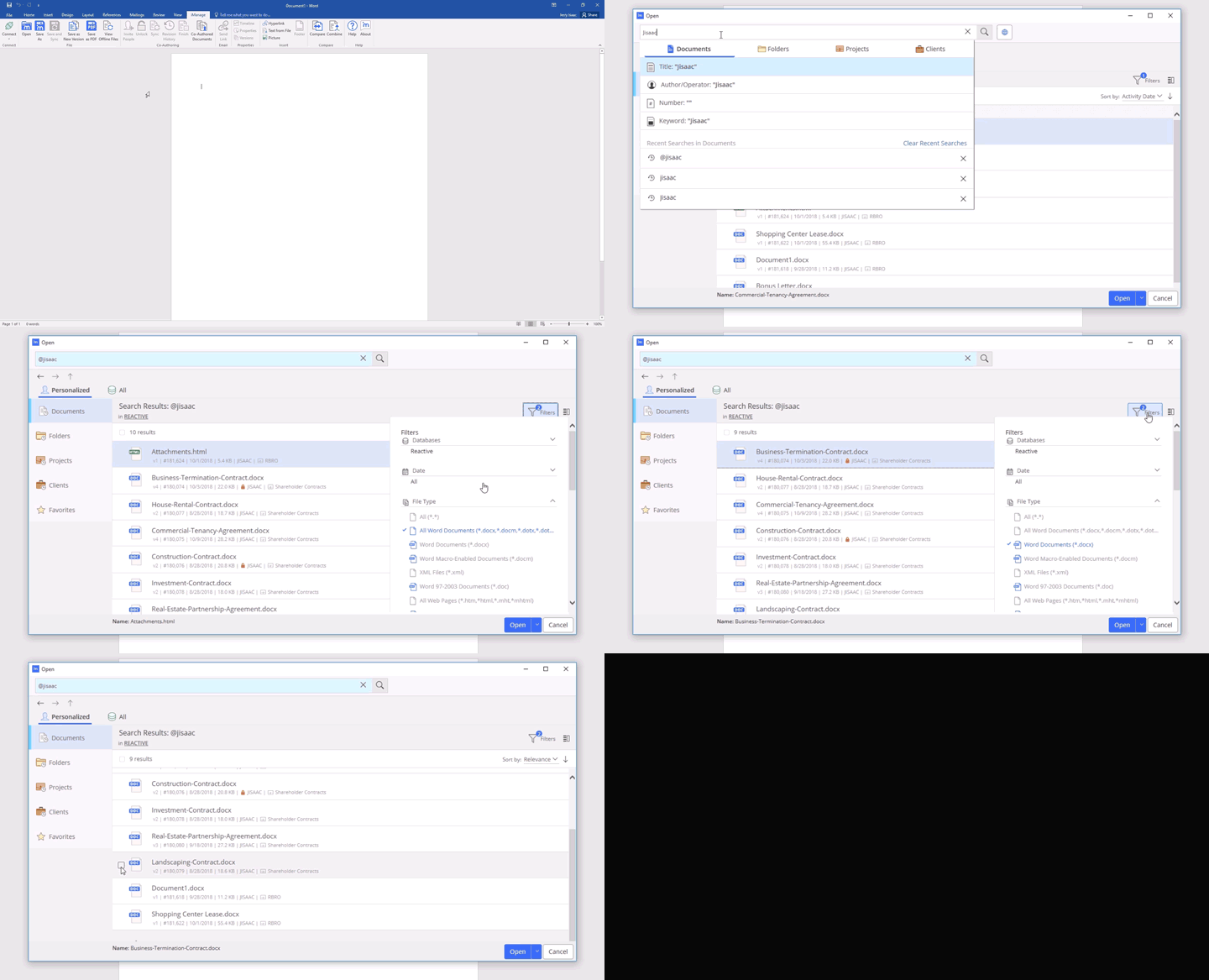
Öffnen Sie mit einer der folgenden Methoden ein in iManage Work abgelegtes Dokument direkt in seinem nativen Microsoft Office Client:
Verwenden des Reiters iManage
Klicken Sie im Reiter iManage auf Öffnen. Das Dialogfeld iManage Öffnen wird angezeigt. Es ermöglicht Ihnen, folgende Aufgaben auszuführen:
Suche nach Dokumenten
Das Dialogfeld Öffnen zeigt standardmäßig eine Liste von Letzten Dokumenten an. Dokumente, auf die Sie kürzlich aus dem iManage Work Server zugegriffen haben, mit dem Sie sich verbunden haben, werden hier aufgelistet. Klicken Sie auf den Tab Ausgecheckte Dokumente, um die Liste der Dokumente anzusehen, die Sie aus dem iManage Work Server ausgecheckt haben.
Wenn ein Dokument ausgecheckt wird, wird das Checkout-Icon neben dem Namen der Person angezeigt, die das Dokument verwendet.
Abbildung: Dokument als ausgecheckt markiert
Sie können dies zu einer Liste von Letzten Ordnern, Letzte Betreffe, Clients oder Meine Favoriten ändern, indem Sie in das linke Fenster klicken. Klicken Sie auf den Tab Meine Betreffe (neben dem Tab Kürzliche Betreffe), um die Betreffe anzusehen, mit denen Sie zu tun haben. Dieser Ordner erhält die von Ihnen erstellten Arbeitsbereiche sowie die Ordner Meine Betreffe von anderen Benutzern, die Sie abonniert haben.
Verwenden Sie die Navigations-Buttons, um eine Verzeichnisebene zurück  , vorwärts
  oder eine Verzeichnisebene höher zu gehen
  .
.
Wenn ein Dokument geändert wurde, seitdem Sie sich die Liste zum letzten Mal angesehen haben, erscheint neben dem Dokumentnamen ein blauer Punkt.
Abbildung: Dokument kürzlich geändert
Nutzen Sie das Suchfeld, um bestimmte Dokumente innerhalb des gewählten Verzeichnisses zu finden. Weitere Informationen finden Sie unter Verwenden des Suchfeldes.
Filtern Ihrer Inhalte
Mit der Funktion Filter können Sie die Inhaltsliste sortieren. Die Filter variieren je nach Suchkriterien.
Um Filter auf die Suchergebnisse anzuwenden:
Klicken Sie auf das Filter
 Symbol.
Klicken Sie auf die Kategorie des Filters, den Sie anwenden möchten, um die Liste der Optionen zu erweitern. Beispielsweise Aktivitäten für Ihre Letzten Dokumente.
Wählen Sie einen oder mehrere Filterkriterien aus den verfügbaren Optionen aus.
Klicken Sie auf Fertig.
Weitere Informationen zu Filterkriterien erhalten Sie unter Inhalt filtern.
Anzeigen von Dokumentdetails
Klicken Sie auf das Symbol Details anzeigen , um das Fenster Eigenschaften, Versionen und Vorschau eines ausgewählten Dokuments anzuzeigen. Verwenden Sie diese Option, um die Eigenschaften, einschließlich der Sicherheit, zu ändern, eine andere Version zu öffnen oder eine Vorschau des ausgewählten Dokuments anzuzeigen.
Verwenden der Backstage-Ansicht
Auf dem Reiter iManage in d er Microsoft Office Backstage-Ansicht können Sie Ihre iManage-Dokumente anzeigen, öffnen und verwalten sowie neue Dokumente am gewünschten iManage Speicherort speichern. Die iManage-Verzeichnisse sind nach verschiedenen Gruppen basierend auf Ihre letzten Aktivitäten sortiert, und jedes Element in den Listen kann für den Schnellzugriff auf das gewünschte Element angeklickt werden. Beispielsweise können Sie mit der Option Offline unter Dokumente und Betreffe:
Die Dokumente und Betreffe, auf die Sie kürzlich im Offline-Modus zugegriffen haben, anzeigen und öffnen.
Im iManage Work Panel und auf dem iManage Work Webserver mit der Option Offline Stellen auf die auf Ihrem lokalen System gespeicherten Dokumente zugreifen.
Klicken Sie auf den Reiter Datei, um die Microsoft Office Backstage-Ansicht anzuzeigen.
Klicken Sie auf Öffnen und danach auf iManage. Standardmäßig wird der Tab Dokumente ausgewählt und zeigt die Liste Aller Letzten Dokumente an. Klicken Sie alternativ auf Von mir ausgecheckt oder Offline, um andere Dokumentlisten anzusehen.
Die Listen zeigen Dokumentnamen und andere Details an. Zusätzlich wird der Name des Betreffs angezeigt, zu dem das Dokument gehört. Klicken Sie doppelt auf den Dokumentnamen, um es in seiner nativen Anwendung zu öffnen.(Optional) Klicken Sie auf einen der folgenden Tabs:
Ordner: Listet die letzten Ordner auf, auf die Sie zugegriffen haben, und den Betreff, zu dem sie gehören.
Betreffe: Listet die kürzlichen Betreffe auf, auf die Sie über die standardmäßig angezeigte Liste Kürzliche Betreffe zugegriffen haben. Klicken Sie auf Meine Betreffe oder Offline, um die anderen Betreffslisten anzuzeigen.
Favoriten: Listet alle iManage-Elemente auf, die Sie als Ihre Favoriten gespeichert haben.
Durchsuchen: Zeigt das Dialogfeld iManage Öffnen mit dem standardmäßig ausgewählten Tab Letzte Dokumente an.
Klicken Sie auf ein Element in einer Liste zum Anzeigen des Dialogfeldes iManage Öffnen. Navigieren Sie zum gewünschten Dokument und klicken Sie auf Öffnen.
Verwendung des iManage Work Panels in Outlook
Im iManage Work Panel in Outlook können Sie nun ein Dokument durch Doppelklick in der Liste öffnen. Wenn Sie auf ein Dokument doppelklicken, öffnet es sich in seinem nativen Programm wie im Windows Explorer. Wenn Sie zum Beispiel auf ein Microsoft Word-Dokument doppelklicken, wird es in Microsoft Word mit aktivierter Bearbeitung geöffnet. Die folgenden Dokumenttypen werden unterstützt:
Microsoft Word
Microsoft PowerPoint
Microsoft Excel
Adobe Acrobat
Alle anderen Dokumenttypen werden weiterhin im Vorschaumodus geöffnet. Informationen zum Panel finden Sie unter Verwendung des iManage Work Panels.