Anwendungs-Updates installieren
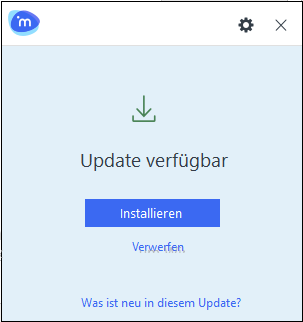
Wenn die Funktion für automatische Updates in Ihrer Umgebung konfiguriert ist, benachrichtigt Sie iManage Work Desktop für Windows, wenn ein Anwendungsupdate verfügbar ist, indem es Ihnen die folgende Benachrichtigung in der rechten unteren Ecke Ihres Bildschirms anzeigt. Um zu sehen, was sich in dieser Version geändert hat, wählen Sie Was ist neu in diesem Update?
Wenn Sie Verwerfen wählen, wird die Benachrichtigung geschlossen, wird aber alle 24 Stunden erneut als Erinnerung angezeigt, bis das neue Update installiert ist.
Abbildung: Benachrichtigung über Anwendungsupdates in der Windows-Systemleiste von Windows
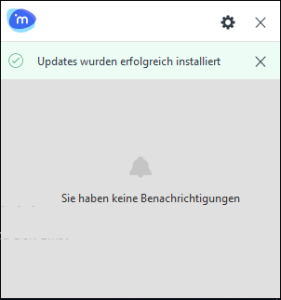
Der iManage Work Agent installiert das Update für Sie und benachrichtigt Sie, wenn die Installation erfolgreich abgeschlossen ist.
Abbildung: Update installiert
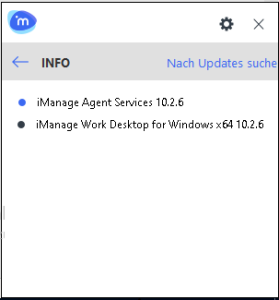
Sie können die zu aktualisierenden Komponenten leicht identifizieren, indem Sie das Menü Einstellungen auswählen und dann Infowählen. Die Komponenten, die aktualisiert werden müssen, haben einen blauen Punkt neben ihrem Namen.
Abbildung: Blauer Punkt zeigt an, dass eine Aktualisierung erforderlich ist
Sie können die Updates auch manuell überprüfen und über das Menü Einstellungenim iManage Work Agent installieren.
Sie können festlegen, ob Updates automatisch heruntergeladen und für Sie bereitgehalten werden sollen, bevor Sie Installieren wählen. Um diese Funktion zu aktivieren oder zu deaktivieren, führen Sie die folgenden Schritte aus:
Öffnen Sie den Systemtray.
Wählen Sie das Symbol iManage Work Agent und:
Wählen Sie das Zahnradsymbol aus.
Wählen Sie in der Dropdown-Liste die Option Update-Einstellungen.
Alternativ können Sie auch mit der rechten Maustaste auf das Symbol des iManage Work Agent klicken und Update-Einstellungen auswählen. DasUpdate-EinstellungenFenster erscheint.
Abbildung: Update-Einstellungen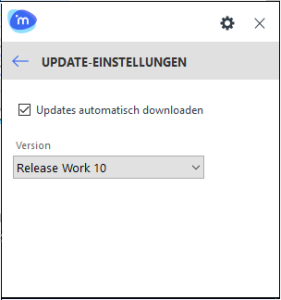
Wählen oder deaktivieren Sie die Option Updates automatisch herunterladen. Standardmäßig ist die Option ausgewählt, die sicherstellt, dass Updates, falls vorhanden, automatisch auf Ihren Desktop heruntergeladen werden, noch bevor Sie Installieren auswählen. Darüber hinaus bietet der iManage Work Agent die Möglichkeit, zwischen den Update-Kanälen zu wechseln. Je nachdem, wie es in Ihrer Umgebung konfiguriert ist, können Sie verschiedene Update-Kanäle anzeigen und auswählen, damit Sie neue Releases vor allen Benutzern in Ihrem Unternehmen testen können. Um diese Funktion zu nutzen, wählen Sie das Zahnradsymbol, wählen Sie Update-Einstellungen und wählen Sie den gewünschten Aktualisierungskanal aus derVersionen-Liste. Wenn Sie den Kanal wechseln, wird automatisch der Downloadprozess für die entsprechenden Software-Updates gestartet.
Das Kontrollkästchen Updates automatisch herunterladen ist standardmäßig aktiviert, um sicherzustellen, dass sich der Agent regelmäßig mit dem Updateserver verbindet und alle verfügbaren Anwendungsupdates herunterlädt. Weitere Informationen finden Sie im Abschnitt Konfiguration der Häufigkeit für die Suche nach Updates im iManage Work Desktop für Windows Installationshandbuch 10.2.6.
Wenn Sie die Benachrichtigung schließen oder ablehnen, wird das Benachrichtigungsdialogfeld geschlossen. Es wird jedoch alle 24 Stunden angezeigt, bis das neue Update installiert ist. Wenn Sie das Dialogfeld geschlossen haben und das Update zu einem für Sie geeigneten Zeitpunkt installieren möchten, führen Sie die folgenden Schritte aus:
Öffnen Sie den Systemtray.
Wählen Sie das Symbol iManage Work Agent und:
Wählen Sie das Zahnradsymbol aus.
Wählen Sie in der Liste die Option Nach Updates suchen.
Alternativ können Sie auch mit der rechten Maustaste auf das Symbol des iManage Work Agent klicken und Nach Updates suchen wählen. Wenn Updates verfügbar sind, wird die Schaltfläche Herunterladen & Installieren/Installieren zusammen mit dem Link Was ist neu in diesem Update?. Andernfalls wird eine Meldung angezeigt, die Sie darüber informiert, dass keine Updates verfügbar sind.
Weitere Informationen zu den anderen Aufgaben, die Sie mit dem iManage Work Agent ausführen können, finden sehen Sie iManage Work Agent.