使用自动更新

iManage 建议您使用 iManage 自动更新功能安装 iManage Work 客户端,因为此选项还将安装额外的组件,让您能够及时更新 iManage 会定期发布的最新功能、增强和/或错误修复。更新以最低限度的用户干预无缝安装。作为 IT 管理员,您可以控制、配置并轻松地部署最新更新内容。1

从 iManage Help Center 开始安装

  1. 访问 iManage Help Center 并下载 iManageInstaller.exe 文件。

  2. 执行以下章节(从 iManage Work Web 应用程序开始安装)中提到的步骤 3 和 4。

从 iManage Work Web 应用程序开始安装

  1. 登录 iManage Work(Web 应用程序)。 注意以下 iManage Auto Updates 横幅:

    注:

    如果您取消此横幅,即使是您的计算机没有 iManage Work Desktop for Windows 应用程序,您也不会再次看到它。然而,在以后的任何时刻,您都可以选择您的个人资料图片并选择安装该应用程序的选项。

    图:iManage Auto Updates 横幅
    images/download/attachments/71798062/image2020-3-5_16-13-7.png

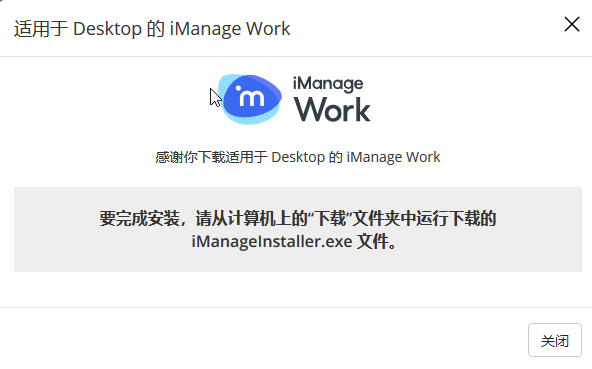
  2. 选择 下载 iManage Work for WindowsiManageInstaller.exe 文件将下载至您的桌面,且以下屏幕将出现:

    注:

    • 若要安装该应用程序,您不必是您机器的管理员。然而,只有在使用 iManage 横幅安装该应用程序时,您的帐户才需要具有安装软件的权限。一旦以升级权限使用 iManage 横幅安装了 iManage Work Desktop for Window,则任何后继自动更新都将使用相同的升级权限来执行,这使甚至是只具备有限安装权限的用户也可以更新软件。

    • 管理员可以控制最终用户是否应通过“自动更新”横幅或任何其他来源访问 iManage Installer。您可以选择显示或隐藏此横幅。2

    图:iManage Installer 下载确认

    images/download/attachments/71798062/image2020-3-5_16-13-27.png

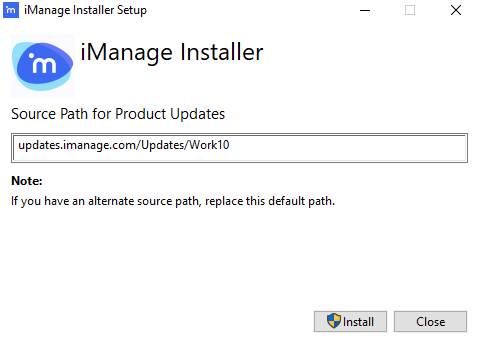
  3. 选择关闭,然后运行 iManageInstaller.exe。“iManage Installer 设置”屏幕将出现。

    图:iManage安装程序设置
    images/download/attachments/71798062/image2020-3-5_15-5-9.png
    此屏幕以保存 iManage Work 产品更新的位置预先填充。该位置可以配置。3

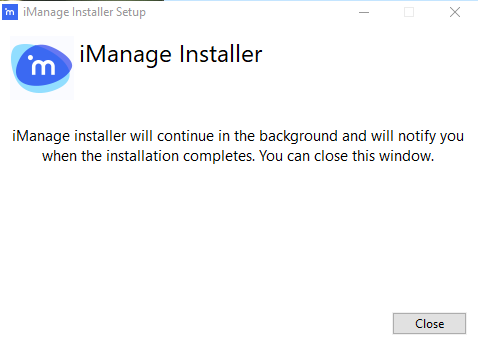
  4. 选择安装。iManage Installer 将启动 iManage Work Desktop for Windows 的下载和安装过程。以下屏幕将出现:

    图:iManage 安装程序消息
    images/download/attachments/71798062/imanageInstaller.PNG

    您可能需要等待几分钟以便让整个过程完成。这是一个自动化过程,不需要任何干预(除了用于安装更新的 Windows 确认)。当安装成功完成后,“新增功能 (What's New)”页面将在默认浏览器中启动。它提供了关于新功能、增强和/或最新更新中错误修复的信息。

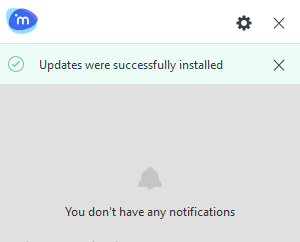
    此外,以下通知也会出现在 Windows 系统托盘(桌面屏幕的右下角)中。

    图:安装的更新
    images/download/attachments/71798062/Screen_Shot_2018-07-18_at_3.19.09_PM.png

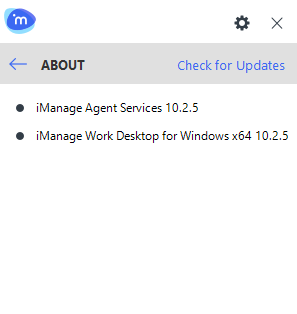
当应用程序更新可用时,iManage Work Desktop for Windows 将通知您。您可以通过选择设置(images/download/thumbnails/71798062/AgentSettings.png ) 菜单然后选择关于来轻松地确定要更新的组件。需要更新的组件在其名称后面有一个蓝色圆点。

图:表示需要更新的蓝色圆点
images/download/attachments/71798062/image2020-3-5_16-3-51.png

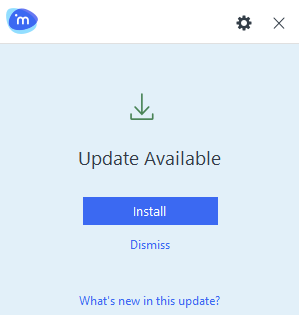
您也可以在 iManage Work Agent 中使用设置 (images/download/thumbnails/71798062/AgentSettings.png ) 菜单来手动检查是否存在更新内容并安装它们。此外,根据 IT 管理员支持的配置,您还可以选择所需的通道(例如,BETA 或 RELEASE)。通道决定了哪些产品和版本应安装在您的桌面上。有关更多信息,请参阅 iManage Work Desktop for Windows 用户指南中的安装应用程序更新一节。

图:Windows 系统托盘中的应用程序更新通知
images/download/attachments/71798062/Auto-update.png

注:

“自动更新 (Auto Updates)”功能在 Citrix 环境中不可用,且没有与“自动更新”有关的选项会显示在/可见于 iManage Work Agent 中。

您可以指定更新内容是否应自动下载并在您选择 安装之前为您保持就绪状态。若要启用或禁用此功能,请执行以下步骤:

  1. 打开系统托盘。

  2. 选择 iManage Work Agent images/download/thumbnails/71798062/AgentIcon.png 图标并:

    1. 选择 images/download/thumbnails/71798062/AgentSettings.png 图标。

    2. 从下拉菜单中选择更新设置

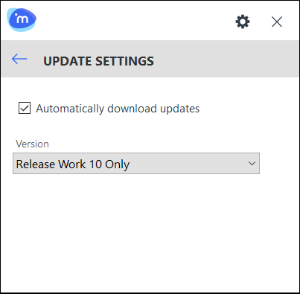
    或者,右击 iManage Work Agent 图标并选择更新设置。“更新设置 (Update Settings)”屏幕将出现。

    图:更新设置
    images/download/thumbnails/71798062/image001.png
  3. 选择或清除自动下载更新选项。 在默认情况下,此选项处于选中状态,这确保了如果有任何更新,即使时在您选择安装之前,它们也会自动下载至您的桌面。这可以省去下载等待时间,并提供更快捷的无缝安装体验。

    注:

    管理员可以使用注册表设置自动下载更新来为其最终用户控制此选项。4

此外,iManage Work Agent 还提供了切换更新通道的功能。视其在环境中的配置方式而定,您可以查看和选择不同的更新通道,以便在公司所有用户之前试用新正式版。若要使用此功能,请选择 images/download/thumbnails/71798062/AgentSettings.png 图标,然后选择更新设置,最后从版本下拉列表中选择所需的更新通道。 更改通道将自动开始相关的软件更新下载过程。

注:

此前,iManage Auto Updates 在用户环境中运行,用户不具备在其机器上安装软件的权限,因此无法成功调用和安装更新。在 10.2.1 中,iManage Update Manager 使任何安装程序都能够以充足的本地系统权限来运行,从而完成大多数安装。这样便可以通过 iManage Auto Updates 来调用安装,即使用户不具备在其机器上安装软件的升级权限,这些安装也能够成功完成。因此,iManage Update Manager 的配置文件和设置将移动到不属于特定用户但在计算机上的用户帐户之间共享的位置。

  • update.iniupdateinfo.json 文件此时将下载到 %ProgramData%\iManage\AgentServices\CentralizedConfigs 目录,而不是 %AppData\iManage\Installer 目录。

  • 从服务器下载到 %ProgramData%\iManage\AgentServices\CentralizedConfigsupdate.iniupdateinfo.json 文件将覆盖 %ProgramData%\iManage\AgentServices\Configs 中文件的本地版本。

  • 更新内容此时将下载到 %ProgramData%\iManage\Installer\Updates 目录,而不是 %LocalAppData%\iManage\Installer\Updates 目录。

  • 所选更新通道注册表设置将从 HKEY_CURRENT_USER\Software\iManage\AgentServices\AutoUpdate 移动至 HKEY_LOCAL_MACHINE\Software\iManage\AgentServices\AutoUpdate

  • 自动下载更新注册表设置将从 HKEY_CURRENT_USER\Software\iManage\AgentServices\AutoUpdate 移动至 HKEY_LOCAL_MACHINE\Software\iManage\AgentServices\AutoUpdate

  • 更新服务器路径注册表设置将从 HKEY_CURRENT_USER\Software\iManage\AgentServices\AutoUpdate 移动至 HKEY_LOCAL_MACHINE\Software\iManage\AgentServices\AutoUpdate

参考

  1. 关于配置自动更新安装的更多信息,请参见 Configuring the Auto Updates Installation

  2. 更多信息,请参见 Configuring the Auto Updates Installation

  3. 关于配置此位置的更多信息,请参见 Specifying the Update Server Location

  4. 更多信息,请参见 Automatically Downloading Updates