经典
通过在Control Center 中导航到 Work 客户端 > 经典,以访问“经典”设置页面。
“经典”页面允许您管理 iManage 经典版客户端的设置:
对话框文件:上传和管理对话框编辑器文件,供 iManage DeskSite 用户使用。
有关更多信息,请参见“管理经典版客户端”对话框。工作区:管理 iManage DeskSite 用户的首选项。
有关更多信息,请参见配置经典版客户端首选项。
重新启动 DeskSite 后,对此页面上的设置进行的更改将变为活动状态。
管理经典版客户端对话框
iManage Work 环境包括一组默认的对话框窗体,在 iManage 经典版客户端(DeskSite 和 FileSite)中执行操作时将使用这些窗体。本地 iManage Work 环境附带的 iManage Dialog Editor 允许您自定义这些对话框窗体,以添加、删除或更改配置文件信息字段的名称和用途。
有关对话框编辑器功能的更多信息,请参见 iManage Work Server 管理指南中的使用对话框编辑器工具。
iManage Control Center 允许您以导出格式(.mhd 文件)上传和管理这些对话框窗体的自定义版本。当用户在 Compatibility Mode 下使用 DeskSite 连接到 iManage Work 时,如果在 iManage Work 中执行操作,系统将自动检索并向用户显示所有自定义的对话框窗体。
使用 iManage Control Center 时,用户可以为以下每种支持的语言上传单个 .mhd 文件:英语、西班牙语、葡萄牙语、法语、日语、德语、中文。
用户可以在 iManage Control Center 中上传和管理以下对话框窗体:
搜索对话框
新建配置文件
新建版本配置文件
属性
搜索工作区
快速搜索
新建工作区配置文件
工作区属性
上传对话框窗体
如要上传自定义对话框窗体(.mhd 文件),请执行以下操作:
在“经典”页面的顶部选择库。每个库都可以有唯一的对话框窗体。当用户访问此特定库时,他们会看到您为此库上传的对话框。如果您未上传任何自定义对话框窗体,iManage 经典版客户端将显示对话框的默认窗体。有关更多信息,请参见 默认窗体。
对于您想要更新的特定对话框,请选择 +Add.mhd file。
在显示的菜单中,选择合适的语言。
图:添加 .mhd 文件 — 语言选择菜单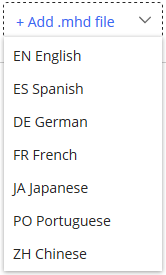
“文件上传”对话框随即打开。
找到并选择 .mhd 文件,然后单击打开。
此时页面将更新,以显示刚刚上传的对话框窗体的详细信息。
图:对话框窗体详细信息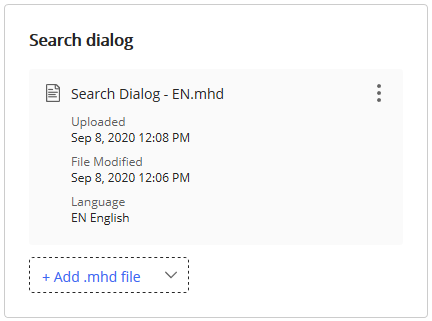
系统会在用户重启 DeskSite 后向用户显示此对话框。
为确保一致的用户体验,在这些对话框中为添加或删除属性所做的任何更改也应在 Work 10 Web 对话框中可用。有关更新 Work 10 Web 对话框的更多说明,请参见 表格。
替换对话框窗体
如要使用新版本替换现有对话框窗体,请执行以下操作:
在特定对话框窗体(.mhd 文件)的详细信息中选择
 图标,然后选择替换,如下所示。
图:替换对话框窗体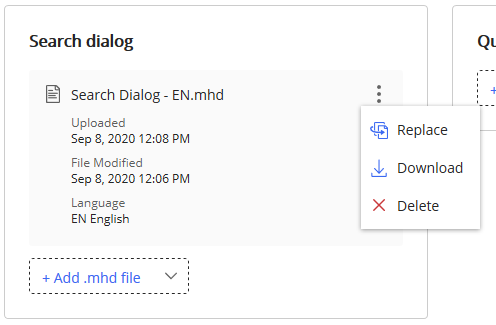
提示:在继续操作之前,请确认您正在使用正确的语言执行此操作。找到并选择新的或更新的 .mhd 文件,然后单击打开。
此时页面将更新,以显示刚才上传的对话框窗体的详细信息。
下载对话框窗体
删除对话框窗体将删除向对话框所做的任何自定义设置。 删除对话框窗体后,iManage 经典版客户端将显示该对话框的默认窗体。有关更多信息,请参见 默认窗体。
如要下载对话框窗体,请执行以下操作:
在特定对话框窗体(.mhd 文件)的详细信息中选择
图标,然后选择下载。如有必要,请选择保存文件的位置,然后确认下载操作。
删除对话框窗体
删除对话框窗体将删除向对话框所做的任何自定义设置。 删除对话框窗体后,iManage 经典版客户端将显示该对话框的默认窗体。有关更多信息,请参见 默认窗体。
如要删除对话框窗体,请执行以下操作:
在特定对话框窗体(.mhd 文件)的详细信息中选择
图标,然后选择删除。确认消息随即显示。再次选择删除以确认删除操作。
配置经典版客户端首选项
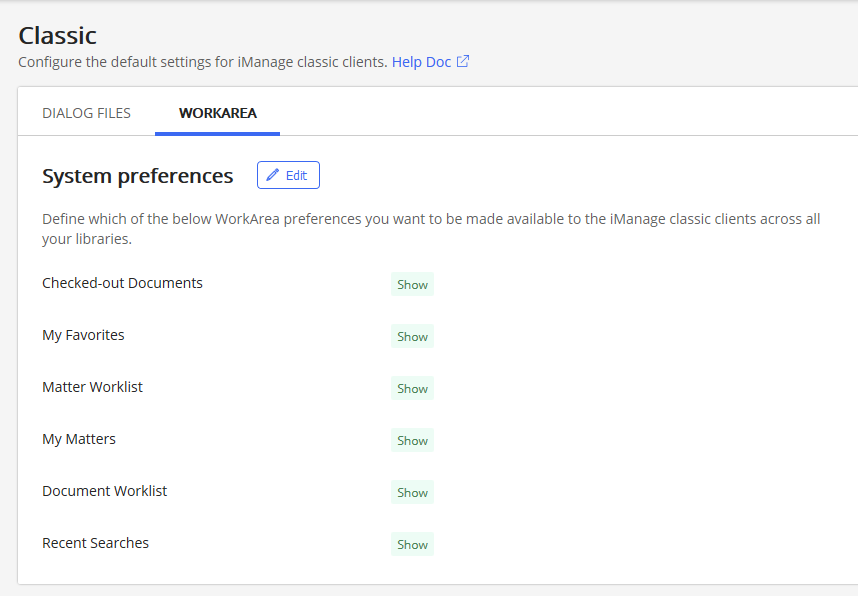
工作区选项卡允许您在 DeskSite 和 FileSite 客户端中显示或隐藏以下所有 iManage Work 导航节点。
已签出文档
我的收藏夹
事务工作列表
我的事务
文档工作列表
最近搜索
这些系统首选项适用于所有库。
图:工作区首选项
如要修改这些首选项,请执行以下操作:
在工作区选项卡上,选择编辑。此时将打开系统首选项对话框。
图:系统首选项对话框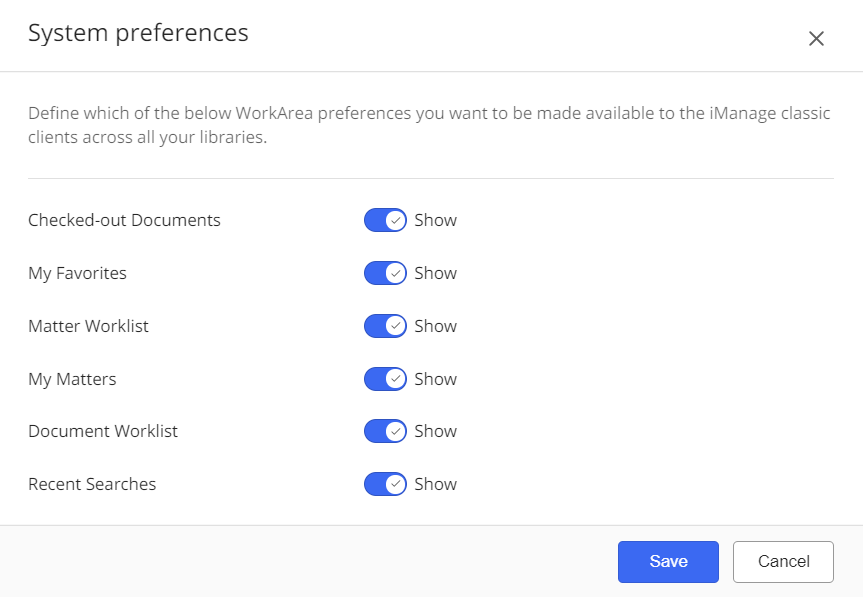
对于每个导航节点,请选择显示或隐藏。
选择保存。
重新启动 iManage 经典版客户端后,用户将看到这些首选项的更改。