全局
此页支持您配置 iManage Work 全局设置。 配置后,这些设置将应用到所有 iManage Work 库。
如要查看下列全局设置并编辑必填字段,请选择设置 > 全局。
图:全局设置
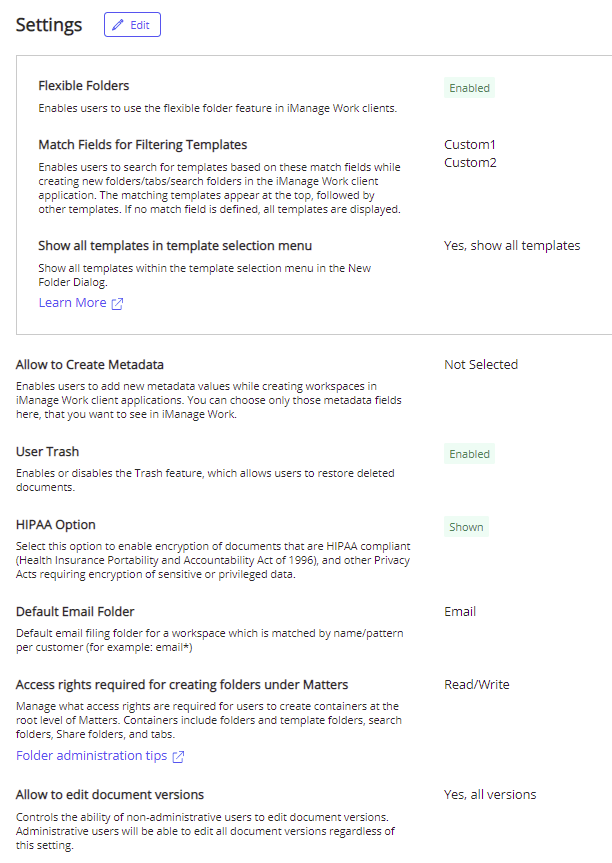
编辑全局设置
选择编辑以编辑全局设置。此时将显示设置对话框。
修改必填字段。有关更多详细信息,请参见表:全局设置值。
选择保存。
表:全局设置值
名称
值
默认值
描述
灵活文件夹
启用/禁用
已启用
启用或禁用“灵活文件夹”功能,该功能使用预定义模板在创建工作区时预填充并强制使用容器结构。创建工作区后,它还限制创建、删除和重命名容器。这些模板允许您所在的公司根据您的最佳实践更好地构建和控制工作区。
启用:强制使用灵活文件夹。这适用于所有库。
禁用:不强制使用灵活文件夹。所有库均不使用灵活文件夹。
有关更多信息,请参见 模板。
注: 下列设置仅在启用灵活文件夹功能时可见。
用于筛选模板的匹配字段
无、一个或两个元数据字段
未选中
启用“灵活文件夹”时,指定用户在 iManage Work 中创建基于新模板的文件夹或选项卡时用于向其推荐模板的字段。
如果模板的字段值与在其中创建了文件夹或选项卡的父工作区的字段值匹配,则该模板将在模板选择菜单顶部予以提示。
下方示例展示了“新文件夹”对话框,在该对话框中“实践区”字段被设置为“匹配”字段。用户正在其“实践区”被设置为人工的工作区内创建一个“新文件夹”。推荐模板下方显示两个模板,因为这些模板匹配该相同的“实践区”(人工)。
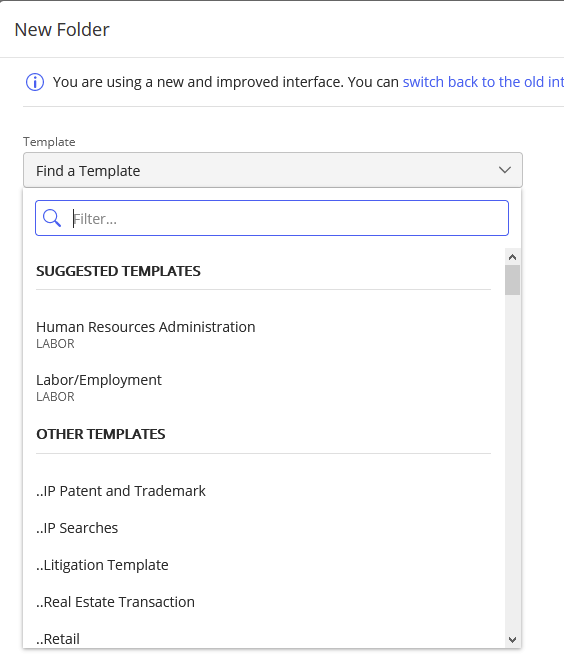
首先在推荐模板下方列出匹配两个字段的模板。
其次,在推荐模板下方列出只匹配一个字段的模板。
任何字段均不匹配的所有其他模板在其他模板下方列出。
在下列场景中,不会向用户显示推荐模板:
未找到匹配的模板。
未配置用于筛选模板的匹配字段设置。
在这两个场景中,所有模板均按字母顺序显示:
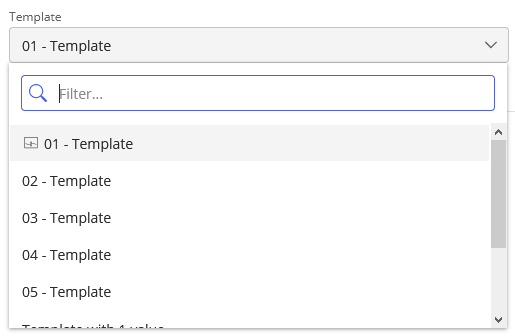
在模板选择菜单中显示所有模板
是,显示所有模板
否,仅显示完全匹配模板
是,显示所有模板
当“灵活文件夹”功能已启用时, 此设置将允许您控制用户能否在模板下拉菜单中的“灵活文件夹”对话框中看到所有可用的模板。
是,显示所有模板:用户将在“模板选择”菜单中看到所有模板。“匹配”字段值匹配的模板首先在推荐模板下方列出,其后是其他模板下方列示的所有其他模板。
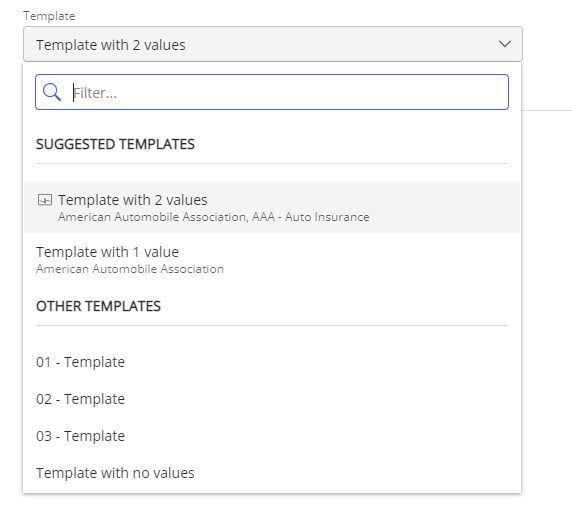
否,仅显示完全匹配模板:用户只能看到与父工作区的值完全匹配的模板。
在选择菜单中,模板不按推荐模板和其他模板分组。
首先列出匹配两个匹配字段值的模板,然后再列出仅匹配一个字段值的模板。
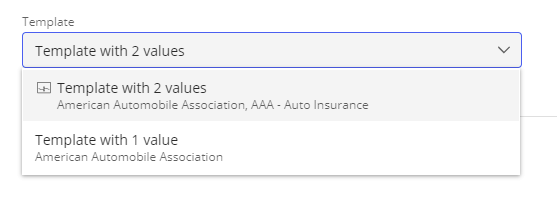
有关此功能的更多详细信息,请参见用于筛选模板的匹配字段设置。
允许创建元数据
无、一个或多个元数据字段
未选中
支持用户在使用 iManage Work 客户端应用程序创建工作区时手动创建自定义元数据值。
在以下示例中,Custom1 字段已启用,允许客户在创建工作区时为 Custom1 字段创建值。
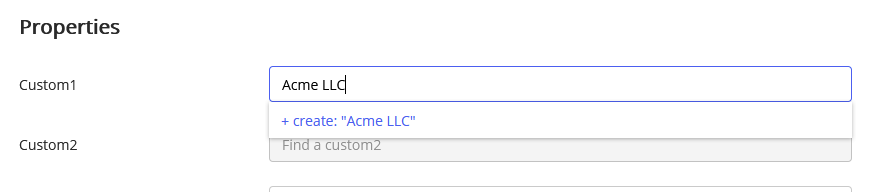
仅选择您希望客户能够为其创建值的自定义元数据字段。
自动生成自定义别名
真/假
假
仅当启用了允许创建元数据时,此选项才可用。
在创建工作区期间,为仅使用名称或描述属性的客户自动生成自定义元数据别名。别名在内部自动生成,无法使用特殊助记符或编号进行控制。此别名属性将隐藏,仅名称将显示在用户界面中。
用户废纸篓
启用/禁用
已启用
为 iManage Work 客户端的用户启用用户废纸篓功能。这允许用户恢复其已删除的文档和电子邮件。
启用:文档被移动到用户废纸篓,可以由用户或管理员在 Control Center > 内容 > 废纸篓中恢复。
禁用:用户只能删除文档和电子邮件,不能从其废纸篓中恢复已删除的项目。管理员依然可以通过 Control Center > 内容 > 废纸篓恢复这些已删除的项目。
有关在 iManage Control Center 中管理已删除的文档和电子邮件的更多信息,请参见 废纸篓。
HIPAA 选项
显示,隐藏
显示
当用户在创建工作区期间手动添加新的元数据值时,显示或隐藏 iManage Work 客户端中的 HIPAA 兼容选项。
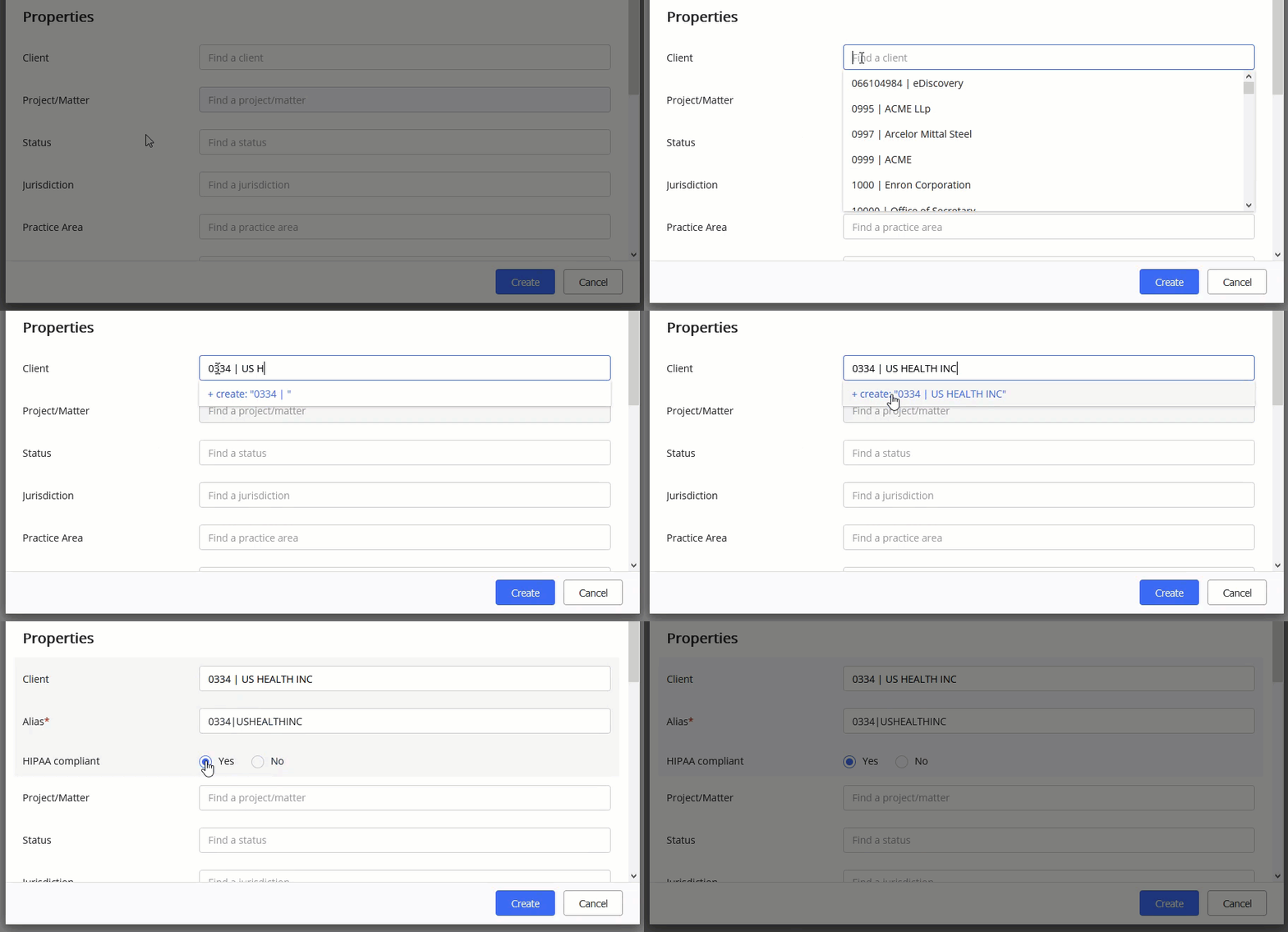
HIPAA 兼容选项用于确定被分配该自定义元数据值的文件是否使用符合《健康保险流通与责任法案》(HIPAA) 的加密文件保存。
默认电子文件夹
String
“电子邮件”
工作区的默认电子邮件归档文件夹的名称。
在提交电子邮件时,用户可以选择工作区。默认电子邮件文件夹将自动作为所有已归档电子邮件的归档位置。工作区中的文件夹名称必须与此处配置的默认电子邮件文件夹名匹配。
在工作区中创建文件夹所需的访问权限
读取/写入
或
完全访问权限
读取/写入权限
管理用户在工作区的顶层(根)创建容器(如文件夹、搜索文件夹、共享文件夹和选项卡)所需的工作区访问权限。
读取/写入权限: 对任何工作区具有经典版客户端访问权限或更高权限的用户可以在工作区的顶层(根)创建文件夹、搜索文件夹、iManage Share 文件夹或选项卡,而不论工作区的默认安全性如何。
完全访问权限: 对任何工作区具有完全访问权限的用户可以在工作区的顶层(根)创建文件夹、搜索文件夹、iManage Share 文件夹或选项卡,而不论工作区的默认安全性如何。
此设置将替换旧版允许在公共工作区中创建文件夹设置。启用旧版设置时,对 公共工作区具有读取/写入访问权限的用户可以在这些工作区的顶层(根)创建容器。
有关此设置的更多信息,请参见文件夹管理提示。
允许编辑文档版本
是,所有版本
是,仅最新版本
否
是,所有版本
指定允许用户在其他安全限制内编辑文档的哪些版本。修改包括编辑文档内容、更改文档的默认安全性和用户访问权限,以及更改属性。此设置适用于所有库中的所有文档。
是,所有版本:可以修改文件的任何版本。
是,仅最新版本:只能修改文档的最新版本。
否:无法修改文档的任何版本。
NRTADMIN 始终拥有是,所有版本访问权限,而不论实际值如何。