角色
本部分包含以下主题:
简介
iManage Work 使用基于角色的访问权限控制。每个用户在 iManage Work 中执行操作的能力取决于其在组织中的功能。这通过以下两种机制来实现:权限和角色。
权限
权限指执行特定任务的权限。有关 iManage Work 系统权限的完整列表,请参见库权限描述 和全局权限描述。
权限由系统预定义,无法创建或删除。只能授予或拒绝授予它们。
为用户定义权限时,请遵循最严格的访问权限原则。只向该功能的用户授予执行其工作任务所需的最低权限。
角色
角色是指一个定义的权限集。
可以根据需要创建或删除角色。
必须为用户分配一个角色。
如果在创建或导入用户时没有为其分配角色,则系统会自动为其分配 DEFAULT 或 DEFAULT EXTERNAL 角色。
可以随时为用户重新分配角色。
可以随时授予或撤销角色的权限。
全局角色和库角色
根据您的环境,iManage Control Center 可能会显示以下角色菜单,其中包含以下选项:
图:
角色菜单
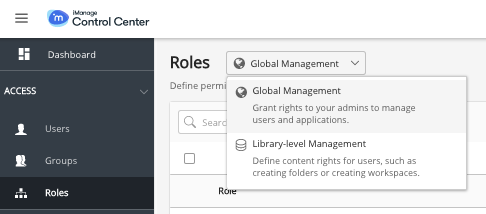
全局管理: 使用此选项可查看、创建和管理 全局角色。全局角色的创建和管理独立于所有 iManage Work 库,对全局角色所做的更改将在全局级别更新,而非在每个库中单独更新。这对于管理访问 Control Center 的管理员用户权限非常有用。全局角色具有特殊权限:请参见全局权限描述。
一个用户可能被分配多个全局角色。
有关更多信息,请参见创建全局角色。
库管理: 使用此选项即可查看、创建和管理库角色。库角色在每个 iManage Work 库中创建,且特定于每个 iManage Work 库。每个用户都将获得一个库角色。必须为用户分配至少一个库角色。如果库角色未显式分配给用户,则会根据用户配置文件中是否已将其定义为内部或外部用户,自动将用户分配给 DEFAULT 或DEFAULT_EXTERNAL。
选择此选项将显示一个辅助菜单,您必须在其中选择单个工作库。库角色具有特殊权限:请参见库权限描述。
图:库菜单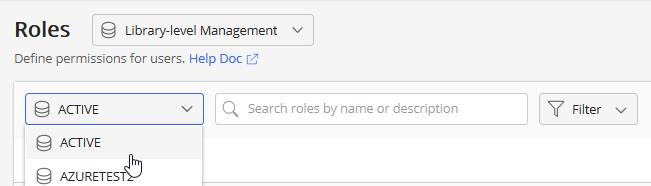
一个用户在每个库只能有一个库角色。
有关更多信息,请参见创建库角色。
角色与 iManage Control Center 访问权限
用户对 iManage Control Center 的访问权限级别由用户的角色在登录时自动确定。适用于用户的控件已启用。不适用于用户的控件将不可见或不可操作。
iManage Control Center 旨在供 iManage 系统管理员使用。具有层级访问权限(Tier 1、Tier 2 和 NRTADMIN)的 iManage 系统管理员可查看其可用的控件。
搜索角色
在功能区栏中,您可以看到以下搜索选项。使用此功能以按角色名称搜索。
图:搜索字段

创建全局角色
Control Center 中管理活动的全局角色控制访问权限独立于任何 iManage Work 库,比如管理 全局用户、全局组、全局角色、 加密密钥和 即将推出的功能。
无需为用户分配全局角色。无默认的全局角色。
如要创建全局角色,请执行以下操作:
导航到访问权限 > 角色。
在“角色”页面的顶部,选择全局管理,然后选择
 。
。此时会出现“创建角色”对话框。
输入角色名称和描述。角色名称是必填项,并且在所有角色名称中必须是唯一的。
选择应为此角色启用的权限。有关更多详细信息,请参见全局权限描述。
选择
 。
。
全局权限描述
下表描述了每个全局权限。
|
字段 |
描述 |
|
角色名称 (必填) |
角色的名称。在所有全局管理级别角色中,它必须是唯一的。该值以后无法更改。 最小长度:3 |
|
描述 |
有关此角色的友好描述或附加信息。 最小长度:0 |
权限
选择要为角色启用的每个权限。
|
应用管理 |
管理 Control Center 中应用程序的角色的访问级别。例如,添加、更新应用程序供 iManage 用户使用,或者针对其使用禁用应用程序。 必须为用户分配一个已启用“应用管理”权限的全局角色,以在 Control Center 中的应用程序页面查看或执行操作。 |
|
组管理 |
管理 Control Center 中全局组的角色的访问级别。例如,创建组、重命名组、添加用户等。 必须为用户分配一个已启用“组管理”权限的全局角色,以在 Control Center 中的组页面查看或执行全局组的操作。 |
|
角色管理 |
管理 Control Center 中全局角色的角色的访问级别。例如,创建角色、删除角色、编辑角色等。 必须为用户分配一个已启用“角色管理”权限的全局角色,以在 Control Center 中的角色页面查看或执行全局角色的操作。 |
|
设置管理 |
管理 Control Center 中常规设置的角色的访问级别(不具体针对任何 iManage Work 库的设置) 必须为用户分配一个具有“设置管理”权限的全局角色,以在全局设置页面以及 Work 客户端的下列页面查看或执行操作:iOS、Office 和经典版客户端页面。 |
|
用户管理 |
管理 Control Center 中全局用户的角色的访问级别。例如,创建全局用户、禁用其登录、编辑其安全性等。 必须为用户分配一个已启用“用户管理”权限的全局角色,以在 Control Center 中的用户页面查看或执行操作。 |
|
密钥管理 |
管理加密密钥的角色的访问级别。 必须为用户分配一个已启用“密钥管理”权限的全局角色,以在 Control Center 中的加密密钥页面查看或执行操作。 |
|
即将推出的功能管理 |
管理即将推出的功能的角色的访问级别。 必须为用户分配一个已启用“即将推出的功能管理”权限的全局角色,以在 Control Center 中的即将推出的功能页面查看或执行操作。 |
创建库角色
如要创建应用于特定 iManage Work 库的角色,请执行以下操作:
导航到访问权限 > 角色。
在“用户”页面的顶部,选择库级管理,然后选择
 。
。此时会出现“创建角色”对话框。
输入角色名称、描述,并选择是否为外部角色。角色名称是必填项,并且在所有角色名称中必须是唯一的。
选择应为此角色启用的权限。有关更多详细信息,请参见库权限描述。
选择
创建新角色。
库权限描述
下表描述了每个库权限。
|
权限 |
描述 |
|
配置文件 |
|
|
角色名称 |
角色的名称。它在该库的所有角色名称中必须是唯一的。该值以后无法更改。 最小长度:1 |
|
描述 |
这是有关此角色的额外信息。它是描述性信息,不需要格式化,也不需要验证。 最小长度:0 |
|
外部角色 |
指示角色是否适用于外部用户。如果设置为是,则该角色只能分配给外部用户。 外部用户没有默认的安全访问权限,因此稍后必须为其任务分配显式访问权限。例如,外部用户可以是需要临时访问的客户、兼职承包商、供应商或合作伙伴。 |
|
Work 应用程序权限 |
允许的操作 |
|
系统访问权限 |
指示角色是否具有对 iManage Work 文档和容器的只读访问权限。此设置启用或禁用本页中的文档、工作区和文件夹的所有其他权限。 是(已选中):限制用户对文档、工作区和文件夹的只读访问权限。 否(未选中):则根据其他安全设置提供对文档和容器的完全访问权限。 |
|
文档 |
|
|
导入/创建 |
允许用户导入文档和电子邮件。 如果没有此权限,用户将无法将内容导入或添加到 iManage Work中。 |
|
签出文档 |
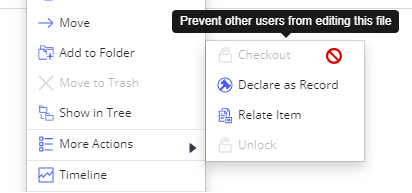
允许用户签出文档以防止其他用户编辑文档。 如果没有此权限,则签出上下文菜单选项将被禁用。
|
|
解锁文档 |
允许用户解锁自己签出的文档。对签出文档所做的任何更改都不会保存到 iManage Work 中,不过这些更改将保留在用户的本地系统中。 管理员(NRTADMIN 组的成员)拥有解锁所有用户锁定文档的权限。 |
|
删除 |
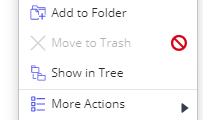
允许用户删除文档和电子邮件。 如果无此权限,则用户将无法删除 iManage Work 中的任何文档或电子邮件(包括其具有完全访问权限的文档或电子邮件),且移到废纸篓上下文菜单选项将被禁用。
如要启用或禁用废纸篓功能,另请参见设置 > 全局中的用户废纸篓设置。此功能允许用户恢复已删除(已移到废纸篓)的项目。 |
|
查看 NRTADMIN |
允许属于 NRTADMIN 组的用户下载其他用户的私密文档和电子邮件或者查看其内容。私密文档和电子邮件是指“默认安全性”设置为“私密”的文档和电子邮件。
|
|
工作区 |
|
|
创建工作区 |
允许用户创建新工作区。 |
|
创建公共工作区 |
允许用户创建公共工作区。 |
|
删除工作区 |
允许用户删除工作区。 删除后,工作区及其内的所有容器将被删除,并且无法恢复。工作区中的所有文档和电子邮件都将被移到废纸篓(如果已启用;请参见设置 > 全局)。如果未启用废纸篓,则工作区的内容也将被删除,并且无法恢复(除非从系统备份中恢复)。 如果工作区包含任何文档或电子邮件,则用户还必须具有上面列出的内容 > 删除权限才能删除该工作区。 注:如果工作区为空(仅包含空容器,没有文档或电子邮件),则用户无需具有内容 > 删除权限。 |
|
自定义元数据管理 |
允许用户在创建工作区时向自定义属性 custom1-custom12 和 custom29-custom30 添加新值。 |
|
文件夹 |
|
|
创建公共文件夹 |
创建新公用文件夹。用户仍然可以创建具有从父文件夹所继承安全性的私密文件夹或子文件夹。 |
|
创建公共搜索 |
保存公共搜索并将其标记为“公共”。 |
|
控制中心权限 |
|
|
控制中心访问 |
允许或限制对 iManage Control Center 中 iManage Work 的访问和权限:
有关每个层级权限的完整列表,请参见 了解层级。 |
为用户分配角色
如要为用户分配角色,请执行以下操作:
导航到访问权限 > 角色。
选择任意角色。
选择用户选项卡。
选择分配给用户。“分配给用户”对话框随即显示。
使用搜索字段按用户名、ID 或电子邮箱地址查找用户,然后使用复选框选择用户。
选择添加。这会将选定的用户列表添加到角色中。
查看角色详细信息
使用此选项查看每个角色权限的状态。
导航到访问权限 > 角色。
通过下列选项之一选择查看:
功能区栏:选择一个角色即可在功能区栏上看到此选项。
减号分隔 (Kebab) 菜单:选择每个角色旁边的
图标即可看到此选项。
上下文菜单:右击角色即可看到此选项。此时将显示详细信息屏幕。另外请参见 Editing roles。
编辑角色
更改角色的任何权限。
导航到访问权限 > 角色。
如要编辑应用到所有 iManage Work 库的全局角色,请在“角色”页面的顶部选择全局管理。
如要编辑 iManage Work 库中的角色,请选择库级管理,然后选择该角色所在的库。
选择要编辑的角色旁边的
图标,然后选择编辑。此时将显示详细信息屏幕。-
了解关于单项权限的更多信息。
选择保存。
复制角色
您可以使用现有角色作为创建新角色的基础。复制角色后,根据需要修改权限;请参见 Editing roles。
如要创建现有角色的副本,请执行以下操作:
导航到访问权限 > 角色,并找到待复制的角色。
通过下列选项之一选择复制:
功能区栏:选择一个角色即可在功能区栏上看到此选项。
减号分隔 (Kebab) 菜单:选择每个角色旁边的
图标即可看到此选项。
上下文菜单:右击角色即可看到此选项。输入角色名称和描述。角色名称是必填项,并且在所有角色名称中必须是唯一的。描述是可选但推荐使用的选项,同时也是关于角色的友好描述。
选择复制。选定角色的副本随即创建。
删除角色
使用以下步骤删除现有角色。
导航到访问权限 > 角色,并找到待删除的角色。
通过下列选项之一选择删除:
功能区栏:选择一个角色即可在功能区栏上看到此选项。
减号分隔 (Kebab) 菜单:选择每个角色旁边的
图标即可看到此选项。
上下文菜单:右击角色即可看到此选项。删除确认框随即显示。再次选择删除以确认删除。
了解层级
层级是 iManage Work 系统管理员在 Control Center 中执行活动时预定义的权限集,按 iManage Work 库进行分配。
共有三个层级,每个层级均旨在为用户提供特定的帮助。
Tier 1:基本产品支持或帮助台功能。
Tier 2:高级产品支持或帮助台功能。
NRTADMIN:NRTADMIN 被视为 iManage Work 系统管理员,并包括对所有功能的最完整访问权限。
层级权限集内的各种权限无法修改。例如,无法将废纸篓永久删除权限添加至 Tier 1,也无法仅向用户授予废纸篓永久删除权限。同样地,也无法将永久删除废纸篓的权限从 NRTADMIN 权限集中删除。
下表列出了各层级的权限集。
表:层级权限
|
功能 |
Tier 1 |
Tier 2 |
NRTADMIN |
|
用户 |
|||
|
将用户分配到库 |
|
|
|
|
锁定/解锁 |
|
|
|
|
重置密码 |
|
|
|
|
组 |
|||
|
创建库组 |
|
|
|
|
禁用 |
|
|
|
|
复制 |
|
|
|
|
添加成员 |
|
|
|
|
角色 |
|||
|
创建库角色 |
|
|
|
|
添加用户 |
|
|
|
|
管理用户权限 |
|
|
|
|
文档 |
|||
|
搜索 |
|
|
|
|
检查有效访问权限 |
|
|
|
|
历史记录 |
|
|
|
|
工作区 |
|||
|
搜索 |
|
|
|
|
检查有效访问权限 |
|
|
|
|
废纸篓 |
|||
|
恢复 |
|
|
|
|
永久删除 |
|
|
|
|
自定义字段 |
|||
|
添加/编辑 |
|
|
|
|
删除 |
|
|
|
|
禁用 |
|
|
|
|
类/子类 |
|||
|
添加 |
|
|
|
|
删除 |
|
|
|
|
文件类型 |
|||
|
添加 |
|
|
|
|
编辑 |
|
|
|
|
删除 |
|
|
|
|
标题 |
|||
|
编辑 |
|
|
|
|
模板 |
|||
|
添加 |
|
|
|
|
编辑 |
|
|
|
|
删除 |
|
|
|
|
复制 |
|
|
|
|
表格 |
|||
|
编辑 |
|
|
|
|
全局 |
|||
|
编辑 |
|
|
|
|
应用程序 |
|||
|
添加 |
|
|
|
|
编辑 |
|
|
|
|
删除 |
|
|
|
|
Web 客户端 |
|||
|
常规 |
|
|
|
|
功能 |
|
|
|
|
访问权限 |
|
|
|
|
Web 视图 |
|||
|
编辑 |
|
|
|
|
Web 筛选器 |
|||
|
编辑 |
|
|
|
|
Web 上下文菜单 |
|||
|
编辑 |
|
|
|
|
iOS |
|||
|
编辑 |
|
|
|
|
添加服务器 |
|
|
|
|
下载 |
|
|
|
|
Office |
|||
|
创建类别 |
|
|
|
|
删除类别 |
|
|
|
|
下载类别 |
|
|
|
|
重新归档 |
|||
|
查看 |
|
|
|
|
配置和编辑 |
|
|
|
|
文件处理程序 |
|||
|
上传新扩展 |
|
|
|
|
编辑 |
|
|
|
|
删除 |
|
|
|
|
启用/禁用 |
|
|
|

