视图
在 Control Center 中导航到Work 客户端 > Web 客户端 > 视图,即可访问“Web 客户端视图”页面。
视图允许您自定义 iManage Work 中每个库的下列对象的性质。 这些对象在视图 > 视图自定义部分显示为选项卡。
文档
电子邮件
事务
文件夹
选择想要自定义视图的对象选项卡。
图:视图选项卡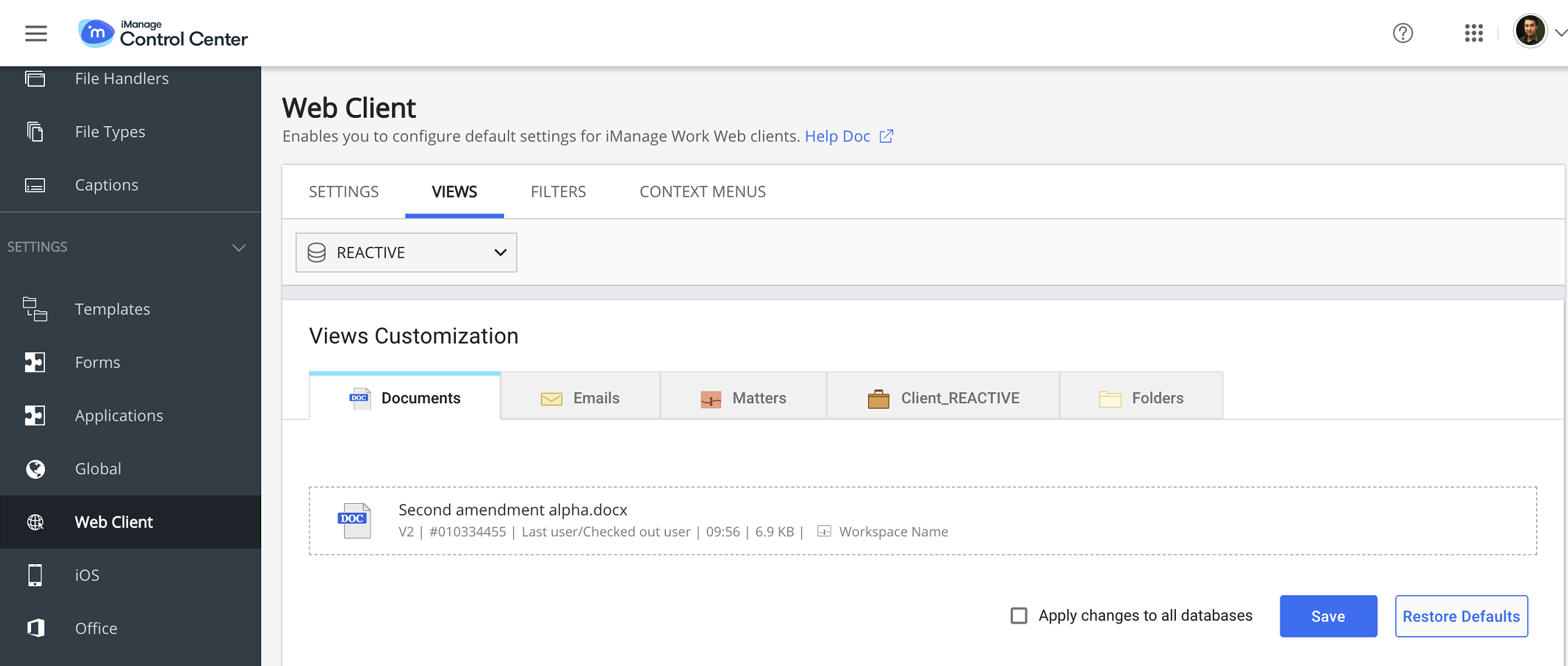
从页面顶部的下拉列表中选择库。
将鼠标悬停在示例对象上,并单击
 以启用自定义。
选择添加,并从下拉列表中选择字段将其添加到视图中。
拖放性质字段以更改其顺序。
注:
如要从列表中删除字段,请将鼠标悬停在字段上,并选择
 。
。选择
 以确认字段列表并禁用编辑。
选择将更改应用于所有数据库以将相同视图应用到所有库。仅当有多个库时此选项才在用户界面中可用。
单击保存以保存设置。
现在,用户可以在 iManage Work 客户端应用程序中看到自定义视图。单击恢复默认以恢复到默认视图。
上下文感知字段
上下文感知字段是指根据 iManage Work 客户端应用程序中的上下文进行动态切换的字段。
文档视图中的上次用户/已签出用户:签入文档时,在 iManage Work 客户端应用程序用户界面上显示上次用户,签出时显示已签出用户。
电子邮件视图中的收件人和发件人:当收件人是我筛选器在电子邮件中被选中时,用户界面显示发件人字段。单击我发送的邮件时,动态切换到收件人。