废纸篓
废纸篓功能可让您管理删除的文档。可恢复用户文档或永久删除文档。删除文档时,文档在搜索结果中不再可见或在浏览文件夹时不再可见。但是,它们可用于用户废纸篓 (客户端应用程序的一个功能)和废纸篓下方的 iManage Control Center。文档恢复时,其位置、元数据和安全性随着文档一起恢复。
废纸篓功能可让您:
通过使用 搜索字段,您可按文档编号、版本、删除人、删除日期、作者/操作者、全文、Custom 1、Custom 2 等进行筛选。 这将帮助您搜索删除的文档。
使用恢复选项恢复 由用户从客户端应用程序删除的文档 。
使用永久删除选项永久删除文档。
使用查看 选项查看文档的详细信息。这将 帮助您获得更多信息,然后再永久删除或恢复文档 。
在 UI 概述部分查看通用表格选项。
搜索字段
搜索字段是文档属性列表,使用此列表,可对删除的文档进行高级搜索。例如,文档编号、版本、删除人、删除日期、作者/操作者、作者、操作者、注释、类、类型、创建日期、编辑日期、编辑配置文件日期、默认安全性等。
在废纸篓页面时,可看到以下默认搜索字段列表。选择添加搜索条件即可查看其它搜索字段的下拉列表。单击添加搜索条件下拉列表时,可看到剩余的搜索字段列表,而非所选字段列表。
图:“废纸篓”页面上的默认搜索字段
恢复文档
单个文档
此选项在以下位置可用:
功能区栏:选择文档,即可在功能区栏上看到此选项。
减号分隔 (Kebab) 菜单:选 择 每个文档旁边的
 图标
即可看到此选项。
图标
即可看到此选项。
上下文菜单:右击文档即可看到此选项。
使用一个先前的选项解释以下步骤:
在搜索字段中输入筛选器参数,以检索删除的文档。
如果找不到记录,
选择搜索条件部分右下角的重置搜索条件。
如果找到记录,
将鼠标指针悬停在所需文档上方,右击,然选择恢复 。 恢复 对话框显示。
输入以下详细信息:
在代表字段中,输入您想为其恢复文档的用户 ID。
可选择地输入审计意见。
选择恢复。 删除的文档连同其元数据和安全性从删除处一起恢复到父文件夹。
恢复成功时,选择进度栏上的复制链接 以将链接复制到 iManage Work 中的文档;为每个文档创建一个链接。
将复制的链接发送给 您已恢复其文档 的用户。 用户可将链接粘贴到浏览器中,然后在 iManage Work 中打开文档。
多个文档
当选择文档时,此选项在 功能区栏上可用。
在搜索字段中输入筛选器参数,以检索删除的文档。
如果找不到记录,
选择搜索条件部分右下角的重置搜索条件。
如果找到记录,
将鼠标指针悬停在所需文档上方,右击,然选择恢复 。 恢复对话框显示。
输入以下详细信息:
在代表字段中,输入您想为其恢复文档的用户 ID。
输入审核意见并选择恢复。 删除的文档连同其元数据和安全性从删除处一起恢复到父文件夹。
恢复成功时,选择进度栏上的复制链接以将链接复制到 iManage Work 中的文档;为每个文档创建一个链接。
将复制的链接发送给 您已恢复其文档 的用户。 用户可将链接粘贴到浏览器中,然后在 iManage Work 中打开文档。
永久删除文档
此功能让您永久删除文档。
单个文档
此选项在以下位置可用:
功能区栏:选择文档,即可在功能区栏上看到此选项。
减号分隔 (Kebab) 菜单:选择每个文档旁边的
图标即可看到此选项。
上下文菜单:右击文档即可看到此选项。
使用一个先前的选项解释 以下 步骤 :
在搜索字段中输入筛选器参数,以检索删除的文档。
如果找不到记录,
选择搜索条件部分右下角的重置搜索条件。
如果找到记录,
将鼠标指针悬停在所需文档上方,右击,然后选择 永久删除 。 永久删除对话框显示 。确认操作。如果选择 删除 ,则将收到删除操作的确认。如果选择 取消 ,则将取消删除操作。
多个文档
当选择文档时 , 此选项在 功能区栏上可用。
在搜索字段中输入筛选器参数,以检索删除的文档。
如果找不到记录,
选择搜索条件部分右下角的重置搜索条件,以重置搜索操作。
如果找到记录,
将鼠标指针悬停在所需文档上,右击,然后选择永久删除 。 永久 删除 对话框显示 。 确认操作。如果选择 删除 ,则将收到删除操作的确认。如果选择 取消 ,则将取消删除操作。
单击删除。
查看文档详细信息
此选项在以下位置可用
减号分隔 (Kebab) 菜单:选择每个文档旁边的
图标即可看到此选项。
上下文菜单:右击文档即可看到此选项。
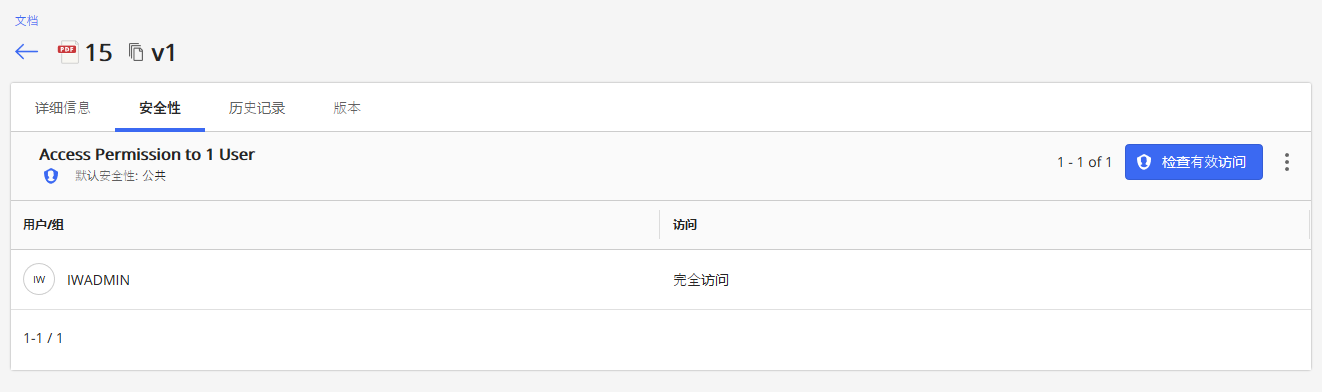
可单击链接: 在 文档编号/版本 列中,选择文档。
选择以上一个选项,然后 选择查看。