配置重新归档
配置重新归档服务
如要配置重新归档服务以更新库中的元数据和安全性属性,请执行以下操作:
导航到设置 > 重新归档,以查看 可用于重新归档配置 的库列表。
如果为库设置了重新归档配置,每列会显示详细信息:否则将显示一个 (--) 符号,表示尚未为该库配置重新归档。从想要配置的列表中选择一个库。
单击配置重新归档,以首次配置下列重新归档设置。如果库已配置,此时将打开重新归档摘要页。
表: 重新归档配置
|
重新归档设置 |
配置详细信息 |
|
身份验证 |
图:身份验证
配置重新归档服务将用于连接库并重新归档内容的账户。该账户必须是 NRTADMIN 的一部分,以便访问 iManage Work 中的所有内容。 |
|
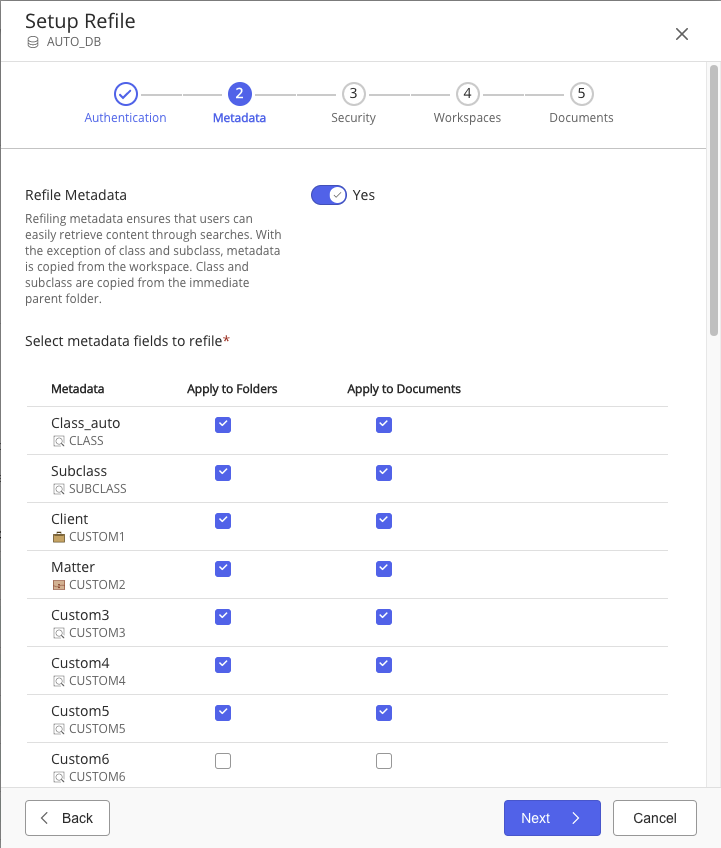
元数据 |
图:元数据设置
|
|
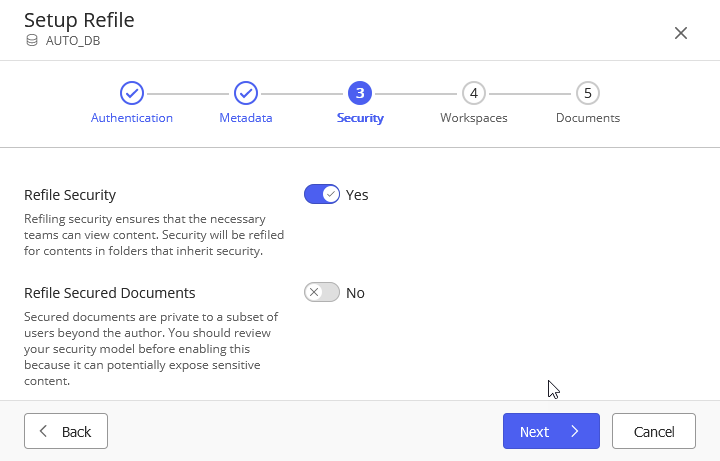
安全性 |
图:安全性设置
|
|
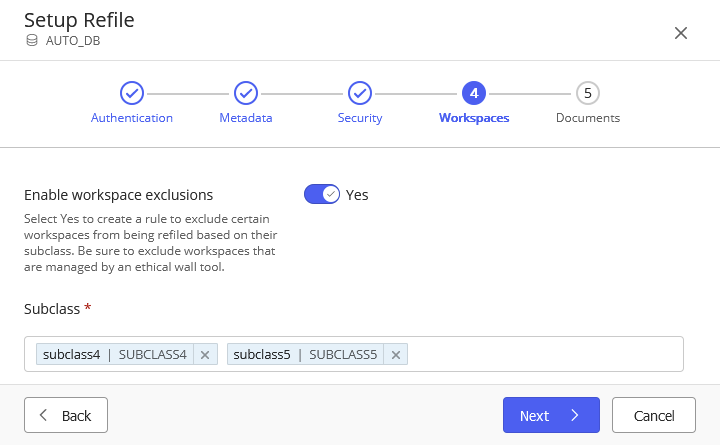
工作区 |
图:工作区
您可以配置重新归档服务,以根据其子类排除某些工作区。 重要提示 应排除由第三方信息隔离墙工具(通过安全性 ACL 执行隔离墙)管理的工作区。提出此建议是因为重新归档服务和信息隔离墙工具同时更改时,信息隔离墙工具的安全性更改可能导致性能问题。如果您使用的是 iManage Security Policy Manager (SPM),则无需添加排除项,因为它不使用直接 ACL 操作执行政策。
|
|
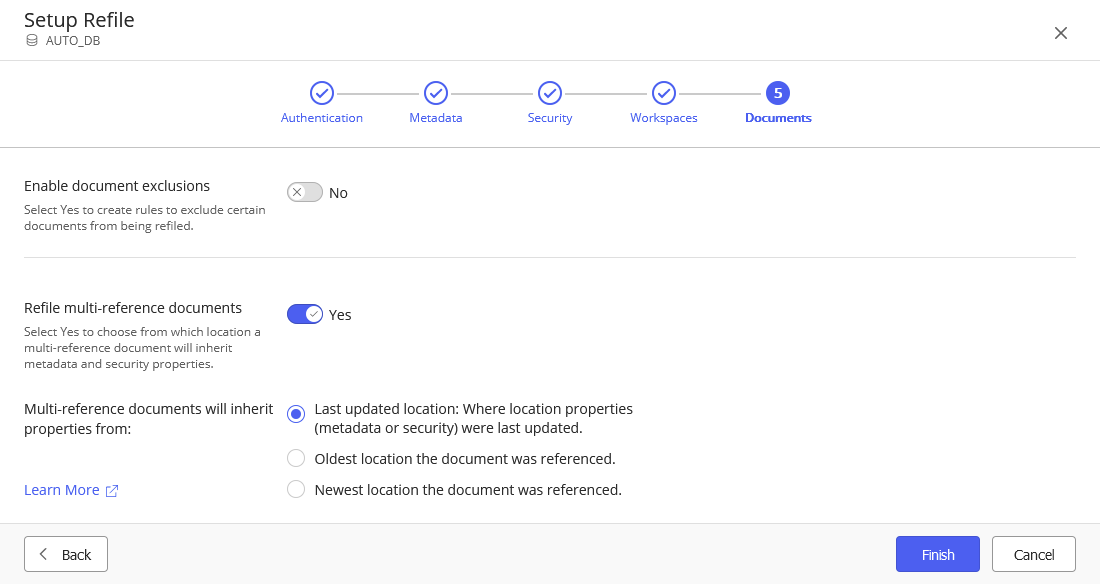
文档 |
图:文档
启用文档排除 您可以配置重新归档服务,以根据特定条件排除某些文档的重新归档。 只会跳过满足所有条件的文档。
重新归档多引用文档 当重新归档服务遇到在 iManage Work 中的多个位置被引用的文档时,您还可以配置重新归档服务的行为。
|

关键概念
版本:重新归档某项目时,该项目的所有版本都将被重新归档,而非仅限最新版本。
默认安全性:这是为每个项目定义的安全性设置集(公共、私密或查看),比如工作区、文件夹或文档。可以为每个项目手动设置默认安全性设置,或者作为最佳实践,设置一个高级容器(比如工作区)。 较高等级容器的设置将尝试向下传播到子容器和文档。
更改文档安全性或元数据的影响:更改文档的默认安全性、ACL 或元数据不会触发重新归档事件。仅移动或复制文档等文档操作时才会触发重新归档事件。
但是,后续重新归档事件会导致不受保护文档的默认安全性、ACL 或元数据被更改,从而覆盖您对文档安全性的更改。例如,您将文档的默认安全性设置为“查看”。随后,另一位用户将其父容器的默认安全性改为“公共”。对父容器的更改触发安全性重新归档,该安全性重新归档事件将此文档的默认安全性覆盖为“公共”。
移动或复制受保护文档:如果移动或复制受保护文档,无论是本身还是包含在其他容器中移动或复制,默认安全性都有可能更改。有关详细信息,请参见复制或移动容器与文档重新归档规则。如果复制或移动之后文档拟维持受保护状态或保留用户访问限制,我们建议最佳实践是在更高级别(如工作区级别)设定此条件,而非文档级别。例如,如果用户 USER1 对某文档始终无访问权限,请为其当前位置和目标位置在工作区中添加用户 USER1 为无访问权限。复制或移动之后,该文档将从工作区继承 USER1 的无访问权限。
重新分配默认安全性和 ACL:安全性重新归档期间可以更改项目的默认安全性或其 ACL 的三个条件是移动或复制该项目,或者启用“重新归档受保护文档”。在上述情况下,项目的默认安全性及其 ACL 通过下列方式更改:
删除现有的默认安全性。
清除 ACL。
默认安全性自父容器进行设置。
ACL 自父容器进行设置。
例如,某文档的默认安全性为“查看”且 ACL 仅包含拥有读取/写入权限的用户 John,该文档正被移动到默认安全性为“公共”且仅包含拥有完全访问权限的用户 Chris 的容器中。此次移动的结果是该文档的默认安全性和 ACL 被清除(因此用户 John 不再包含在 ACL 中)。 它的新默认安全性被设置为“公共”,用户 Chris 被添加到 ACL 中并被授予完全访问权限。 John 拥有“公共”访问权限,但并非通过 ACL 显式获得,而是作为拥有“公共”访问权限的任意用户。 请务必小心谨慎,因为这可能意味着现有用户及其访问权限可能被删除或更改,和/或来自父容器的用户可能被添加到项目中。对于无访问权限的用户永远不会因重新归档事件升级的规则而言,这是唯一的例外。请参见重新归档规则页面上的无访问权限级别的用户永远不会升级规则。
已跳过项目:一旦重新归档决定将被跳过的容器,该项目内不会作进一步处理。这意味着如果决定跳过某容器,该容器内的所有项目(包括其他容器和文档)也会被跳过。
多引用文档
概述
当用户(使用添加到文件夹菜单选项或按住 Shift 键的同时拖放文档的方式)将文档添加到 iManage Work 中的多个位置时,该文档与新位置之间随即创建一个引用。iManage Work 不会创建该文档的物理副本。现在,用户有两种方式导航到同一个文档。
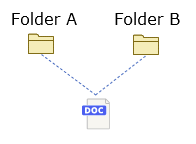
下图列示了单个文档被两个不同位置引用的情况。这是一个多引用文档。
图:一个文档被两个位置引用
用户可以分别通过 iManage Work 中属性面板下的使用位置或归档位置选项查看文档或电子邮件被引用的所有位置。
图:在 iManage Work 中的使用位置
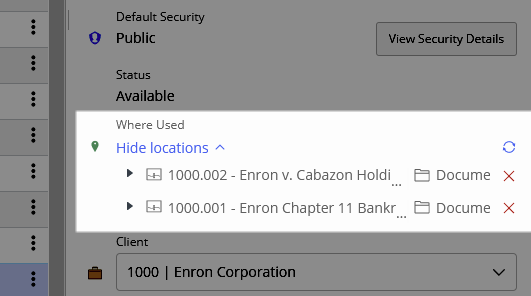
注意:仅当文档被添加到上一层父位置时,才应用此时间排序。例如,如果某文档被添加到一个文件夹,日后将该文件夹移动到不同的工作区,则使用位置所示顺序不会发生变化。
重新归档配置设置
当重新归档服务需要更新文档的属性时,在 iManage Work 中多个位置引用的文档(多引用文档)提出了特殊挑战。 在 Control Center 10.3.3 版本以前, 重新归档服务应用的元数据或安全性属性可能来自引用文档的任意多个位置。当更新上述任意位置的元数据或安全性属性时,重新归档服务自动应用来自上次更新位置的属性。
当重新归档多引用文档时,iManage Control Center 支持您配置重新归档服务行为:
默认行为:上次更新位置
当配置到上次更新位置时,重新归档服务自动检测对任意引用位置的安全性或元数据属性更改,并将上次更新位置的更改传播到该层次结构中的所有多引用文档。
在下列场景中,如果更新文件夹 B的安全性或元数据属性,则重新归档服务会把这些更改应用到此文档。后续如果更新文件夹 A 的安全性或元数据属性,则重新归档服务将随即应用这些更改。

这是默认行为,在 iManage Control Center 10.3.3 以前的版本中不可配置。
最开始的位置
该选项考虑文档被添加(引用)至某位置的时间顺序:重新归档服务将仅删除和应用最开始的位置的更改。一般而言,即文档被首次添加到 iManage Work 中的位置。如果从最开始的位置删除文档引用,则重新归档服务自动改为使用下一个最开始的位置。
当您所在组织使用文档的主工作区时该选项非常有用,比如被添加到 iManage Work 中特定位置,然后在其他特定国家位置被引用的父文档。
最新位置
该选项也考虑文档被引用至某位置的顺序。重新归档服务将仅删除和传播最新位置的更改。如果从最新位置删除文档引用,则重新归档服务自动改为使用下一个最新位置。
提示:
为确定文档在其位置的引用顺序,请在 iManage Work 的属性面板中查看使用位置或归档位置。根据文档被添加到该位置的时间,所示位置从最开始的位置到最新位置排列。
图:通过“使用位置”查看文档被引用的顺序

排除多引用文档
您也可以通过将重新归档多引用文档设置为否来配置重新归档服务,从而排除或跳过多引用文档的重新归档。
对父位置的安全性或元数据属性所做的任何更改不会被重新归档服务应用到多引用文档。
当文档被多个位置引用,如果使用上次更新位置的默认行为,这会导致该文档频繁、重复性或不必要的重新归档,此时该选项非常有用。当用户应将属性手动应用到多引用文档时,它也非常有用。