工作区
此功能用于管理整个组织的工作区。此功能可让您使用各种搜索条件搜索工作区。搜索以筛选器参数为基础。为提高用户体验,新 iManage Control Center 拥有组或用户的安全性 (ACL)。iCC 拥有由可用来获取所需工作区的多个筛选器参数组成的广泛搜索条件。
在获取所需工作区后,可:
使用搜索字段搜索文档。
使用检查有效访问权限功能验证用户对所选工作区的访问权限。
使用安全性功能基于访问控制清单 (ACL) 中分配的组验证用户访问权限。
使用查看功能查看文档详细信息。
在 UI 概述部分查看通用表格选项。
搜索工作区
选择工作区。默认搜索字段列表显示,如下图所示:
图:“工作区”页面
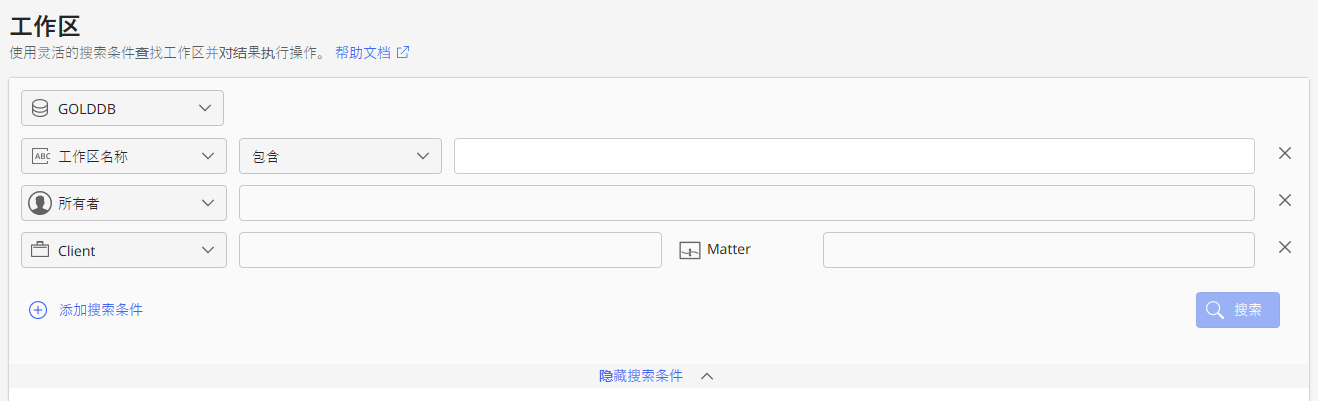
在搜索栏中输入筛选器参数,以检索工作区。
注:
若要添加更多搜索条件,选择
 。
。在启用搜索按钮时,
 选项显示;将其选择以重置搜索条件。
选择搜索。所有筛选的工作区已列出。
检查有效访问权限
若要验证用户对所选工作区的访问权限,使用检查有效访问权限选项。 其考虑生效的安全模型(悲观、乐观或混合)并适用于:
功能区栏:选择工作区即可看到功能区栏上的此选项。
减号分隔 (Kebab) 菜单:选择每个 工作区 旁边的
 图标即可看到此选项。
上下文菜单:右击 工作区 名称即可看到此选项。
使用一个先前的选项来检查 工作区 的有效访问。
右击 工作区 并选择检查有效访问权限。以下对话框显示:
图:检查有效访问权限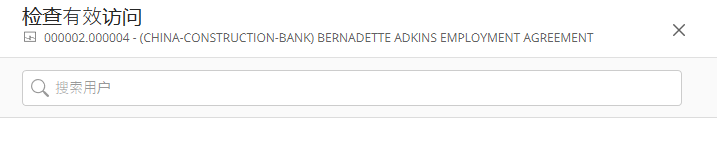
输入用户名或 ID。建议列表显示。
选择用户。 查看所选工作区的访问权限。
验证用户的访问权限
若要基于访问控制列表 (ACL) 中分配的用户和组验证访问权限,可使用安全性选项。 此选项在下列位置可用:
功能区栏:选择工作区即可看到功能区栏上的此选项。
减号分隔 (Kebab) 菜单:选择每个工作区旁边的
图标即可看到此选项。
上下文菜单:右击工作区名称即可看到此选项。
右击
工作区
并选择安全性。
工作区
的安全性详细信息显示。下图为您提供一个此类示例:
图:安全性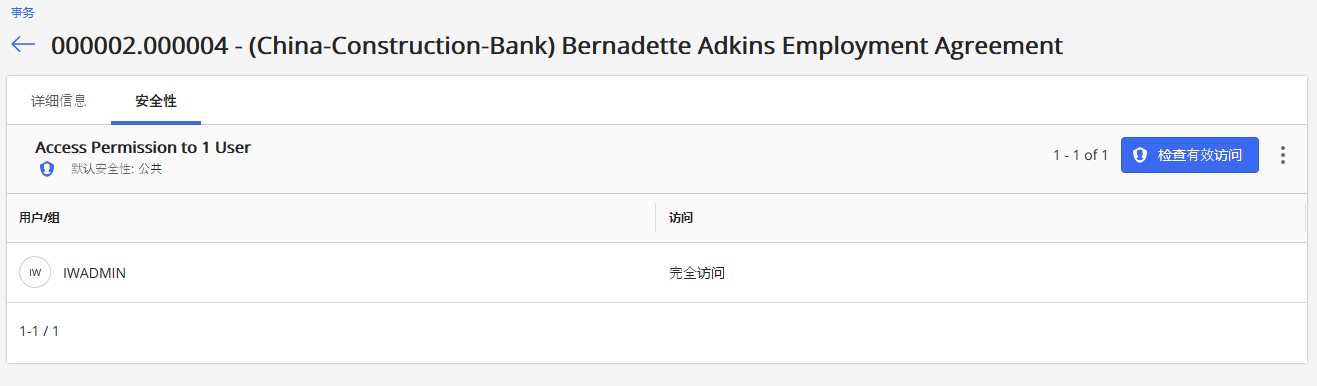
查看工作区详细信息
若要查看工作区的详细信息,使用此查看选项。此选项在下列位置可用:
功能区栏:选择工作区即可看到功能区栏上的此选项。
减号分隔 (Kebab) 菜单:选择每个工作区旁边的
图标即可看到此选项。
上下文菜单:右击工作区名称即可看到此选项。
可单击链接: 在 文档编号/版本 列中,选择 工作区。
使用一个先前的选项来查看以下工作区详细信息:
库
名称
所有者
创建日期