标题
标题是已命名的配置文件字段。 配置文件字段是项目标签的基本和默认名称。它们用于在界面中显示文本和标识自定义字段。
用于在界面中提供标签。它们在屏幕上显示为文本。这些值可以根据用户的语言进行更改。系统会将配置文件字段转换为每种默认支持语言的语言集。首选语言在用户登录时指定,系统会显示配置该文件字段的语言集。例如,一个用户可以用英语登录,另一个用户可以用法语登录。
用于标识自定义字段。自定义字段定义为配置文件字段 custom1 至 custom30。自定义字段用于标识文档、电子邮件和容器的类别。例如,custom1 配置文件字段可以重命名(也称为题注)为“客户端”,custom2 为“事务”,custom3 为“辖区”。例如,将一系列自定义字段中的值应用于文档可以精确地标识文档及其用途。例如,用户可以通过将“客户端”指定为 Microsoft、将“事务”指定为 Microsoft v Enron、将“辖区”指定为德克萨斯州 来搜索文档。有关标题的更多信息,请参见关键概念:元数据。
标题只是自定义字段类别的标识符。如要为每个自定义字段类别提供值,则必须添加别名。例如,如果 custom3 的标题为辖区,则在使用之前,必须分别添加别名,如德克萨斯州、马萨诸塞州、哈里斯县和第三巡回上诉法院。 有关更多信息,请参见 自定义字段。
图:配置文件字段和标题示例
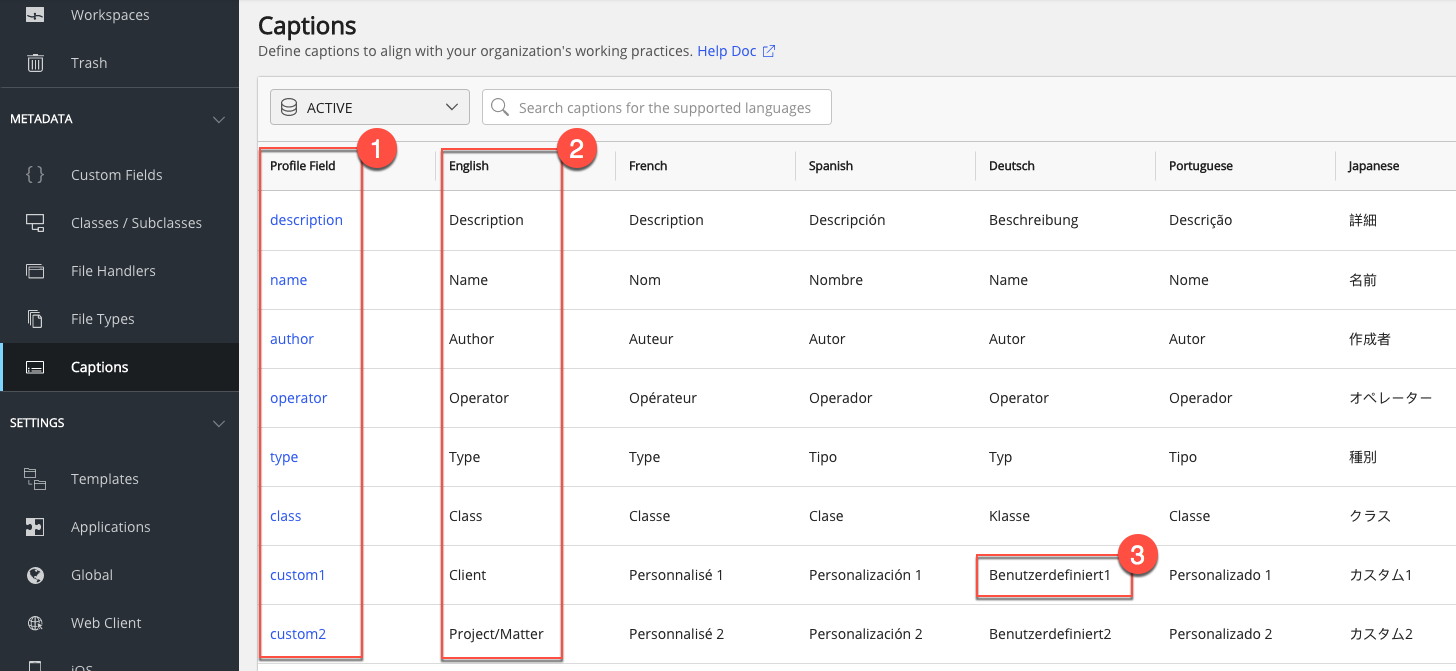
配置文件字段(项目 1)及其标题的语言集(项目 2)。系统显示了另外五种语言集。配置文件字段和语言标识符相交处的每个项目都是一个标题(项目 3)。每个标题都可以更改;请参见编辑标题。
以下内容适用于所有配置文件字段和标题:
配置文件字段由 iManage Work 系统定义。无法添加或删除配置文件字段。 无法更改配置文件字段的名称。例如,配置文件字段 custom1 将始终称为 custom1。这样,无论使用何种语言,配置文件字段都可以被唯一且普遍地引用。
配置文件字段的标题可以更改。标题是与配置文件字段关联的名称。系统为每个概要文件字段提供了一组默认的标题,并为 iManage Work 支持的每种语言提供了一组标题。 对于标签,这是以指定语言表示的配置文件字段的术语,例如 Last User、Dernier utilisateur 或 Letzter Benutzer。对于自定义字段,这是组织为类别而需要的术语。任何标题都可以更改。这使组织能够灵活应对当地语言差异,或更好地满足其要求或任务。
本部分包含以下主题:
查看标题列表
如要查看所有可用配置文件字段及其标题的列表,请在左侧导航窗格中选择元数据 > 标题。标题屏幕随即显示可用的标题字段。从配置文件字段列中选择一个项目,然后即可编辑该项目。
图:查看标题
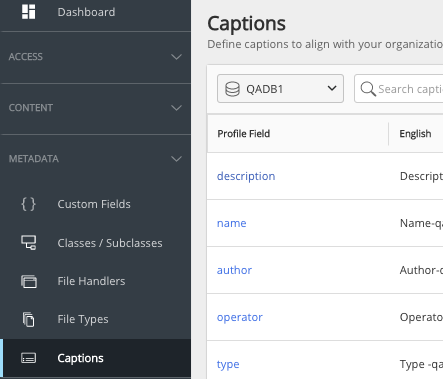
搜索标题
此选项在功能区栏中可用,并用于按配置文件字段和标题字段进行搜索。
图:搜索字段

编辑标题
此选项在以下位置可用:
减号分隔 (Kebab) 菜单:选择每个标题旁边的
 图标。
图标。上下文菜单:右击标题即可看到此选项。
我们将使用上述选项之一来说明以下步骤:
使用上述选项之一,然后选择编辑。 系统将显示编辑描述对话框。
更新支持语言的标题,然后选择保存。
用户下次登录 iManage Work 时将看到新的标题。
查看标题详细信息
此选项在以下位置可用
减号分隔 (Kebab) 菜单:选择每个标题旁边的

图标。
上下文菜单:右击标题即可看到此选项。
可点击的链接:在配置文件字段列下,选择一个标题。
使用上述选项之一,然后选择查看。