用户
用户是访问 iManage Work 文档和应用程序的基础实体。用户通常为个人,但也可以是执行自动化任务的服务帐户。iManage Work 要求创建或导入用户。这可以手动完成,即定期通过目录服务(如 Microsoft Windows 的活动域)完成,或在将用户迁移到新的 iManage Work系统时完成。然后,iManage Work 系统管理员为这些用户分配角色,将用户添加到组中,并在需要修改其默认访问权限时选择性地将访问权限应用于单个用户。
每个 iManage Work 库都有自己的已验证用户列表。如要访问某个库,必须分别向每个库添加一个用户。用户对库中容器或文档的访问权限由以下因素的组合定义:
安全策略管理器批准或拒绝。 安全策略管理器 (SPM) 是一个可选的 iManage 应用程序,用于管理用户对系统资源(包括 iManage Work)的访问权限。
项目的默认安全性(例如公共、私密或查看)
授予用户对这些项目的访问权限(私密、读取、读取/写入或完全访问权限)
用户在组中的成员身份。
授予用户的角色。 更多信息,请参见 角色。
本部分包含以下主题:
创建用户
通过以下任一方式创建 iManage Work 系统的用户:迁移、目录服务和手动创建。
迁移:用户从现有的源数据库迁移到 iManage Work 安装。这通常发生在 iManage Work 系统的初始安装过程中。当必须导入大量新用户时(如并购或收购另一个组织之后),也可能发生这种情况。请与指定的客户服务经理或实施合作伙伴联系。
目录服务:可以通过组织的网络添加用户。这是创建用户最为常用且首选的方法。目录服务(如 Microsoft 的 Active directory)或通过轻型目录访问协议 (LDAP) 访问另一个目录服务,用于维护用户列表及其状态。随着用户被添加到组织的网络中或从中删除,iManage Work 工具(称为 DirectorySync)定期将组织的联网用户与 iManage Work 同步并把他们配置为用户。这包括创建、激活或停用用户。可以将此服务安排为定期运行,例如每分钟、每天或根据需要频繁运行。它会将 iManage Work 用户列表与连接的目录服务同步。用户状态也可以在 iManage Control Center 中显式更改。iManage Work 不存储通过目录服务导入的用户密码。其身份验证通过目录服务的标识提供者提供。
这些工具和同步在组织的网络管理员和指定的客户服务经理或实施合作伙伴之间进行协调。如要安装或配置这些工具,请与指定的客户服务经理或实施合作伙伴联系。手动:iManage Work 系统管理员可以手动创建虚拟用户。他们是没有或无法通过目录服务进行迁移的用户。即,虚拟用户只存在于 iManage 中,而不作为组织网络帐户的一部分存在。一经创建,这些用户便无法转换为其他类型,且必须手动管理(如更改名称或需要停用)。iManage 系统管理员可以直接通过 iManage Control Center 应用程序添加、激活或停用用户。
外部用户:这些用户没有对任何容器或文档的初始访问权限。必须授予他们对每个项目的显式访问权限。这适用于只应有限或临时访问 iManage Work 的用户。例如,这些用户可能包括外部顾问、临时员工或不在组织域中的用户。
如要将 iManage Work 用户设置为外部用户,请将其配置文件中的外部用户选项设置为是。
全局用户和库级用户
在“用户”页面的顶部,iManage Control Center 支持您管理全局或库级用户:
图:用户菜单
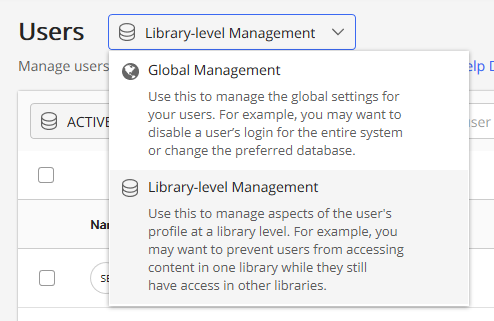
全局管理: 使用此选项可查看、管理和创建全局用户。 全局用户的创建和管理独立于 任何 iManage Work 库,对用户配置文件或设置所做的更改将在全局级别更新,而非在每个库中单独更新。
库级管理: 使用此选项指定全局用户可以访问的 iManage Work 库。
选择此选项将显示一个辅助菜单,您可以在其中选择各个工作库。
图:库菜单
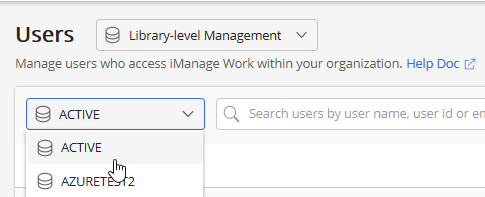
显示的用户列表将根据您的选择而更改。
创建用户
导航到访问权限 > 用户。
在“用户”页面的顶部,选择全局管理,然后选择
 。
。“创建用户”对话框随即打开。
图: 创建用户对话框
按照用户帐户信息表中的说明输入此用户的信息,然后选择创建。此时将创建用户帐户。
继续将用户分配到库。
表:用户账户信息
|
字段 |
依赖字段 |
描述 |
|
照片 |
使您可以上传照片。选择添加照片,然后导航并选择照片。 |
|
|
全名(必填) |
输入用户全名。这是其姓名的友好版本。例如:Andrew Case,或者 Marcie J. Davenport-Williams。 最大长度:64 |
|
|
用户 ID(必填) |
输入用户的 ID。这将是用户在 iManage Work 系统中的个人标识。它在所有用户中必须是唯一的。输入用户 ID 时,请遵循公司的指导方针,例如名字和姓氏顺序、用下划线分隔姓名等。例如:ACASE 或 MARCIE-DAVENPORT。 最大长度:64 |
|
|
电子邮件(必填) |
输入用户的电子邮箱地址。这是与用户关联的电子邮箱地址,通常为用户的公司电子邮箱地址。它在所有用户中必须是唯一的。 用户名、域名和域扩展名的长度不能超过 64 个字符。 |
|
|
位置 |
输入用户的位置。这是名称的友好版本。例如,芝加哥。 最小长度:0 |
|
|
外部用户 |
选择是可将此用户定义为外部用户。 外部用户没有默认安全性访问权限,因此稍后必须为其任务分配显式访问权限。外部用户是对内容没有任何权限的虚拟用户,但在内容 ACL 上被明确授予权限时除外。例如,外部用户可以是需要临时访问权限的客户、兼职承包商、供应商或合作伙伴。 默认:否(已禁用)。 此字段取决于首选库字段。 |
|
|
首选库 |
选择用户使用的默认库。每个用户必须有一个首选库。它保存用户的首选设置,比如语言首选项和 iManage Work 高级搜索的默认搜索窗体。 设置此字段中的值时,角色字段显示,此字段取决于您选择的库。 |
|
|
角色 |
从下拉列表中选择用户角色。 |
|
|
安全性 |
||
|
登录状态 |
如果已启用,则用户可以登录到 iManage Work。设置为“禁用”可阻止用户登录到 iManage Work。 默认:启用。 |
|
|
密码(必填) |
输入用户密码。没有默认密码适用于新用户,它们无法使用空白密码字段进行添加。 最小长度:4 |
|
|
用户必须在 |
如果启用,此设置将强制用户在下次登录时更改密码。 默认:是。 |
|
|
密码过期 |
从过期设置中免除此用户的密码。对不应过期的系统服务账户使用此选项。 |
|
将用户分配到库
将用户分配到库为用户提供 iManage Work 库的访问权限。如果没有分配库,用户将无法看到或执行库中的任何操作。
从用户下拉列表中,选择 库级管理 。
从屏幕顶部的下拉菜单中,选择该用户被分配的对应库。
选择
 。将用户分配到库对话框随即打开。
图:将用户分配到库
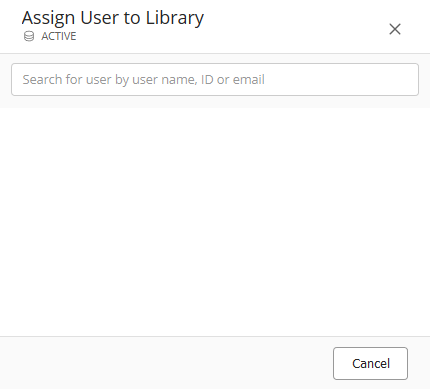
在搜索字段中,输入用户名的任意部分。此时将返回与您输入的字符匹配的用户列表。
图:将用户分配到库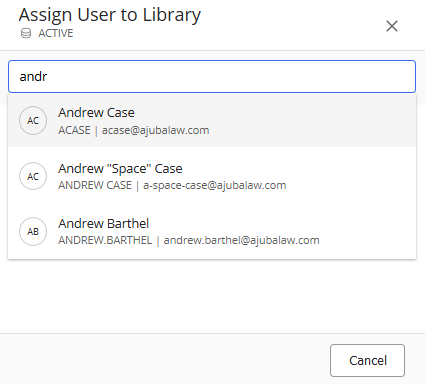
选择合适的用户。
图:将用户分配到库
输入以下用户信息:
从下拉列表中为此用户选择角色。
选择分配。用户将被分配到选定的库。
如要删除此分配,必须为特定库的用户禁用登录。一旦禁用,库中的用户内容和活动得以保留,但用户将无法再访问该库。
有关更多信息,请参见启用或禁用用户。
搜索用户
在功能区栏中,您可以看到以下搜索选项。使用此功能可按用户名、ID 或电子邮件进行搜索。
图:搜索字段

删除用户
从目录服务(如 Windows Active Directory)导入或创建的用户将由公司的网络系统管理员管理,其更改将自动传播到 iManage Work 中。
iManage Work 系统管理员无法删除虚拟用户。首选方法是通过将登录状态设置为禁用来锁定用户的帐户。有关更多信息,请参见启用或禁用用户。
重置用户密码
注:
密码可以在用户页面顶部的全局管理视图中重置。
如要重置用户密码,请执行以下操作:
功能区栏:选择用户即可在功能区栏上看到重置密码选项。
减号分隔 (Kebab) 菜单:选择每个用户旁的

图标,然后选择重置密码选项。
上下文菜单:右击用户,然后选择重置密码选项。
此时出现的重置密码对话框将列出以下字段:
|
字段 |
描述 |
|
密码 |
指定新的用户密码。最小长度:4 |
|
必须在下次登录时更改密码 |
指定用户下次登录时是否必须更改密码。 如果启用,则用户必须在其下次登录时更改密码。 如果禁用,则用户无需在其下次登录时更改密码。 |
|
密码过期 |
指定密码是否过期。密码过期期限由 iManage Work 系统设置。 如果启用,则用户的密码会过期。 如果禁用,则用户的密码不会过期。 |
选择保存即可保存新密码和密码设置。
向组中添加用户
您也可以在“组”页面将用户添加到组。有关更多信息,请参见 组。
单一用户
此选项可用于:
功能区栏:选择用户即可在功能区栏上看到此选项。
减号分隔 (Kebab) 菜单:选择每个用户旁边的
图标。
上下文菜单:右击用户即可查看此选项。
导航到访问权限 > 用户,然后使用上述选项之一选择添加到组。此时将显示“将 <用户 ID> 添加到组”的对话框。
从组列表中选择组,或使用搜索字段查找组,然后选择添加。此时用户将添加到选定的组中。
多用户
此选项仅在功能区栏中可用。
导航到访问权限 > 用户,然后在用户旁放置复选框并选择添加到组。 此时将显示将用户添加到组对话框。
从组列表中选择组,或使用搜索字段查找组,然后选择添加。此时用户将被添加到选定的组中。
启用或禁用用户
在全局级启用或禁用登录
在全局管理级启用或禁用用户登录,即可分别允许或限制访问 iManage Work。当用户的账户状态被设置为禁用登录时,用户无法登录 iManage Work。
禁用用户后,iManage Work 中用户的内容和活动得以保留。
如果用户被禁用,可以随时启用,以重新获得访问权限。
导航到访问权限 > 用户。
在“用户”页面的顶部,选择全局管理。
选择一个下列选项:
功能区栏:选择一个或多个用户,然后在功能区栏选择禁用登录或启用登录选项。
减号分隔 (Kebab) 菜单:选择用户旁的
图标,然后选择禁用登录或启用登录。
上下文菜单:右击用户,然后选择禁用登录或启用登录菜单选项。
在库级启用或禁用登录
在库级启用或禁用用户登录,即可分别允许或限制访问特定 iManage Work 库。 一旦禁用,库中的用户内容和活动得以保留,但用户将无法再访问该库。
导航到访问权限 > 用户。
在“用户”页面的顶部,选择库级管理。
从屏幕顶部的下拉菜单中,选择在其中启用或禁用该用户对应的库。
选择一个下列选项:
功能区栏:选择一个或多个用户,然后在功能区栏选择禁用登录或启用登录选项。
减号分隔 (Kebab) 菜单:选择用户旁的
图标,然后选择禁用登录或启用登录。
上下文菜单:右击用户,然后选择禁用登录或启用登录菜单选项。
编辑用户配置文件
此选项可用于:
功能区栏:选择用户即可在功能区栏上看到此选项。
减号分隔 (Kebab) 菜单:选择每个用户旁边的
图标。
上下文菜单:右击用户即可查看此选项。
导航到访问权限 > 用户。
使用一个上述选项并选择编辑配置文件。此时将显示编辑配置文件对话框。
修改任意可用字段,然后选择保存。更新随即保存。
编辑用户安全性
此选项可用于:
功能区栏:选择用户即可在功能区栏上看到此选项。
减号分隔 (Kebab) 菜单:选择每个用户旁边的
图标。
上下文菜单:右击用户即可查看此选项。
导航到访问权限 > 用户。
在“用户”页面的顶部,选择全局管理。
使用先前的一个选项并选择编辑安全性。此时出现的编辑安全性对话框将列出以下字段。 编辑必填字段。
字段
描述
允许登录
启用或禁用用户访问其账户。
密码
输入用户的登录密码。没有默认密码可用于新用户,且无法使用空白密码字段添加新用户。
用户必须在下次登录时更改密码
指定用户下次登录时是否必须更改密码。
如果启用,则用户必须在其下次登录时更改密码。
如果禁用,则用户无需在其下次登录时更改密码。
密码过期
指定密码是否过期。密码过期期限由 iManage Work 系统设置。
如果启用,则用户的密码会过期。
如果禁用,则用户的密码不会过期。
选择保存。 更新随即保存。
编辑用户平台详细信息
此选项可用于:
功能区栏:选择用户即可在功能区栏上看到此选项。
减号分隔 (Kebab) 菜单:选择每个用户旁边的
图标。
上下文菜单:右击用户即可查看此选项。
导航到访问权限 > 用户。
在“用户”页面的顶部,选择全局管理。
使用一个上述选项并选择编辑平台详细信息。 此时出现的编辑平台详细信息对话框将列出以下字段。编辑必填字段。
字段
描述
操作系统类型
以下操作系统类型可供使用:
虚拟
企业
选择保存。
查看用户详细信息
此选项可用于:
功能区栏:选择用户即可在功能区栏上看到此选项。
减号分隔 (Kebab) 菜单:选择每个用户旁边的
图标。
上下文菜单:右击用户即可查看此选项。
可点击的链接:在名称列中选择一个用户。
使用一个上述选项,然后选择查看。<用户名>页面打开,其中包含以下选项卡:
详细信息:列出与用户相关的详细信息。
注:
使用
 按钮以编辑用户详细信息页面上的每个部分。
组:列出与用户关联的组。
创建 NRTADMIN 用户
在 iManage Work 库中将用户添加到 NRTADMIN 组即可授予 NRTADMIN 访问权限。NRTADMIN 用户将自动拥有该库的全部权限,并取代所有其他权限。
仅 NRTADMIN 用户可以将其他用户添加到 NRTADMIN 组。NRTADMIN 仅适用于库级别的用户。NRTADMIN 不适用于全局级别的用户。NRTADMIN 被分配给一个库。必须为库单独定义和分配用户。如要创建 NRTADMIN 用户(将用户添加到 NRTADMIN 组),请执行以下操作:
选择访问权限 > 用户。
使用一个下列选项:
功能区栏:选择用户,然后在功能区栏选择添加到群组选项。
减号分隔 (Kebab) 菜单:选择用户旁的
图标,然后选择添加到群组选项。
上下文菜单:右击用户,然后选择添加到群组选项。选择 NRTADMIN,然后选择添加。
分配用户和组
必须将用户和组必须分配给 iManage Work 项目。项目包括工作区、容器和文档。如要分配用户或组,请使用 iManage Work 客户端,而非 iManage Control Center。任何对项目具有足够访问权限的用户都可以进行此分配。
分配用户或组:
在 iManage Work 客户端中,导航到该项目,然后选择显示详细信息。此时将显示“属性”选项卡。
在默认安全性中选择查看安全详细信息。此时将显示“安全详细信息”选项卡。
选择属性。
选择添加用户/组。
从可用选项中选择用户和组。可以进行多种选择。
对于每个用户或组,从用户名或组名旁边的安全下拉列表中指定访问权限级别。
完成后,选择确认以保存对用户和组的更改。
如要删除用户或组,请执行以下操作:
在 iManage Work 客户端中,导航到该项目,然后选择显示详细信息。此时将显示“属性”选项卡。
在默认安全性中选择查看安全详细信息。此时将显示“安全详细信息”选项卡。
选择属性。
选择添加用户/组。
从可用选项中选择用户和组。可以进行多种选择。
对于每个用户或组,从用户或组名称旁边的安全下拉列表的访问权限级别中选择删除。
完成后,选择确认以保存对用户和组的更改